誰がこの機能を使用することができますか?
管理者/一部の権限グループ
概要
カスタム項目を作成することで、貴社独自の項目を用意することができ、社員のデータ収集・比較がより幅広く可能になります。本記事ではカスタム項目の作成例をご紹介します。
・本記事で紹介する内容はあくまで作成例です。貴社にあわせた項目名等をご検討ください。
・カスタム項目の作成方法は<こちら>をご覧ください。作成方法をご確認のうえ、以下事例をお試しください。
・フィールドの編集画面にて必須入力制御を「有り」にすると、入力項目が必須化します。必要に応じてご設定ください。
目次
・社内アカウントの管理(Google・Zoomなど)
・貸与品管理(PC・制服など)
・面談記録(人事面談・退職時面談など)
・賞罰記録(社内表彰・クレーム履歴など)
・プロジェクト履歴(プロジェクト概要・成果など)
・研修管理(受講有無・履歴など)
・キャリアプラン(異動希望など)
・各種申請(結婚・出産・手当など)
・適性検査結果(GAB・SPIなど)
・自己紹介(出身地・自己PRなど)
・健康管理(健康診断記録・産業医面談など)
・関連記事
社内アカウントの管理(Google・Zoomなど)
カテゴリ名称例:社内アカウント管理 など
セクションの設定
フィールドの設定
▼アカウント付与の有無を確認するチェックボックスを用意。
▼アカウントの権限を選択できるよう選択肢を用意。
▼退職にあわせ、削除した社員のアカウントを日付で把握するための項目を用意。
社内で使用しているツールごとにセクションを作成します。
作成したセクションは、社員詳細画面において以下のように表示され、登録が可能です。
貸与品管理(PC・制服など)
カテゴリの名称例:貸与品管理 など
セクションの設定
フィールドの設定
▼貸与した日付を把握できる項目を用意。同様に返却予定日を管理するフィールドの作成もおすすめです。
▼PCや携帯などであれば機種名を管理する項目を用意。社内で付番している管理ナンバーもあれば同様にフィールドの作成をおすすめします。
※機種名が管理者側で入力できるほどの数であれば、【フィールドタイプ:プルダウン(単一選択)】にして、選択式にすることも可能です。
▼制服貸与の場合などサイズ管理できる項目を用意。
社内で管理している備品ごとにセクションを作成します。
作成したセクションは、社員詳細画面において以下のように表示され、登録が可能です。
面談記録(人事面談・退職時面談など)
カテゴリの名称例:面談記録 など
セクションの設定
▼面談記録はフィールド数が多くなることが見込まれるため、「データリスト型」を選択。
フィールドの設定
▼面談のフェーズ・状況が把握できる項目を用意。
▼面談日を把握できる項目を用意。
▼面談の担当者が把握できる項目を用意。
▼本人のコンディションを把握する項目を用意。
※入力者を面談担当者に設定する場合、選択式にすることで面談担当者ごとの表現ゆれを防ぎます。
▼面談内容や備考を記載できる項目を用意。
※文字量が見込まれるため、フィールドのタイプは「テキスト(複数行)」がおすすめです。
▼退職時面談などで退職原因やきっかけを収集するための項目を用意。
※フィールドタイプを「プルダウン(複数選択)」にすることで、退職者の傾向が確認しやすくなります。
※転職先を入力できるフィールドを「テキスト(文字列)」で用意することもおすすめです。
面談の種類ごとにセクションを作成します。
作成したセクションは、社員詳細画面において以下のように表示され、登録が可能です。
賞罰記録(社内表彰・クレーム履歴など)
カテゴリの名称例:賞罰記録 など
セクションの設定
▼あまりフィールド数も増えない、また履歴を積んでいくことに適している「データテーブル型」を選択。
フィールドの設定
▼【表彰履歴の場合】
受賞年度・受賞タイトル・受賞理由を入力できる項目を用意。
受賞時の役職や所属部署を入力できるフィールドの用意もおすすめです。
※”年度” のみの入力の場合、「テキスト(日付)」は向いておりません。
【懲戒履歴の場合】
処分内容や事案を入力できる項目を用意。
▼クレーム履歴でクレーム発生日を管理する項目を用意。
▼クレーム内容や対応状況を入力できる項目を用意。
※文字量が見込まれるため、フィールドのタイプは「テキスト(複数行)」がおすすめです。
▼懲戒履歴の場合、始末書や報告書のファイルを格納できる項目を用意。
社内表彰・クレーム履歴・懲戒それぞれのセクションを作成します。
作成したセクションは、社員詳細画面において以下のように表示され、登録が可能です。
プロジェクト履歴(プロジェクト概要・成果など)
カテゴリの名称例:プロジェクト履歴 など
セクションの設定
▼プロジェクト履歴はフィールド数が多くなることが見込まれるため、「データリスト型」を選択。
フィールドの設定
▼プロジェクト名称を入力できる項目を用意。
同様の形式で「プロジェクトリーダー」「プロジェクトメンバー」のフィールドをそれぞれ作成することもおすすめです。
▼プロジェクト概要を入力できる項目を用意。
同様に「プロジェクト成果」のフィールドを作成することもおすすめです。
▼プロジェクトの開始日・終了日それぞれの項目を用意。
フィールドを作成すると以下のようになります。
作成したセクションは、社員詳細画面において以下のように表示され、登録が可能です。
研修管理(受講有無・履歴など)
カテゴリの名称例:研修管理 など
セクションの設定
▼受講履歴と研修参加の有無をチェックするセクションをそれぞれ作成します。
受講履歴はフィールド数が多くなることが見込まれるため、「データリスト型」を選択。
研修参加の有無をチェックするセクションは「標準型」を選択。
フィールドの設定
▼研修名が入力できる項目を用意。
▼受講日が入力できる項目を用意。
▼研修で使用した資料を格納できる項目を用意。
▼備考が記載できる項目を用意。
▼【研修参加の有無をチェックするセクション作成の場合】
受講有無を確認するチェック項目を用意。同様の設定でほかの研修分も作成する。
受講履歴と研修参加の有無を確認できるセクションを作成します。
作成したセクションは、社員詳細画面において以下のように表示され、登録できます。
キャリアプラン(異動希望など)
カテゴリの名称例:キャリアプラン・自己申告 など
セクションの設定
▼異動希望は「データテーブル型」を選択。
キャリアプラン(数年後の目標・ありたい姿)は「標準型」を選択。
フィールドの設定
▼年度が選択できる項目を用意。同様の形式で異動希望部門や意向レベルを選択できる項目を用意。
▼異動の希望理由が入力できる項目を用意。同様の形式で別途コメントが残せる項目を用意するのもおすすめです。
▼今後の目標やありたい姿を入力できる項目を用意。今回は「1年後の目標」「3~5年後の目標」の2つを用意。
「社内異動」「キャリアプラン」それぞれのセクションを作成します。
作成したセクションは、社員詳細画面において以下のように表示され、登録できます。
各種申請(結婚・出産・手当など)
カテゴリの名称例:各種申請 など
セクションの設定
▼結婚申請は「データタイプ:標準型」を選択。
出産・慶弔申請は「データタイプ:データテーブル型」を選択。
手当/福利厚生の申請はフィールド数が多くなることを想定して「データタイプ:データリスト型」を
選択。
フィールドの設定
▼日付を入力できる項目を用意。
結婚であれば「入籍日」、出産申請であれば「出産日」、
慶弔申請であれば「忌日」「お通夜日時」「告別式日時」のフィールドを用意。
▼対象者の氏名を入力できる項目を用意。
カナ表記を入力できるフィールドを用意することもおすすめです。
結婚であれば「配偶者」、出産申請であれば「子供の名前」、慶弔申請であれば「故人の名前」の
項目を用意。
▼申請に必要な書類があればファイル添付できる項目を用意。
▼【結婚・出産申請の場合】配偶者・子供の扶養有無を確認できる項目を用意。
【慶弔申請の場合】弔電の希望有無を確認できる項目を用意。
▼【慶弔申請の場合】亡くなられた方と自身の関係を入力できる項目を用意。
▼自由に入力できる備考欄を用意。
▼申請担当者用のフィールドを用意。
対応完了フラグや添付書類用のフィールドを用意するのもおすすめです。
申請ごとにセクションを作成します。
作成したセクションは、社員詳細画面において以下のように表示され、登録できます。
適性検査結果(GAB・SPIなど)
カテゴリの名称例:適性検査 など
セクションの設定
▼入社時など1度しか行わない検査は「標準型」を選択。
定期的に実施する検査であれば「データリスト型」を選択。
フィールドの設定
▼受験した日付を入力できる項目を用意。
▼検査結果が段階評価であれば数値を入力できる項目を用意。
数値以外の評価は「プルダウン(単一選択)」の利用がおすすめです。
検査項目ごとにフィールドを作成します。
作成したセクションは、社員詳細画面において以下のように表示され、登録できます。
自己紹介(出身地・自己PRなど)
カテゴリの名称例:自己紹介 など
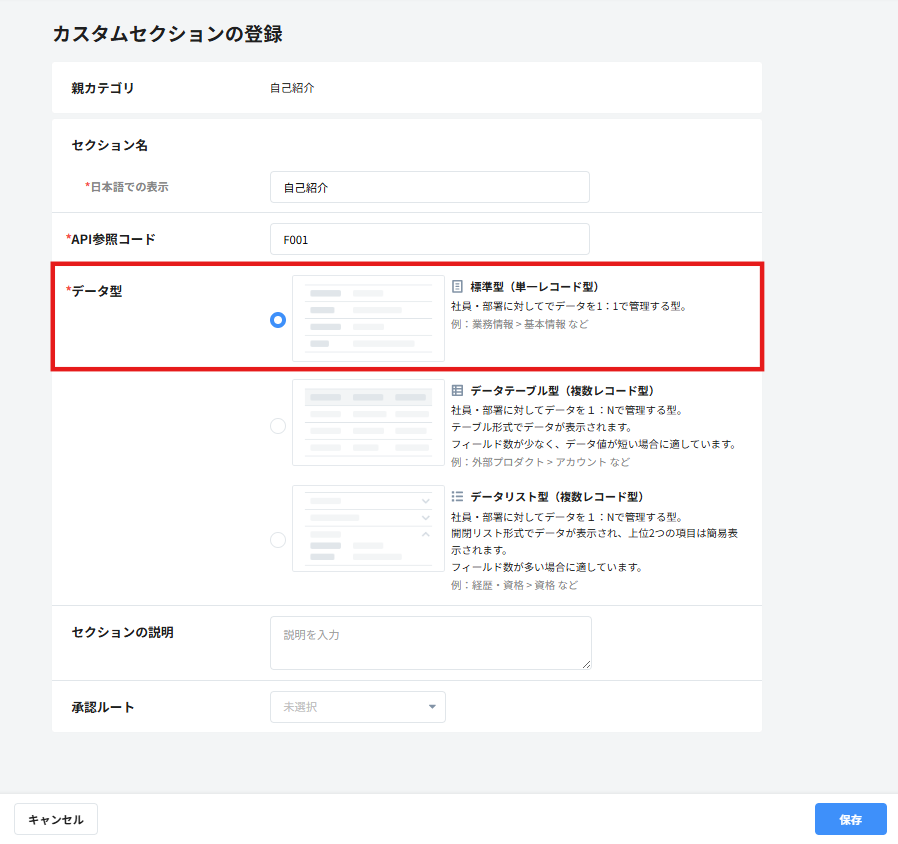
セクションの設定
フィールドの設定
▼出身地を入力できる項目を用意。
少ないテキスト量で表せる内容は「テキスト(文字列)」がおすすめです。
▼趣味・自由アピールなどを入力できる項目を用意。
「テキスト(複数行)」にすることで、箇条書きが可能になり、長文でも読みやすくなります。
▼画像をアップロードできる項目を用意。
自己紹介で記載してほしい項目ごとにフィールドを作成します。
作成したセクションは、社員詳細画面において以下のように表示され、登録できます。
健康管理(健康診断記録・産業医面談など)
カテゴリの名称例:健康管理 など
セクションの設定
フィールドの設定
▼受診日・再検査日や産業医面談日を入力できる項目を用意。
▼受診コースや面談の実施理由を選択できる項目を用意。
受診コースは組み合わせが選べる「プルダウン(複数選択)」にすることをおすすめします。
面談の実施理由もプルダウンにすることで対象者の傾向を分析しやすくなります。
▼健康診断の結果や産業医との面談シートをアップロードできる項目を用意。
▼再検査や定期面談の有無を確認する項目を用意。
健康診断と産業医面談で分けて、それぞれセクションを作成します。
作成したセクションは、社員詳細画面において以下のように表示され、登録できます。