誰がこの機能を使用することができますか?
管理者/一部の権限グループ
概要
社員をHRMOS COREに招待すると、当該社員に招待メールが送信されます。
招待メールのテンプレートは、雇用形態ごとに、お客様独自で作成いただけます。
※デフォルトのテンプレートには「標準」フォーマットが適用されています。
この記事では、招待メールのテンプレートの作成方法および設定方法をご説明します。
目次
・「標準」フォーマット
・招待メールの作成・設定
L 招待メールの作成
L 雇用形態別に招待メールを設定する
L 作成済みの招待メールの編集・削除
L 招待メールの並び替え
標準フォーマット
・招待メールの「標準」フォーマットの文面は、以下のような内容となります。
・メールフォーマットは、Admin(管理画面)の「会社」タブ >「メールフォーマット」からご確認いただけます。
招待メールの作成・設定
<招待メールの作成>
1. Admin(管理画面)にて「会社」タブ >「メールフォーマット」を開きます。
招待メールの右上に表示されている をクリックします。
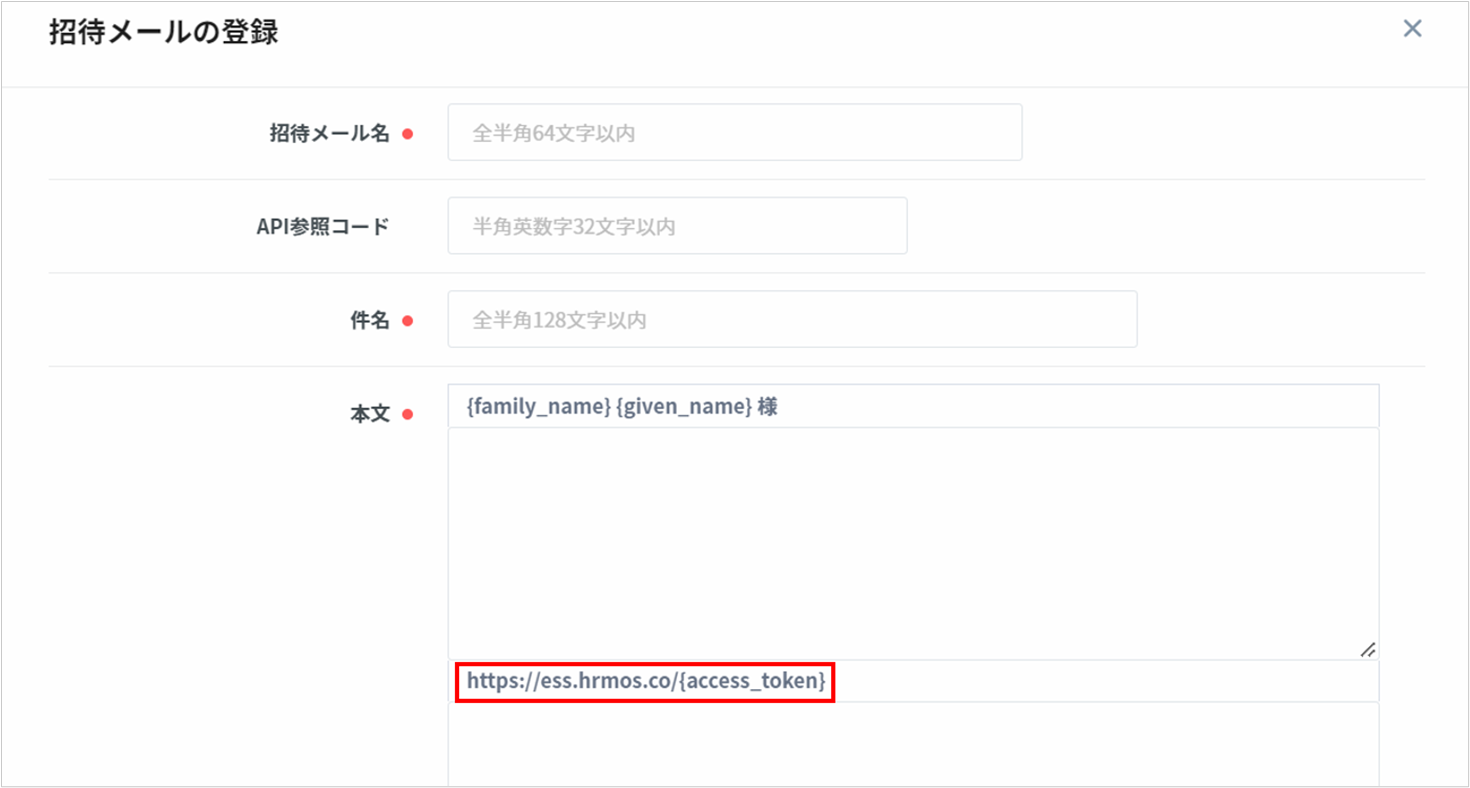
2. 「招待メール名」「件名」」「本文」を入力し、右下の「登録」をクリックすると登録完了です。
<テンプレート内のコードについて>
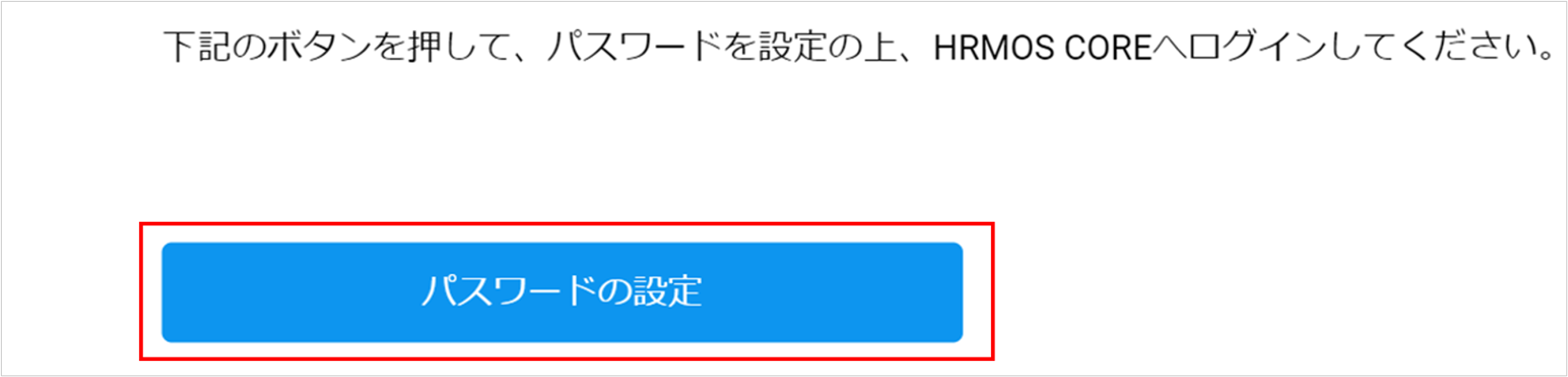
招待メールのカスタマイズ時のテンプレート内、”https://ess.hrmos.co/{access_token}” のコードは、招待メールの「パスワードの設定」ボタンとなります。
コードの変更や、ボタンの文言の変更等のカスタマイズはできません。
※招待メールを英文で作成する場合も、ボタンの文言は英語に変換することはできませんので、ご留意ください。
⇓
<雇用形態別に招待メールを設定>
作成した招待メールは、会社マスタに登録した雇用形態ごとに設定が可能です。
※会社マスタの登録方法は、記事<会社マスタの登録/変更/削除>をご参照ください。
1. 「雇用形態別の招待メール」の右側に表示されている「エンピツ」アイコンをクリックします。
2. 雇用形態ごとに<招待メールの作成>にて作成したメールフォーマットを指定して、右下の「保存」をクリックすると設定完了です。
<作成済みの招待メールの編集・削除>
1. 作成した招待メールのフォーマットにマウスオーバーして「エンピツ」アイコンをクリックします。
2. メールフォーマットを編集する場合は、内容を修正して右下の「保存」をクリックすると完了です。
削除する場合は、左下の「削除」をクリックします。
3. 手順2にて「削除」をクリックすると確認画面が表示されます。もう一度「削除」をクリックするとメールフォーマットが削除されます。
※削除したメールフォーマットを元に戻すことはできませんので、ご注意ください。
<招待メールの並び替え>
1. 作成したメールフォーマットを並び替えたい場合は、招待メールの右上の をクリックします。
2. 招待メール名の左側の にカーソルを合わせてドラッグ&ドロップして並び替え、右下の「保存」をクリックすると完了です。