誰がこの機能を使用することができますか?
管理者/一部の権限グループ
概要
複数レコード型データ(特定日付=適用日において、「社員」と「レコード」が1:Nとなる情報)は、データを特定するために
19桁のIDで管理されており、社員情報をCSV一括登録(編集)する際にIDを指定してデータの更新を行います。
ExcelファイルにてID情報を出力した場合、IDは正常に表示されますが
CSVファイルにて出力した場合(「社員履歴のエクスポート」または「リスト表示」におけるCSV出力した場合)、IDは数値として認識されるため正常に表示されず、ファイルアップロードの際にIDの不一致により登録することができません。
この記事では、複数レコード型データをCSVファイルにて出力した際に、IDを表示する方法をご説明します。
※使用するPCによって操作手順が異なります。
※複数レコード型の概要については、
記事<データ管理の仕組み(データ階層・単一/複数レコード型・データ表示)>をご覧ください。
目次
・WindowsPCにてご利用される場合
・Macにてご利用される場合
WindowsPCにてご利用される場合
1. HRMOS CORE上でダウンロードしたCSVファイルの拡張子を「.txt」に変更します。
※ファイルは開かずに対象ファイルを右クリック →「名前の変更」から変更してください。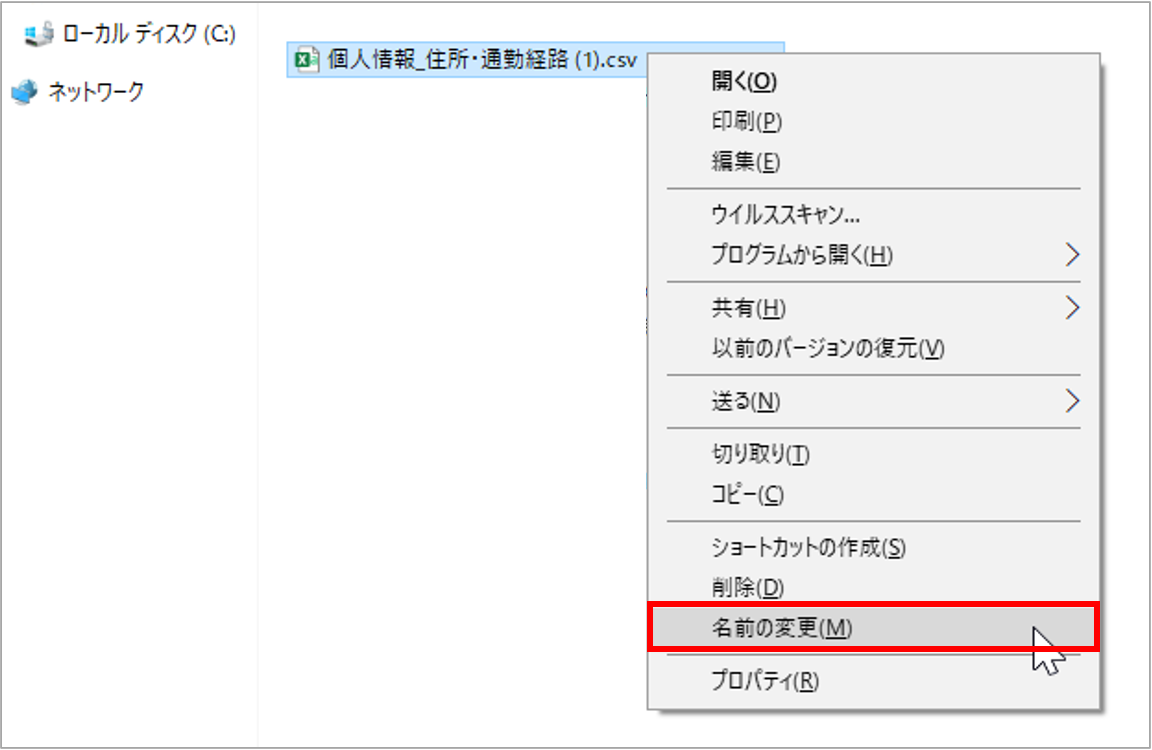
2. 新規のExcelを開き、「ファイル」>「オプション」をクリックします。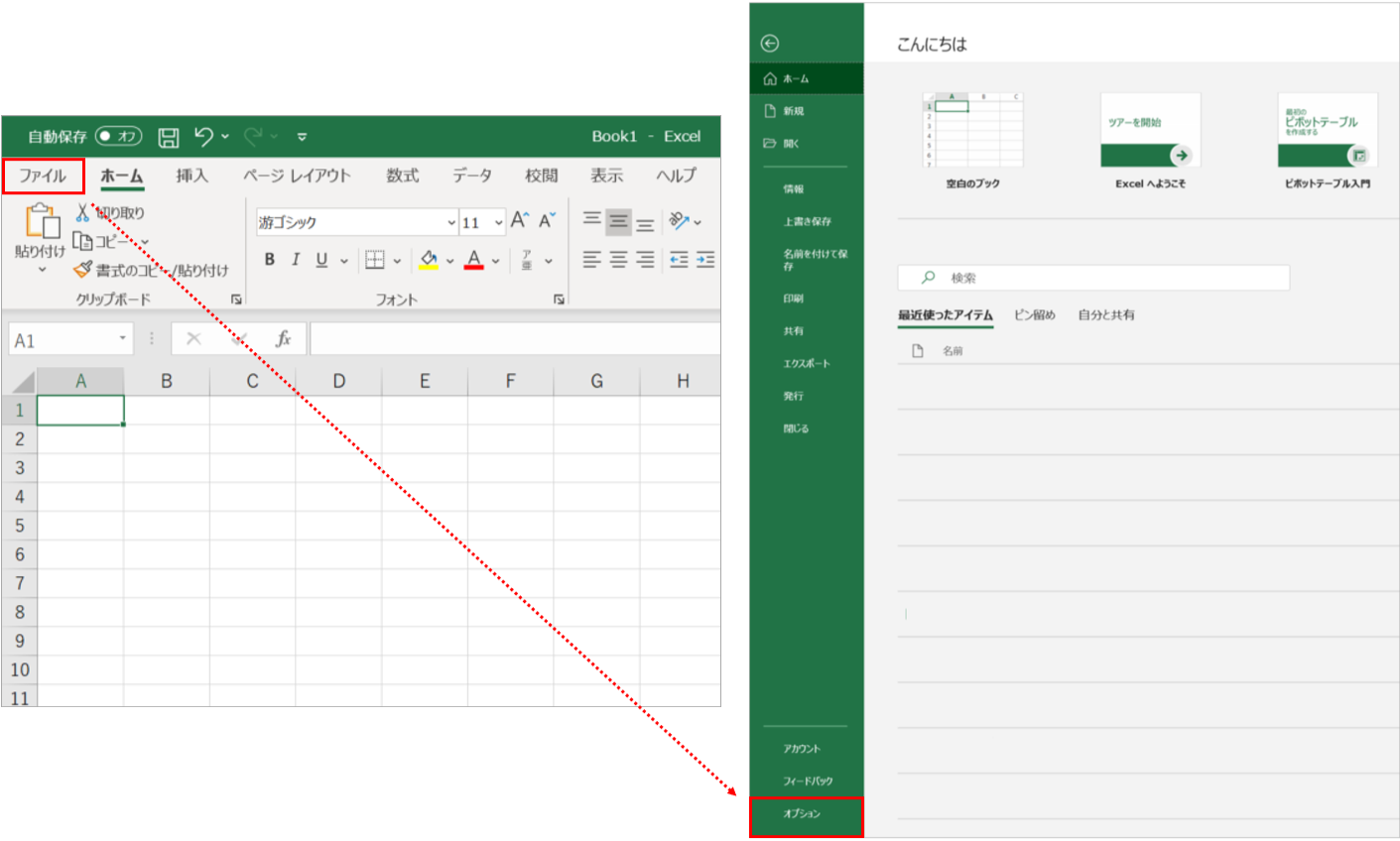
3. 「データ」をクリックし、「レガシデータ インポートウィザードの表示」にて
「テキストから(レガシ)」にチェックを入れて「OK」をクリックします。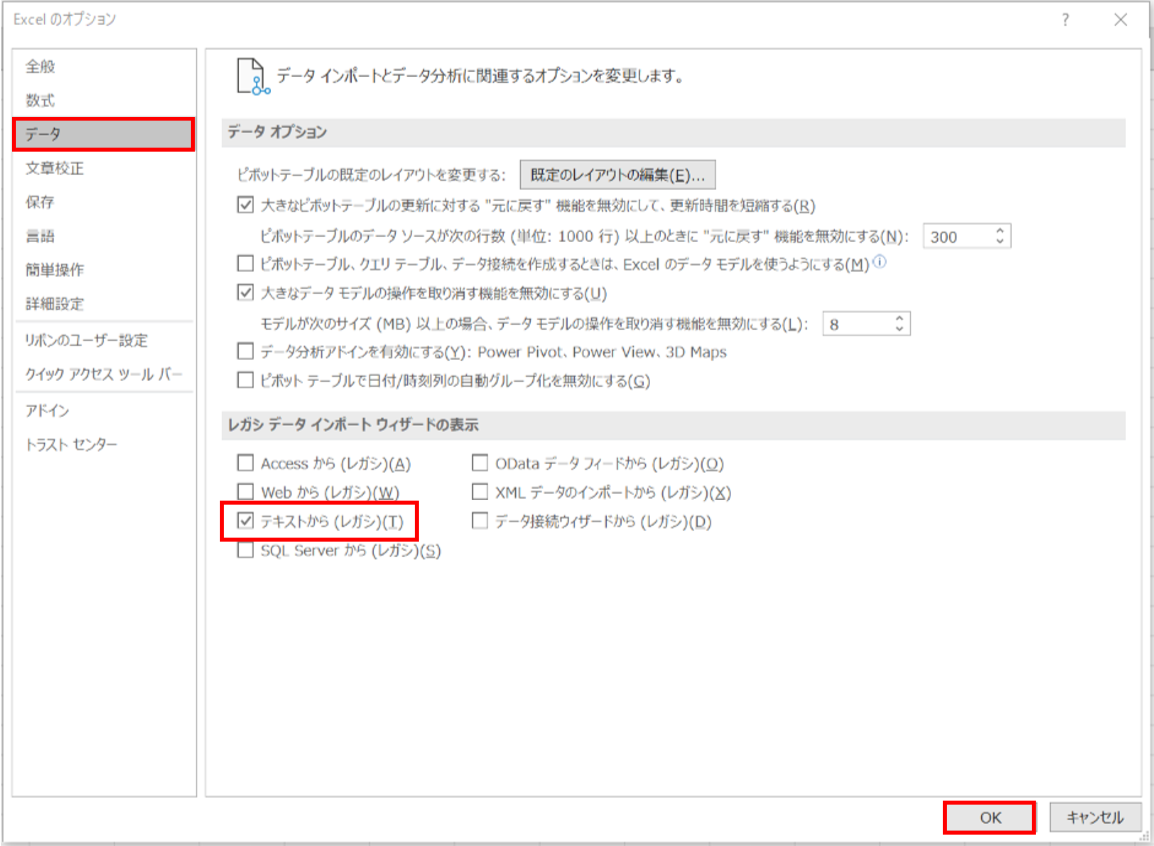
4. Excelメニューの「データ」>「データの取得」>「従来のウィザード」>「テキストから(レガシ)」を選択し、「.txt」形式に変換したファイルを開きます。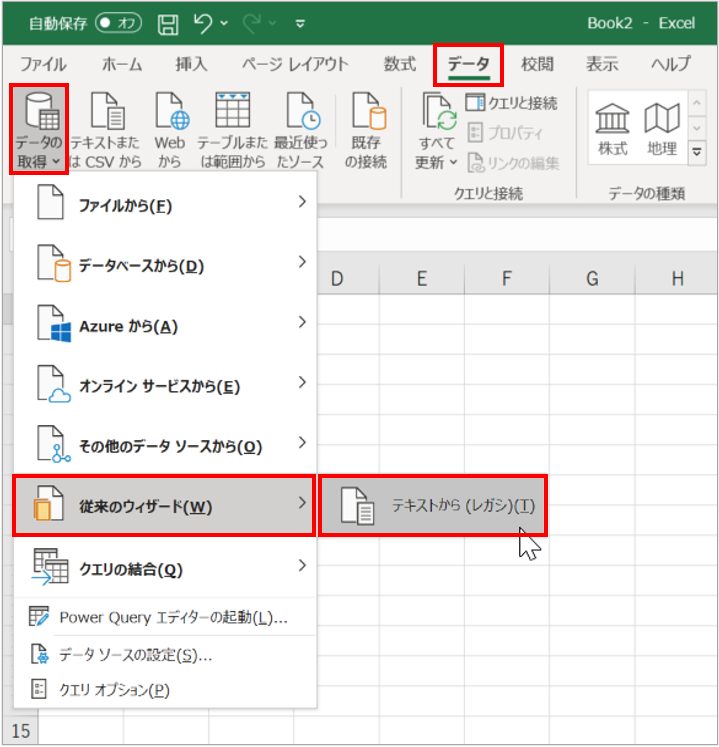
5. データのファイル形式が「カンマやタブなどの区切り文字によってフィールドごとに区切られたデータ」に選択されている状態で、「次へ」をクリックします。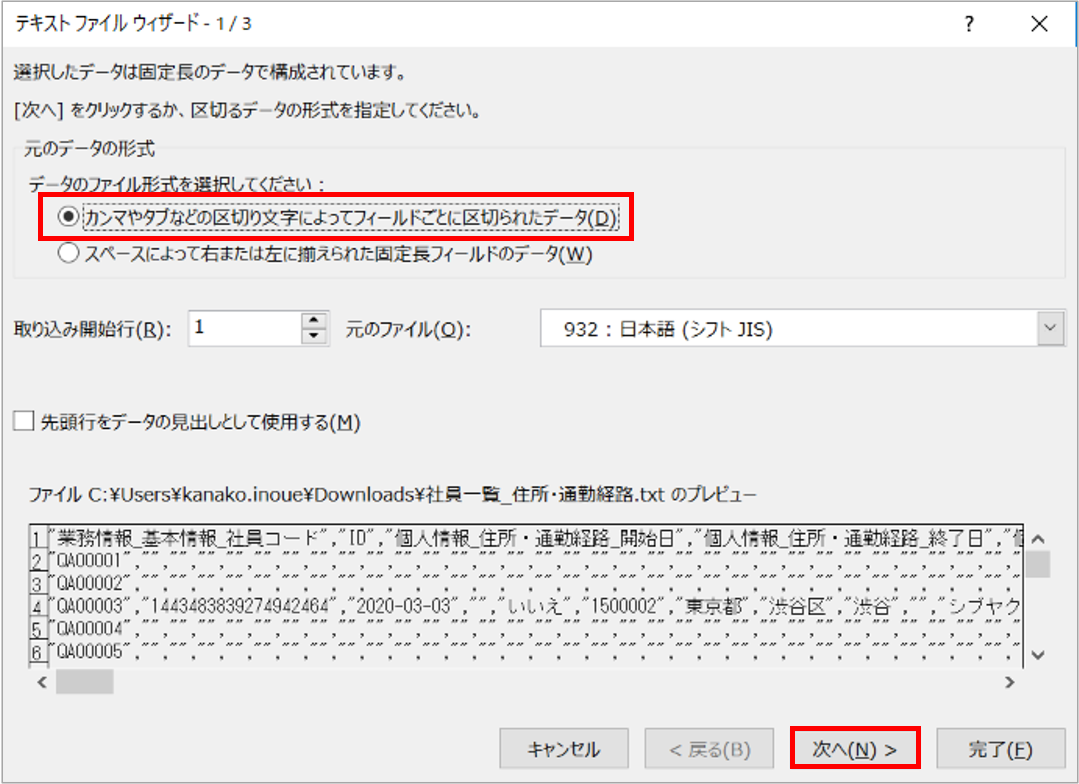
6. 「区切り文字」を「カンマ」にチェックし、「次へ」をクリックします。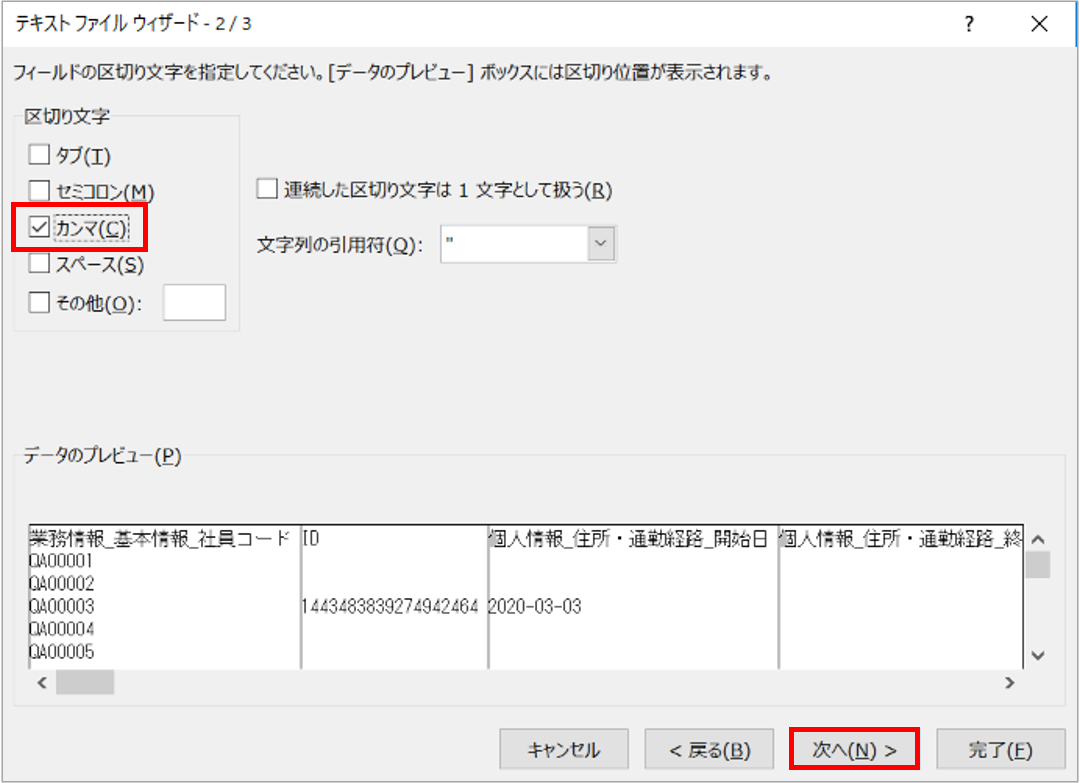
7. 「社員コード」「ID」の列をそれぞれ「文字列」に変更し、「完了」をクリックします。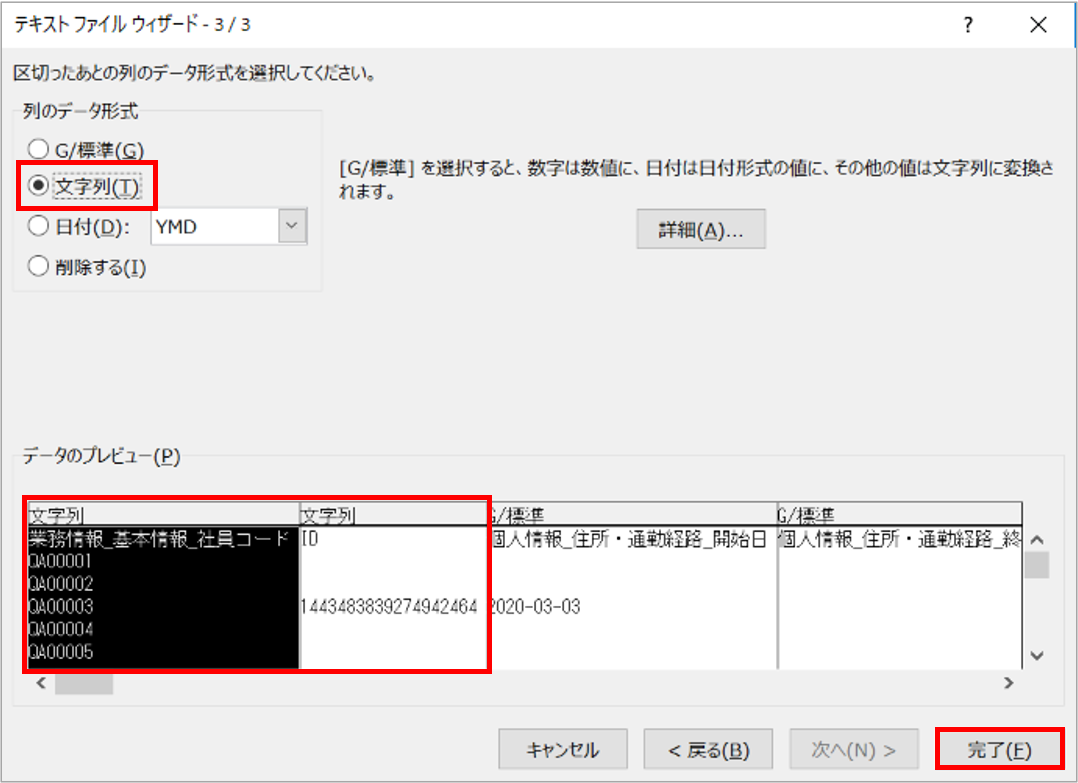
8. 下の画面では何も操作せずに「OK」をクリックします。
Excel上にCOREから出力したデータが表示され、ファイルの編集が可能になります。
※ファイル編集後は「.csv」形式に戻した上で保存しますと、HRMOS COREへのアップロードが可能です。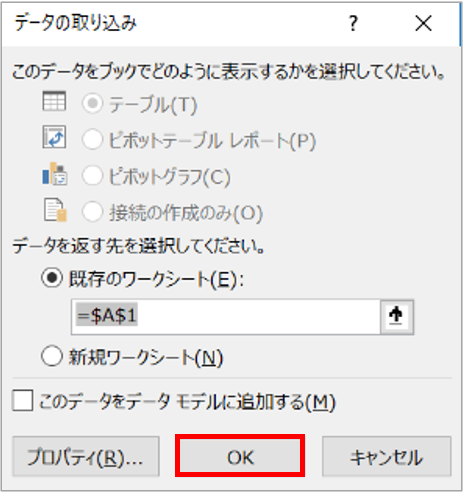
Macにてご利用される場合
1. HRMOS CORE上でダウンロードしたCSVファイルの拡張子を「.txt」に変更します。
※ファイルは開かずに対象ファイルを右クリック →「名前の変更」から変更してください。
2. Excelの「開く」メニューより、「.txtファイル」を選択します。
3. 下の画像のようなウィザードが立ち上がりますので、「区切り記号付き」を選択し 「次へ」をクリックします。
4. フィールドの「区切り文字」を「カンマ」にチェックし、「次へ」をクリックします。
5. 「社員コード」「ID」の列をそれぞれ「文字列」に変更し、「完了」をクリックします。
Excel上にCOREから出力したデータが表示され、ファイルの編集が可能になります。
※ファイル編集後は「.csv」形式に戻した上で保存しますと、HRMOS COREへのアップロードが可能です。