概要
従業員は、配布されたアンケートに回答・編集することができます。
本記事では、アンケートの回答および回答後に再度編集する方法をご説明します。
目次
・アンケートに回答する
・回答済みのアンケートを修正する
・注意点
アンケートに回答する
※ アプリから回答する場合は<こちら>の記事をご参照ください。
1. ランチャーアイコンから「アンケート」> 「あなたのアンケート」タブ> 回答するアンケートをクリックします。
アンケートへのアクセスは以下の方法もご利用いただけます。
・ホーム画面のリマインダーをクリック
・メール/Slack通知上で回答ボタンをクリック
2. 表示されたタイトルとアンケートの概要を読み、「回答開始」をクリックします。
3. アンケートに回答し、「回答提出」ボタンをクリックします。
必須項目が未入力の状態で「回答提出」をクリックした場合には、該当の質問箇所に「必須の入力項目です」との注意書きが表示されます。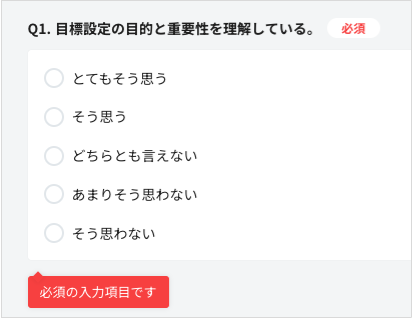
4. 「回答ありがとうございました」の表記が出たら、提出完了です。
「あなたのアンケート」欄に「提出済み」と表示されます。
回答済みのアンケートを編集する
1. ランチャーアイコンから「アンケート」> 「あなたのアンケート」タブ> 「提出済み」のアンケートをクリックします。
2. 表示されたタイトルとアンケートの概要を読み、「回答開始」をクリックします。
一度回答したアンケートには「このアンケートは提出済みです」とバナーが表示されます。
3. 回答を編集して、「回答提出」ボタンをクリックします。
4. 「回答ありがとうございました」の表記が出たら、提出完了です。
注意点
※アンケートの編集ができるのは、実施中のアンケートのみです。
終了したアンケートは「あなたのアンケート」タブ > 「過去」の一覧に掲載され、編集はできず、確認のみ可能となります。