誰がこの機能を使用することができますか?
被評価者/評価者
概要
管理者によって割り当てられた目標シートに目標を記入し、一次保存・提出する操作手順をご説明します。
目次
・目標の提出をする
・目標画面の操作
L 目標の並び替えをする
L 目標の更新履歴を確認する
L 目標のウェイト設定をする
・Markdown記法
・注意点
目標の提出をする
1. 「あなた」タブより目標を設定する評価期間を選択し、「目標を作成」をクリックします。
2. 目標を入力し、「保存」または「提出」をクリックします。
「保存」をクリックすると、目標を下書き保存できます。
再度入力を行う際は、画面右上の「目標を編集」をクリックします。
・目標画面に表示されないセクションのみで構成されたシートの場合は、以下のような画面となり「保存」「提出」はクリックできません。
※セクションの種別については<こちら>をご確認ください。・目標の編集は、「目標設定」フェーズの終了日(提出期限)を過ぎても、評価が保存・提出されるまでは実施可能です。
※フェーズについては、<こちら>をご参照ください。
目標画面の操作
目標の並び替えをする
入力した複数の「目標」または「目標の主要な結果・達成基準・プロセス」の右側にある をクリックしながら上下にドラッグして並び替えをすることもできます。
*「目標」の並び替え
*「目標の主要な結果・達成基準・プロセス」の並び替え
「目標・評価型」のセクションが対象です。
セクション間を超えた目標の並び替えはできません。
目標間を超えた「目標の主要な結果・達成基準・プロセス」の並び替えはできません。
目標の更新履歴を確認する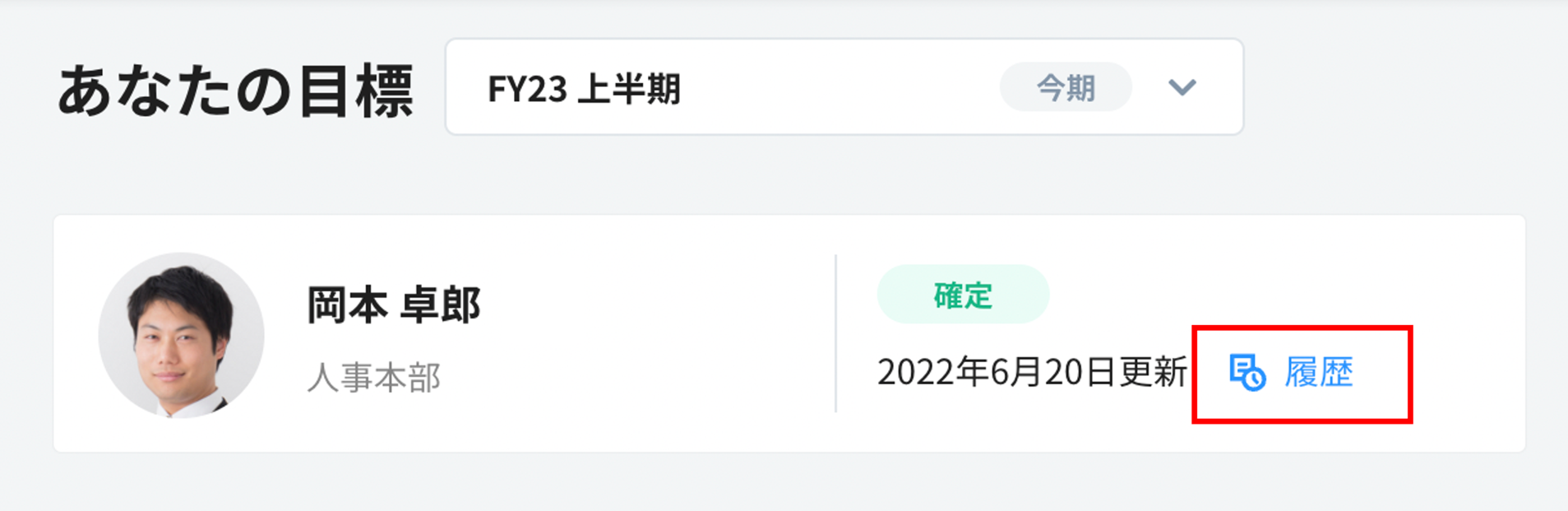
目標の更新履歴は、更新日の右側に表示される「履歴」から確認することができます。
以下の内容を確認することが可能です。
・最終編集日時
・目標の状態(下書き/未確定/確定)
・最終編集したユーザー(被評価者/1-5次評価者/管理者)
目標のウェイト設定をする
目標に対し、ウェイトを設定することができます。
ウェイトは、合計値が100%になるように設定を行います。
※1. ウェイトは任意の数値を入力、またはリストから選択して入力できます。
※2.ウェイトの数値は少数第一位まで入力が可能になりました。(2025/04/18予定)
※3. ウェイトの合計値に応じて、表示される色が異なります。
| ウェイト | 色 |
| 100%より少ない・または多い |
赤 |
| 100% | 緑 |
Markdown記法
目標入力画面では、Markdown記法を使うことができます。
複数行に渡る入力項目において、文章を見やすくまとめることができます。
~Markdown記法の例~(※記号の直後にスペースかタブが必要)
・見出し:#、##、###
・斜体:*ABCDEFG*
・強調:**ABCDEFG**
・箇条書き:*、+、-
・引用:>
・リンク:[リンクテキスト](URL )
注意点
目標評価型セクションに目標を記入する場合の最大入力文字数は、以下の通りとなります。
| 項目 | 文字数 |
| 「目標を記入」 | 100文字 |
| 「詳細を記入」 | 3,000文字 |
| 「目標の主要な結果・達成基準・プロセスを記入」 | 100文字 |