概要
この記事では、レジュメ管理の画面構成や使い方について説明します。
レジュメ管理では、 社員のレジュメに対して一括操作(レジュメの作成、公開、非公開、最新にする)ができます。
また、社員のレジュメを本人同等の権限で編集することも可能ですので、社内での生成テスト、データメンテナンス、レジュメの微調整など、人事が主体となってレジュメを運用される場合にもご活用いただけます。
目次
・詳細
- 利用条件
- 画面構成
- 一括操作手順
- レジュメの編集手順
・注意点
詳細
利用条件
レジュメ管理の画面(「レジュメ管理」タブ)は、レジュメ機能の権限を持つ管理者のみが利用することができます。
レジュメ機能の管理者については、<こちら>をご参照ください。
画面構成
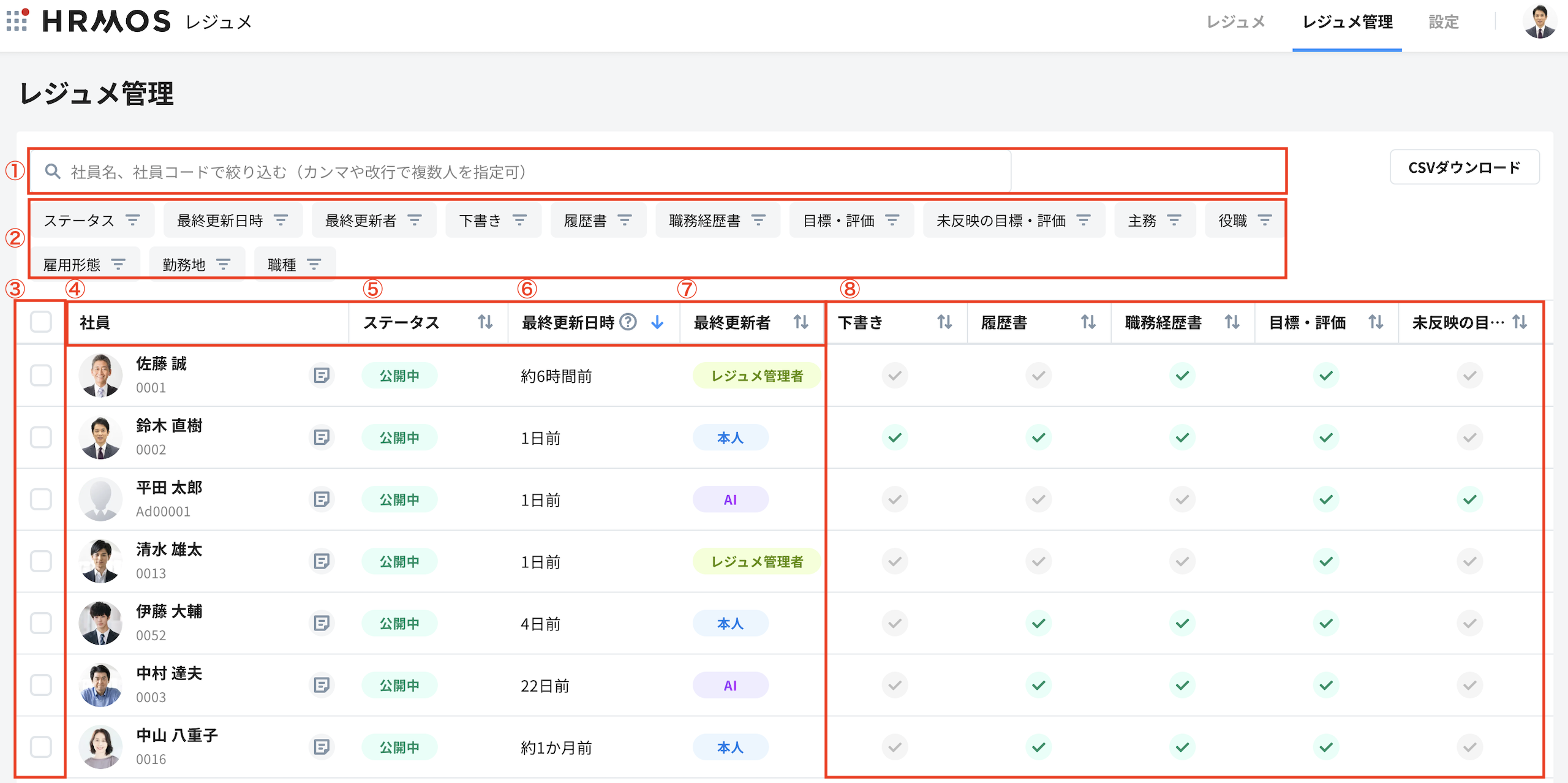
レジュメ管理の画面は、下記の項目から構成されます。
① 検索窓
社員名または社員コードで、社員を検索することができます。カンマや改行で複数人を指定することも可能です。
② 絞り込み機能
それぞれの項目で絞り込みができます。絞り込んだ結果を、画面右上のCSVダウンロードボタンから出力することも可能です。
③ チェックボックス
チェックを入れた社員に対して、レジュメの一括操作(レジュメの作成、公開、非公開、最新にする)ができます。
一番上のチェックボックスにチェックをすることで、一覧に表示されている全社員を対象に一括操作を実行することができます。
④ 社員
社員名と社員コードが表示されます。レジュメ管理画面で表示される社員は、以下の通りです。
・在籍状況ステータスが「入社前」「退職済」以外の社員 ※在籍状況ステータスについては<こちら>をご確認ください。
・利用状況ステータスが「利用制限」「利用中」の社員 ※利用状況ステータスについては<こちら>をご確認ください。
右側のアイコンをクリックすると、社員のレジュメを確認・編集することができます。
※ レジュメの公開 / 非公開のステータスに関わらず確認・編集できます。
⑤ ステータス
現在のレジュメのステータス(公開 / 非公開)を確認できます。
※ レジュメが「他人に公開」であれば「公開」、「自分のみ」であれば「非公開」となります。
⑥ 最終更新日時
公開中のレジュメの最終更新日時からの期間を確認できます。
⑦ 最終更新者
誰がレジュメを最終更新したかを確認できます。
本人:本人が更新を行った状態
レジュメ管理者:レジュメ管理の編集権限を持つ社員が更新を行った状態
AI:AIによるレジュメ作成後に、人の手が加わっていない状態
⑧ 差分の確認
過去のレジュメ作成から差分がある項目はチェック項目に色がついています。
項目は「下書き」「履歴書」「職務経歴書」「目標・評価」「未反映の目標・評価」の差分が確認できます。
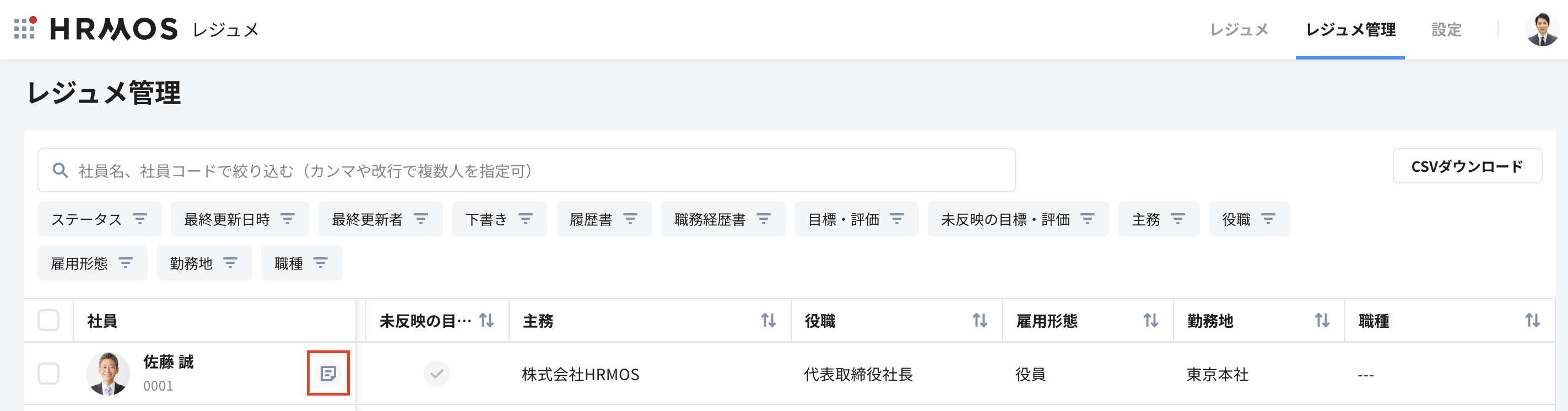
⑨ 社員の情報
社員の主務・役職・雇用形態・勤務地・職種の情報を確認できます。
一括操作手順
メンバーの一括操作をする際の手順をご案内します。
例として、主務:「調査グループ」である社員のレジュメを一括で非公開にします。
1. 「レジュメ管理」タブ > レジュメ管理の「主務」カラム右端のアイコン を選択し、「調査グループ」にチェックを付けて「選択」をクリックする
画面上には主務:「調査グループ」の社員のみが表示されます。
2. 左上のチェックボックスにチェックし、画面表示されている社員全員を一括選択する
3.画面右下の「一括操作」をクリックする
4.「非公開にする」を選択し、「非公開にする」ボタンをクリックする
レジュメの編集手順
レジュメ管理の編集権限を持つ管理者は、任意の社員のレジュメを本人の権限と同等に編集することができます。
1. レジュメを編集したい社員の右側のアイコン をクリックする
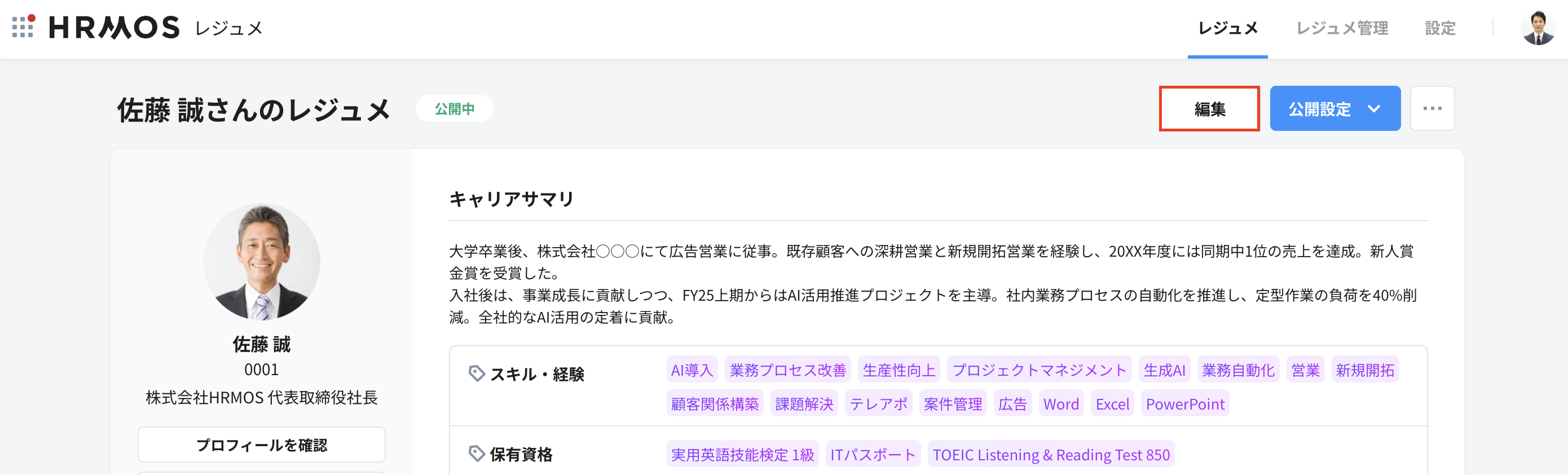
2. 「編集」ボタンをクリックする
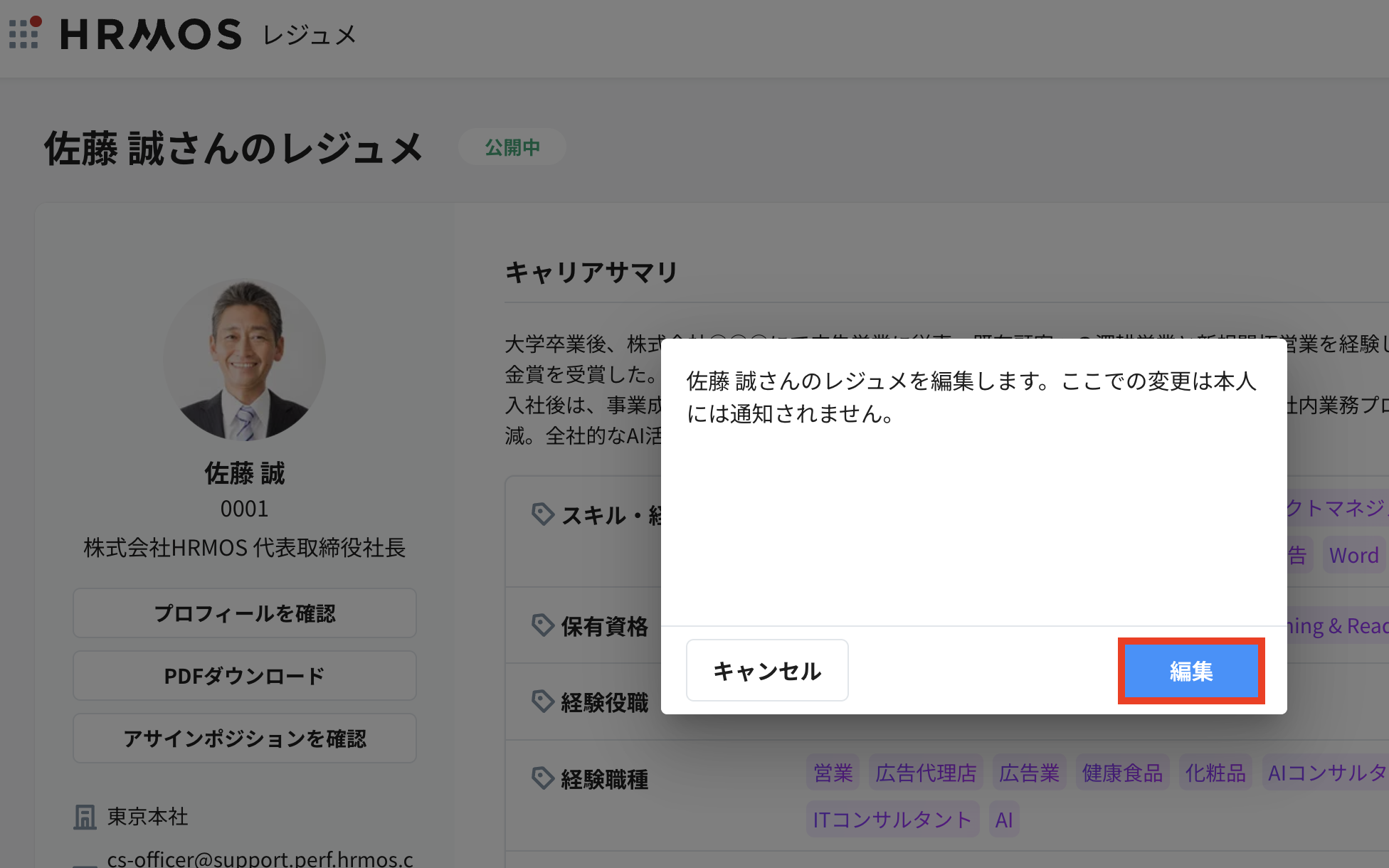
3. ダイアログが表示されるので、問題なければ再度「編集」ボタンをクリックする
4. レジュメを編集し、「保存して公開」をクリックする
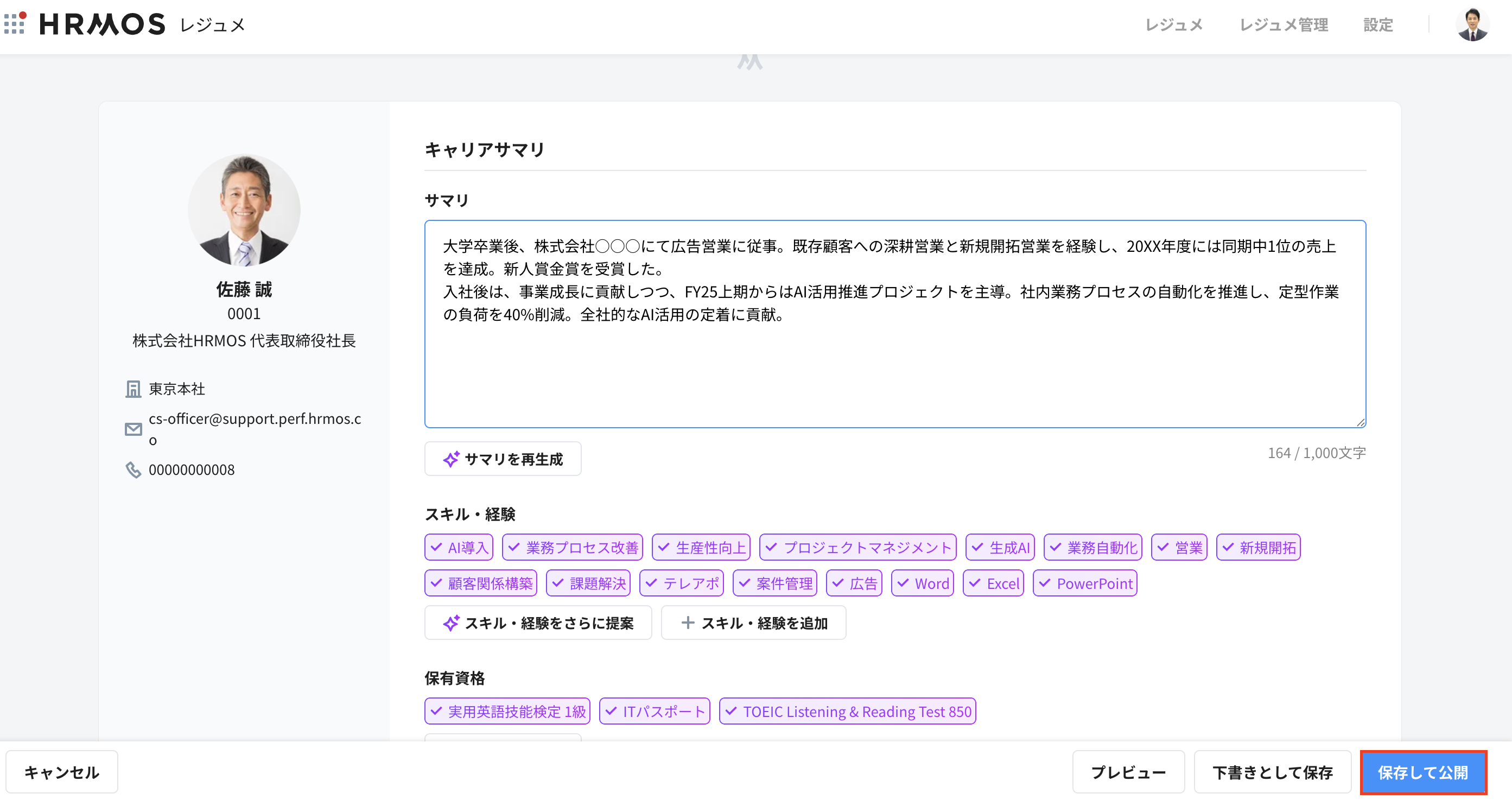
管理者がレジュメを編集した場合、レジュメ管理画面の「最終更新者」欄に「レジュメ管理者」と表示されます。
注意点
-
AIによるレジュメ生成には、回数制限があります。残りの回数は、一括操作の対象社員を選択後、「一括操作」ボタンの左側に表示されます。