誰がこの機能を使用することができますか?
組織長
全体概要
HRMOS目標・評価上で、各組織の目標を提出・編集し、組織図のツリーベースで閲覧が可能になります。上位の組織目標からブレイクダウンされた目標設定にお役立ていただけます。
※組織目標は「3000文字」まで入力可能です。
・組織目標画面には、HRMOS COREからHRMOS目標・評価へ同期された組織図のデータが表示されます。
同期されるデータの詳細については<こちら>をご確認ください。
・HRMOS COREにおいて、組織の廃止を行った場合、組織の廃止に伴ってHRMOS目標・評価の組織目標も削除されます。
・削除された組織目標は復元できません。
組織目標のオン/オフ状況を見る
概要
・初期設定ではこの機能は無効になっています。
・チェックボックスが有効な組織は、組織目標を書くことができます。
・チェックボックスが無効な組織は、組織目標が書けません。
※対象の評価期間において評価シートが割り当てられている組織長のみが組織目標を入力することができます。
※組織長は、主務でも兼務でも組織目標を入力できます。
※管理者、部下情報の権限保有者は組織目標を入力できません。部下情報の権限保有者については<こちら>をご確認ください。
使い方
管理画面 > 目標・評価 > 評価期間 > 該当期間選択
1. 「各種設定」にある「組織目標設定」をクリックします。
2. チェックボックス付きの組織の階層が表示されます。(初期時はチェックは入っていません)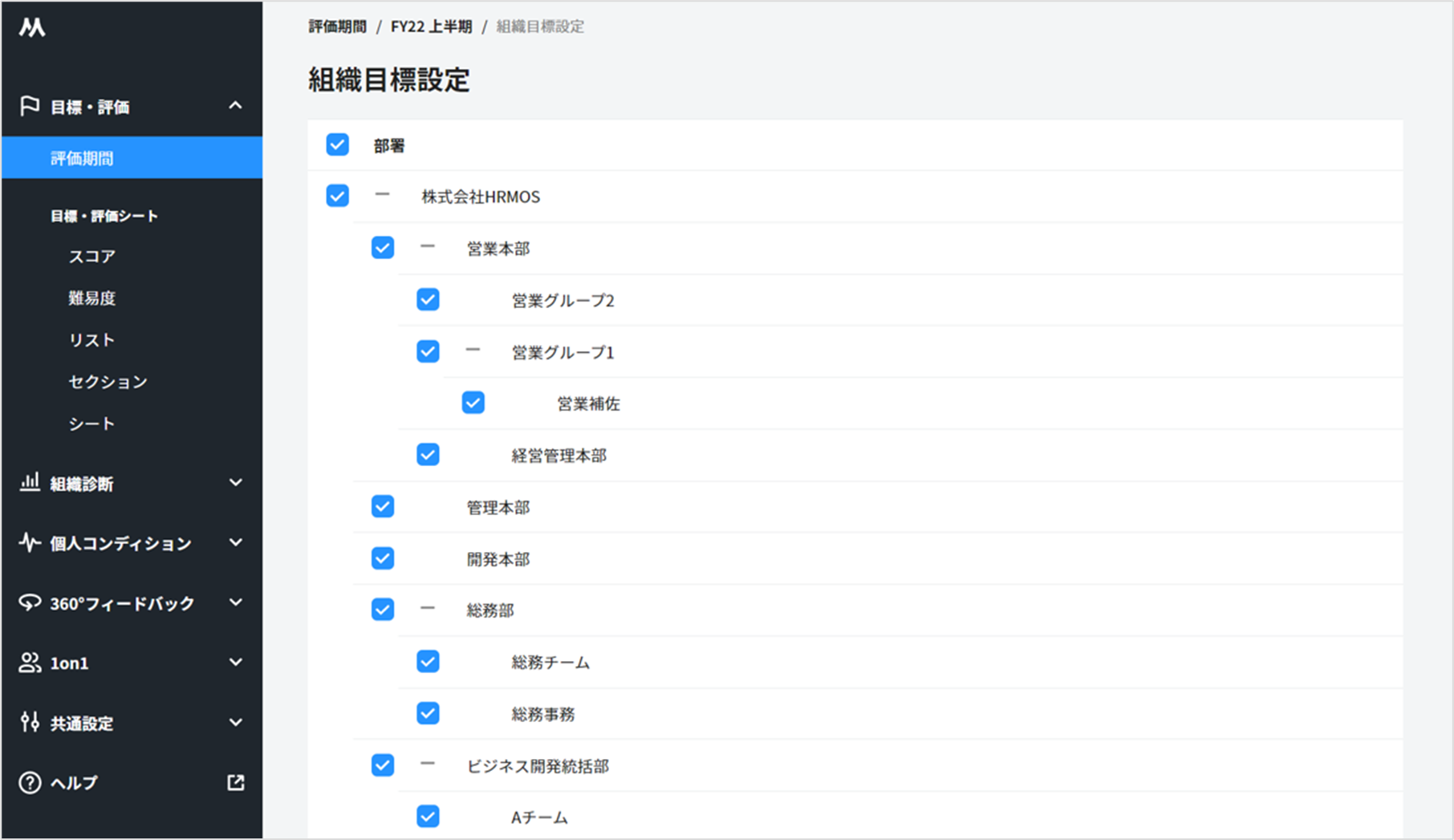
会社全体で組織目標を書けるようにする
概要
・組織階層の最上部にある「部署」のチェックボックスにチェックを入れると、全組織の組織目標が書けるようになります。
・「部署」のチェックボックスのチェックを外すと、全ての組織長は組織目標が書けなくなります。
使い方
1. 「部署」の横のチェックボックスにチェックを入れます。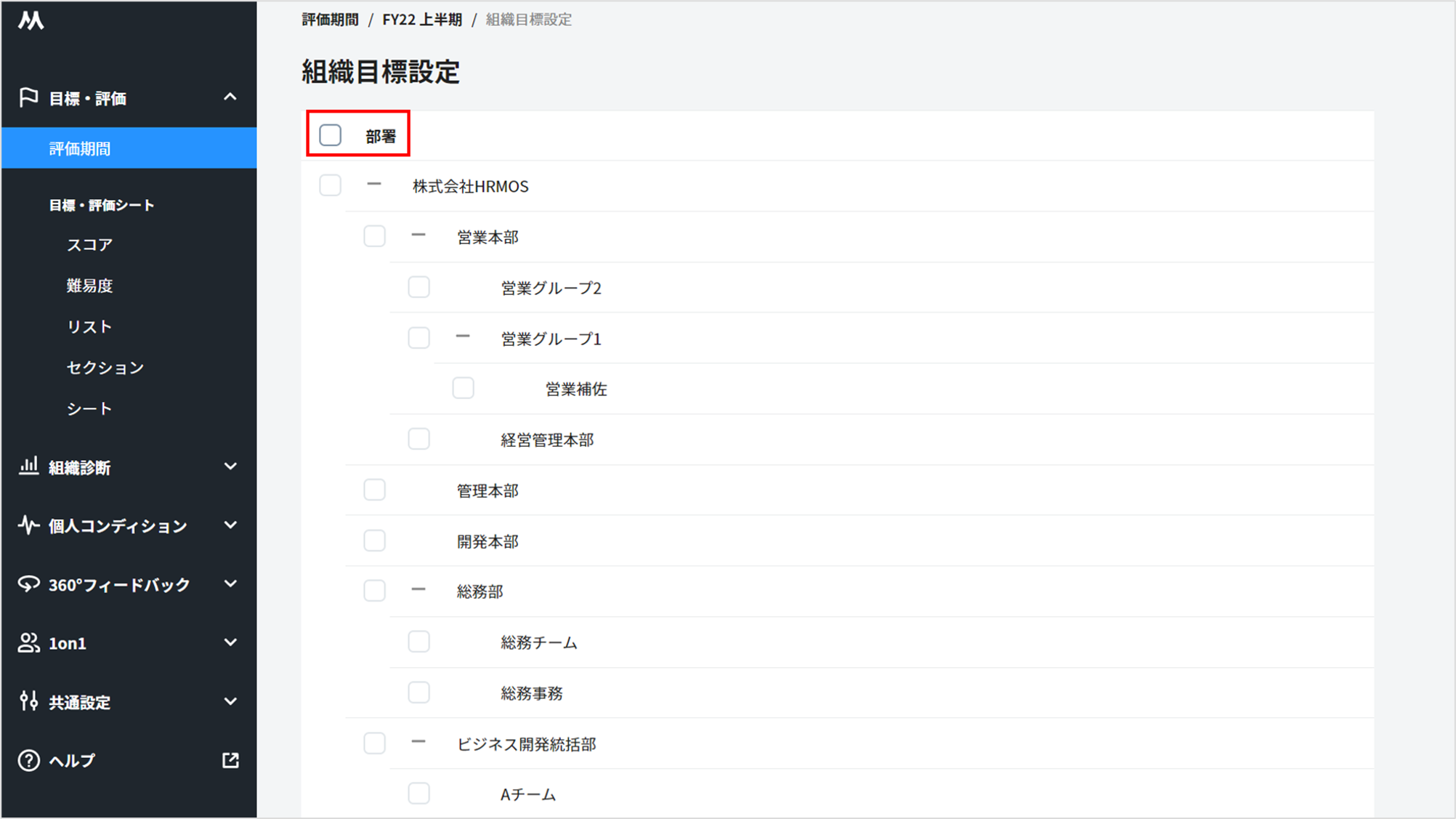
2. 全組織にチェックが入った状態に変わり、組織目標が書けるようになります。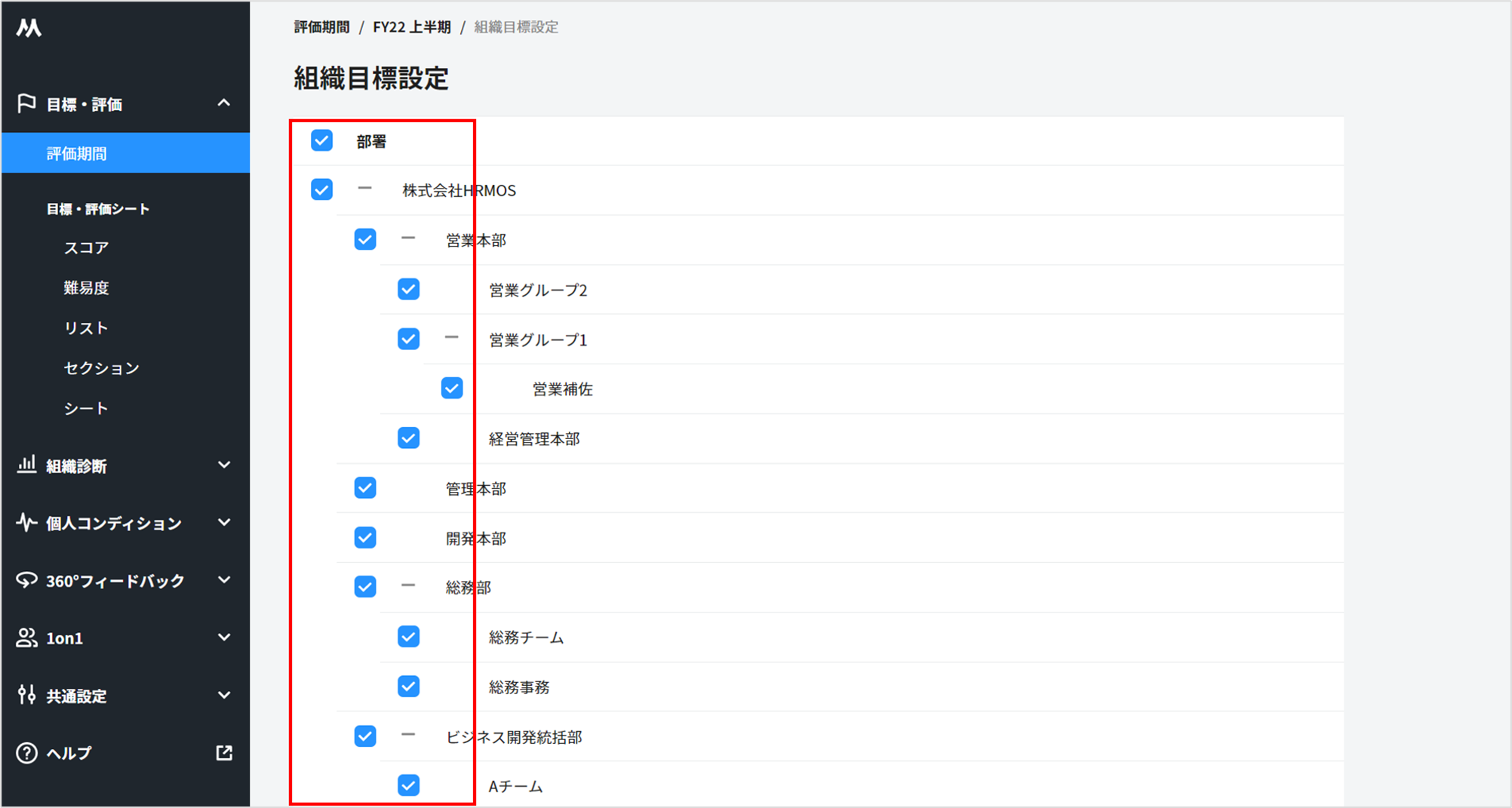
特定の組織だけ組織目標を書けるようにする
概要
・「組織目標設定」で特定の組織の組織目標をオン/オフできます。
・組織長が組織目標を書く権限を、会社内の組織ごとに個別で設定できます。
・有効/無効はチェックボックスの操作後すぐに反映されます。
使い方
1. (例)「営業グループ1」と「営業補佐」にチェックを入れます。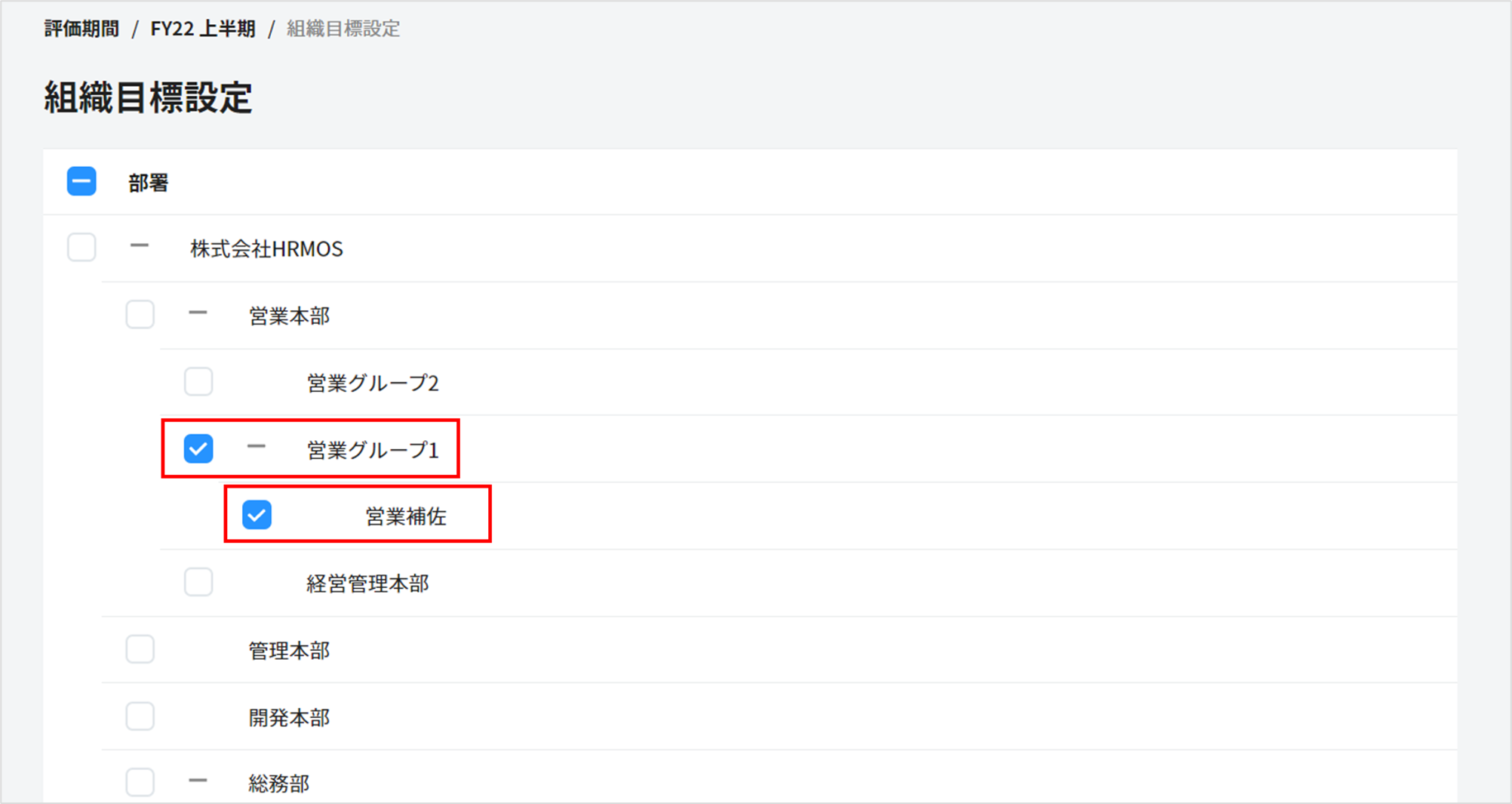
2. これで「営業グループ1」と「営業補佐」の組織長が組織目標を提出できるようになります。
※組織目標の閲覧は、チェックをした部署以外の社員であっても、対象の評価期間において評価シートが割り当てられていれば閲覧が可能です。
社員として、組織目標の一覧を見る
概要
・画面上部のメニュー「組織目標」から、全社員が公開中の組織目標を見ることができます。
・組織目標の一覧には、組織全体の組織目標が表示されます。
※組織目標を閲覧するためには、対象の評価期間において、該当社員に評価シートが割り当てられている必要があります。
使い方
1. 画面右側の「組織目標」を押します。 2. 組織目標の一覧が表示されます。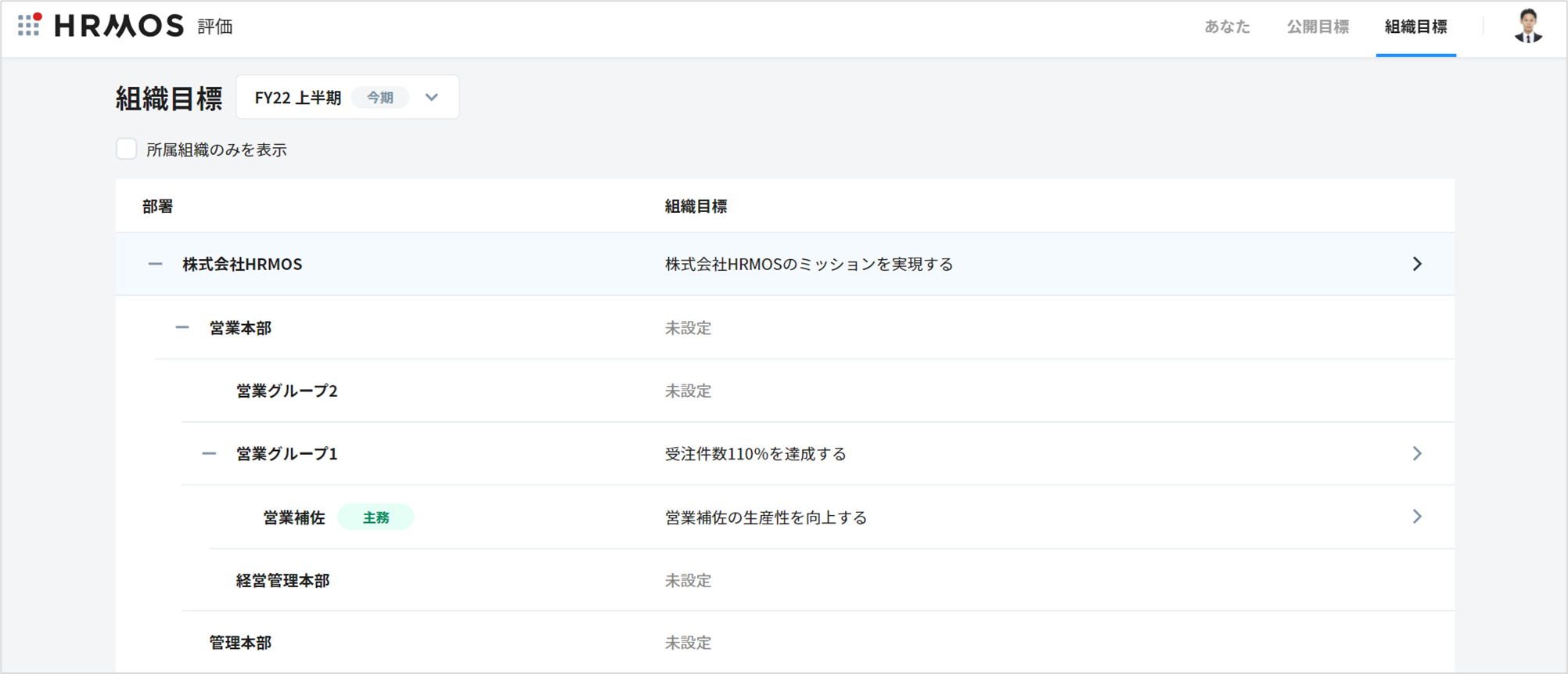
社員として、所属組織の組織目標を見る
概要
被評価者が目標を入力する画面において、主務・兼務のそれぞれの所属部署の公開中の組織目標を確認することができます。
※組織目標が表示されるのは、目標の入力画面のみです。
「目標」タブ > 評価期間選択 > あなたの目標の画面から、「目標を作成」または「目標の再提出(提出済の場合)」をクリックすると、公開中の組織目標が表示されます。
目標設定画面から、組織目標画面に遷移することもできます。