誰がこの機能を使用することができますか?
管理者/一部の権限グループ
概要
この記事では、組織図の各部署に「部下情報の権限保有者」を設定する方法をご説明します。
部下情報の権限保有者を設定すると、Employeeの権限設定において「組織長→部下」の閲覧・編集権限を設定している場合に、部下情報の権限保有者が自部署の社員、および配下に属する部署の社員の情報を閲覧(または編集)できるようになります。
なお、部下情報の権限保有者を設定するには、あらかじめ該当の部署に、部下情報の権限保有者に設定したい社員を配属させる必要があります。社員の配属方法は<こちら>をご参照ください。
※組織長を設定したい場合は<こちら>をご参照ください。
目次
・「部下情報の権限保有者」の権限が適用される範囲
・「部下情報の権限保有者」の設定(画面登録)
・「部下情報の権限保有者」の設定(一括登録)
・「部下情報の権限保有者」の解除
・「部下情報の権限保有者」の権限種別
・権限グループの設定
「部下情報の権限保有者」の権限が適用される範囲
”部署A” の配下にある ”部署A-1” を例に、適用される範囲についてご説明します。
【部署A(自組織内)の適用範囲】
自組織の「組織長」と「部下情報の権限保有者」を除く、全メンバーが適用対象になります。
【部署A-1(配下組織)の適用範囲】
配下組織の「組織長」/「部下情報の権限保有者」も含めた全メンバーが適用対象になります。
【自組織の組織長が、配下組織にも配属されている場合】
組織長が配下組織にも配属されている場合には、権限は適用されません。
例:”部署A” の組織長でありながら配下組織の ”部署A-1” を兼務している場合は、部下情報の権限保有者であっても、配下組織のメンバーの情報にはアクセスできません。
この場合、”部署A-1” の「組織長」または「部下情報の権限保有者」として設定すると、”部署A-1” の部下情報の権限保有者として、”部署A-1” のメンバーの情報にアクセスできるようになります。
<適用範囲の注意点>
上位階層や同階層にいる「組織長」および「部下情報の権限保有者」が、「部下情報の権限保有者」が所属する部署の ”配下の部署” を兼務している場合は、配下組織のメンバーとみなされ権限が適用されます。
「組織長」が兼務で階層をまたがる組織に配属されている場合は、閲覧させたくない社員のデータが閲覧・編集できてしまわないよう、ご注意ください。
「部下情報の権限保有者」は部下情報の権限に関して ”組織長と同様の権限" を持ちますが、以下の2点が組織長とは異なります。
1. ワークフローの承認者「直属の組織長」には該当しません。
承認ルートの対象者として「直属の組織長」が設定されている場合、「部下情報の権限保有者」は承認者の対象にはなりませんのでご注意ください。
2. Employee(社員画面)の組織図には、「部下情報の権限保有者」に設定されていることは表示されません。
「部下情報の権限保有者」の設定(画面登録)
Admin(管理画面)の組織図の部署詳細画面から、「部下情報の権限保有者」の設定を一人ずつ行う方法です。
※「部下情報の権限保有者」を設定するには、あらかじめ該当の部署に対象社員を配属させる必要があります。
1. Admin(管理画面)にて「組織」タブをクリックし、「部下情報の権限保有者」を設定したい世代の組織図を開きます。
2. 「部下情報の権限保有者」を設定する部署をクリックします。
3. 基本情報の右上に表示されている「エンピツ」アイコンをクリックします。
4. 「部下情報の権限保有者」のプルダウンより対象者を選択して、右下の「保存」をクリックすると設定が完了します。
「部下情報の権限保有者」は複数名設定することができます。
追加する場合は「部下情報の権限保有者を追加する」の をクリックして対象者を選択し、「保存」をします。
※一つの部署において設定可能な「部下情報の権限保有者」の上限人数は、設定する部署に配属されている人数です。
「部下情報の権限保有者」の設定(一括登録)
CSVファイルをインポートして「部下情報の権限保有者」の設定を一括で行う方法です。
※「部下情報の権限保有者」を設定するには、あらかじめ該当の部署に対象社員を配属させる必要があります。
1. Admin(管理画面)にて「組織」タブをクリックし、「部下情報の権限保有者」を設定したい世代の組織図を開きます。
2.画面右上の「組織図の操作」ボタンをクリックし、「組織長・部下情報の権限保有者の編集(ファイル)」をクリックします。
3.テンプレートをダウンロードし、下記項目を記載してファイルをアップロードします。
・部署コード
・社員コード
・区分(組織長/部下情報の権限保有者)
4.インポートします。
※登録されている組織長/部下情報の権限保有者情報のファイルをエクスポートしてから、そのファイルを編集してインポートすることも可能です。
部下情報の権限保有者情報のエクスポートについては<こちら>をご参照ください。
※インポート時にエラーが出た場合の解消方法は<こちら>をご参照ください。
「部下情報の権限保有者」の解除
【管理画面上で一人ずつ解除する場合】
人事異動などにより、設定していた「部下情報の権限保有者」を管理画面上で解除したい場合は、<「部下情報の権限保有者」の設定(画面登録)>の手順4の編集画面にて解除する社員の をクリックして「保存」をします。
【CSVで一括解除する場合】
「部下情報の権限保有者」を一括で解除したい場合は、<「部下情報の権限保有者」の設定(一括登録)>の手順3でダウンロードしたテンプレートに以下を入力してインポートしてください。
インポートが完了すると、部下情報の権限保有者の設定が解除されブランクになります。
・部署コード:部下情報の権限保有者の設定を解除したい部署の部署コード
・社員コード:部下情報の権限保有者の設定を解除したい社員の社員コード
・区分(組織長/部下情報の権限保有者):_DELETE_
「部下情報の権限保有者」の権限種別
「部下情報の権限保有者」には組織長と同様、「Employeeの設定 > 社員情報の権限」の「組織長→部下」にて設定した権限が適用されます。
※Employeeの権限設定の詳細については<こちら>をご参照ください。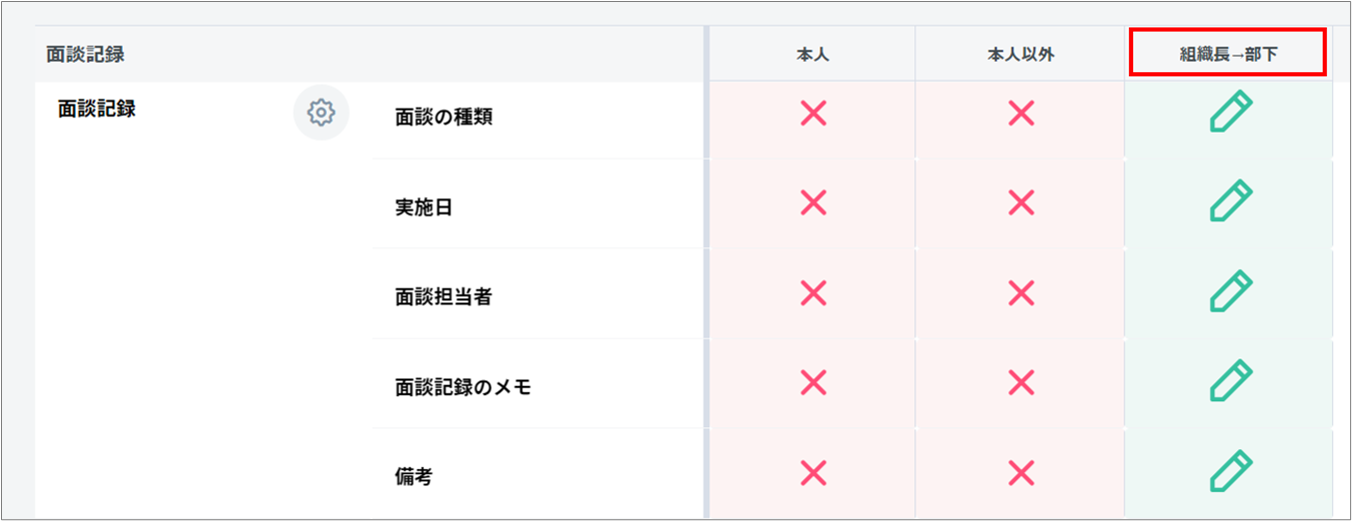
権限グループの設定
管理者以外の権限グループの社員が「部下情報の権限保有者」を設定する場合は、管理者にて「Adminの設定 > 部署情報の権限」より、「部下情報の権限保有者」の編集権限を設定する必要があります。
※Admin(管理画面)の権限設定の詳細については<こちら>をご参照ください。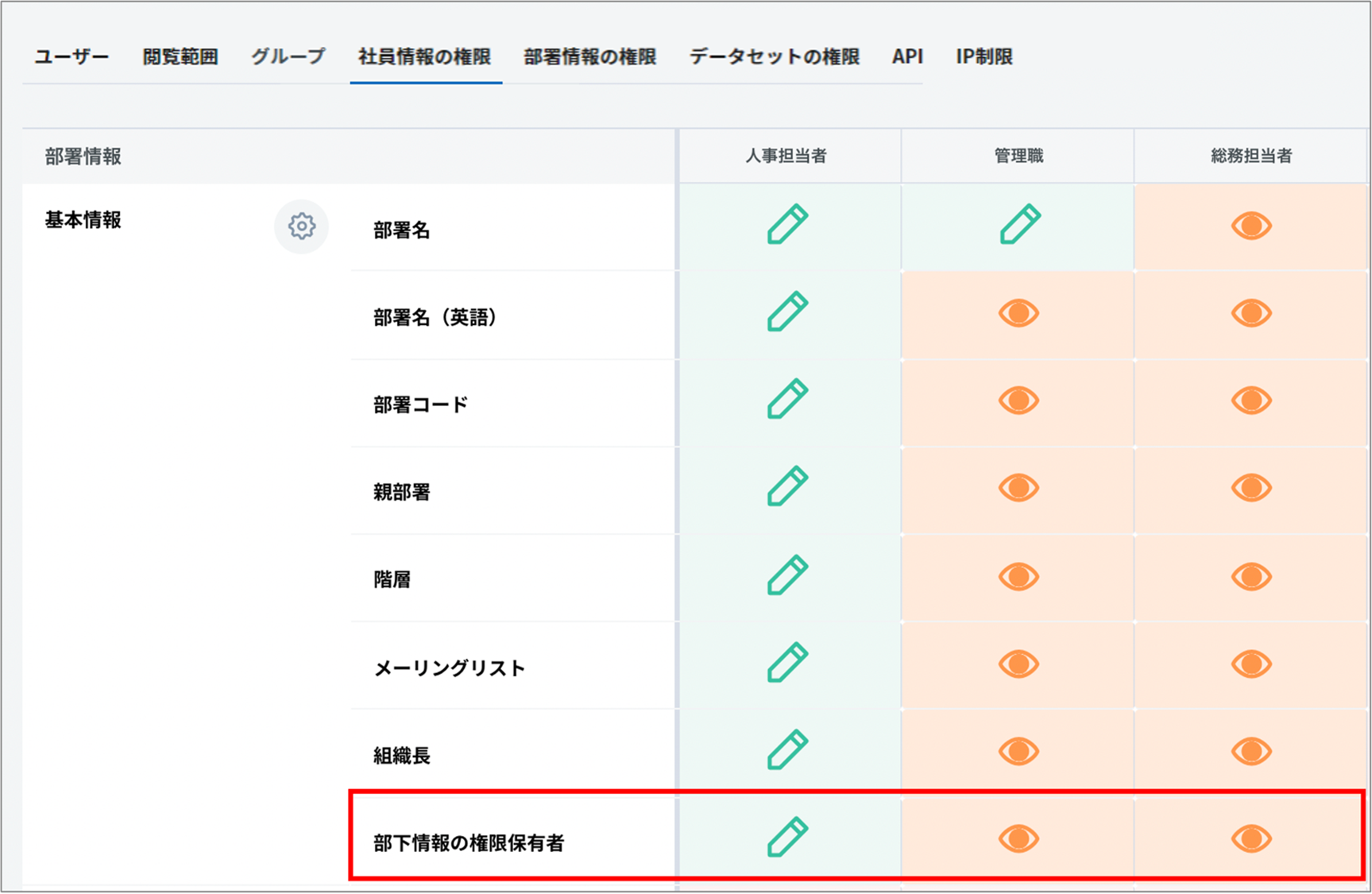
関連記事