概要
ブラウザで一度閲覧したページの情報はパソコンに保存され、次に同じページを表示する際のスピードを速めるための「キャッシュ」という仕組みが存在します。その「キャッシュ」により、実際よりも古い内容が表示される場合があります。古い情報が表示されている場合は、ページの再読み込みを行うことで、最新のWebページの内容を閲覧できるようになります。
<用語説明>
キャッシュ:アクセスしたWebページの情報(画像、CSS等)を一時的に保存する仕組み
ブラウザ:Google ChromeやFirefox、Internet Explorerなどの閲覧ソフトのこと
リロード:ページを再読み込みして最新の内容で表示させること
詳細と方法
この記事では、Google chromeブラウザにおける操作方法をご紹介します。
Chromeには、以下3つのリロードが用意されており、以下の順でリロードの強さが異なります。
①通常の再読み込み
↓
②ハード再読み込み
↓
③キャッシュの消去とハード再読み込み
①通常の再読み込み
ツールバーにある「このページを再読込します」ボタンをクリックするリロード方法です。使用頻度が高い方法となります。ただし、更新された画像などが古いまま残ってしまうことがあります。
<ショートカットキー>
Windows:[F5]キー、または[Ctrl]+[R]キー
Mac :[⌘ Command]+[R] 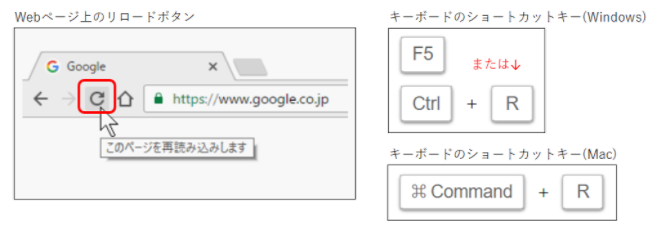
②ハード再読み込み
ブラウザのキャッシュを削除し、Webサーバー上にあるデータを強制的に再読み込みさせる方法で、画像などの更新も可能です。別名「ハードリロード」、「スーパーリロード」、「フルリロード」、「強制再読み込み」などとも呼ばれています。
<ショートカットキー>
Windows:[Shift]+[F5]キー、または[Ctrl]+[Shift]+[R]キー
Mac :[⌘ Command]+[shift]+[R] 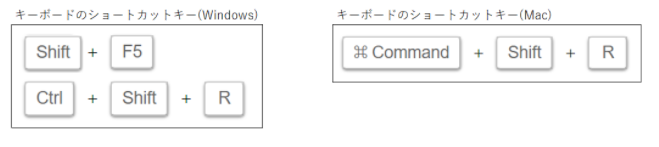
③キャッシュの消去とハード再読み込み
”ハード再読み込み”よりも、更に強力に更新するリロード方法です。すべてのキャッシュをクリアしながらハード再読み込みも行うため、Chromeでキャッシュクリアをしてからページに戻ってリロード、という手順をまとめて行えます。
※ショートカットキーはありません。
1. 下記の方法で、Chromeの検証モード(デベロッパーツール)を開きます。
Windows:[F12]キー、または[Shift]+[Ctrl]+[J]キー
Mac :[option]+[⌘ command]+[I]キー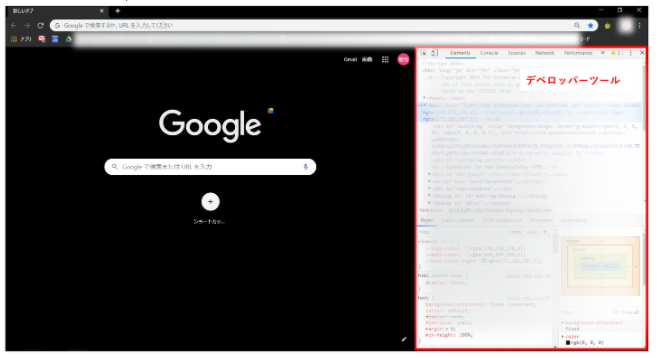
2. ツールバーにある「このページを再読込します」のリロードボタンを右クリック、または長押しして表示されたメニュー3つ目を選択します。 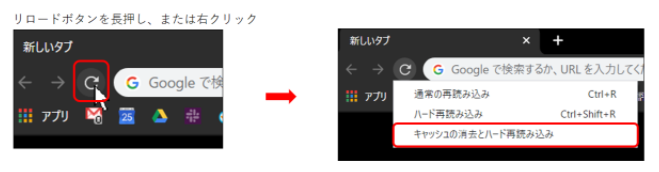 ※”キャッシュの消去とハードの再読み込み”は、Cookieも削除されてしまいますので、再度色々ログインするのは面倒な方は使用にご注意ください。
Cookie:Webサイトへアクセスした際のユーザー情報(ID・パスワード・メールアドレスなど)を一時的に保存する仕組み
Chromeでキャッシュを蓄積させない方法
ChromeはWebページの表示を高速化するため、キャッシュを保存する仕組みになっていますが、キャッシュなしでWebページを閲覧することができます。
シークレットモードを使用する
シークレットモードを利用するには、Chromeの設定ボタンをクリックし「新しいシークレットウィンドウ」を選択(下記画像)するか、ショートカットキーを使用して立ち上げてください。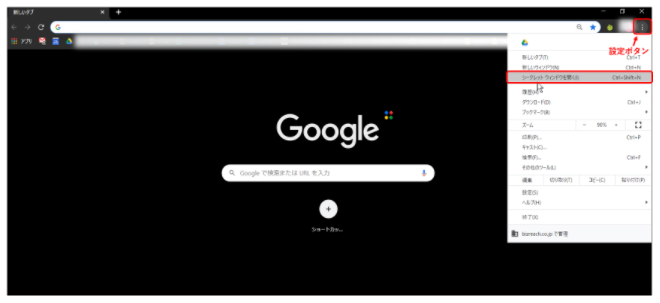 <ショートカットキー>
Windows:[Ctrl] + [Shift] + [N]
Mac :[⌘Command] + [Shift] + [N] 
↓ 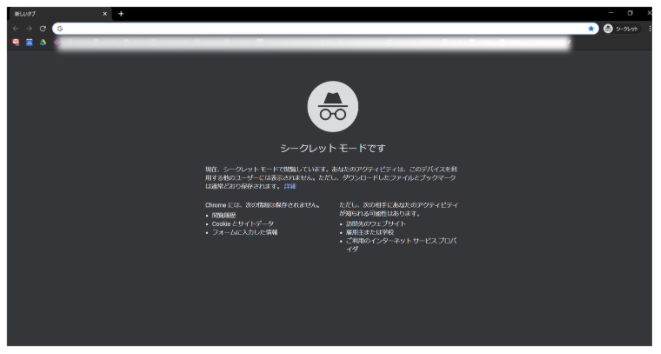 シークレットモード利用時のChromeの動作
・保存されたキャッシュは使用されません。
・Webページ閲覧中はキャッシュが保存されるが、閉じると同時にキャッシュが破棄されます。
・閲覧履歴、Cookie、フォーム入力情報などのデータは保存しません。