誰がこの機能を使用することができますか?
管理者/一部の権限グループ
概要
HRMOS COREには、データセットを作成できる場所が2箇所あります。
データセットを他ユーザーと共有する場合、「会社」タブから作成を行う必要があります。
・Admin(管理画面)にて、「会社」タブ >「データセット」から作成した場合
ご自身で閲覧・利用するほか、他ユーザーと共有することができます。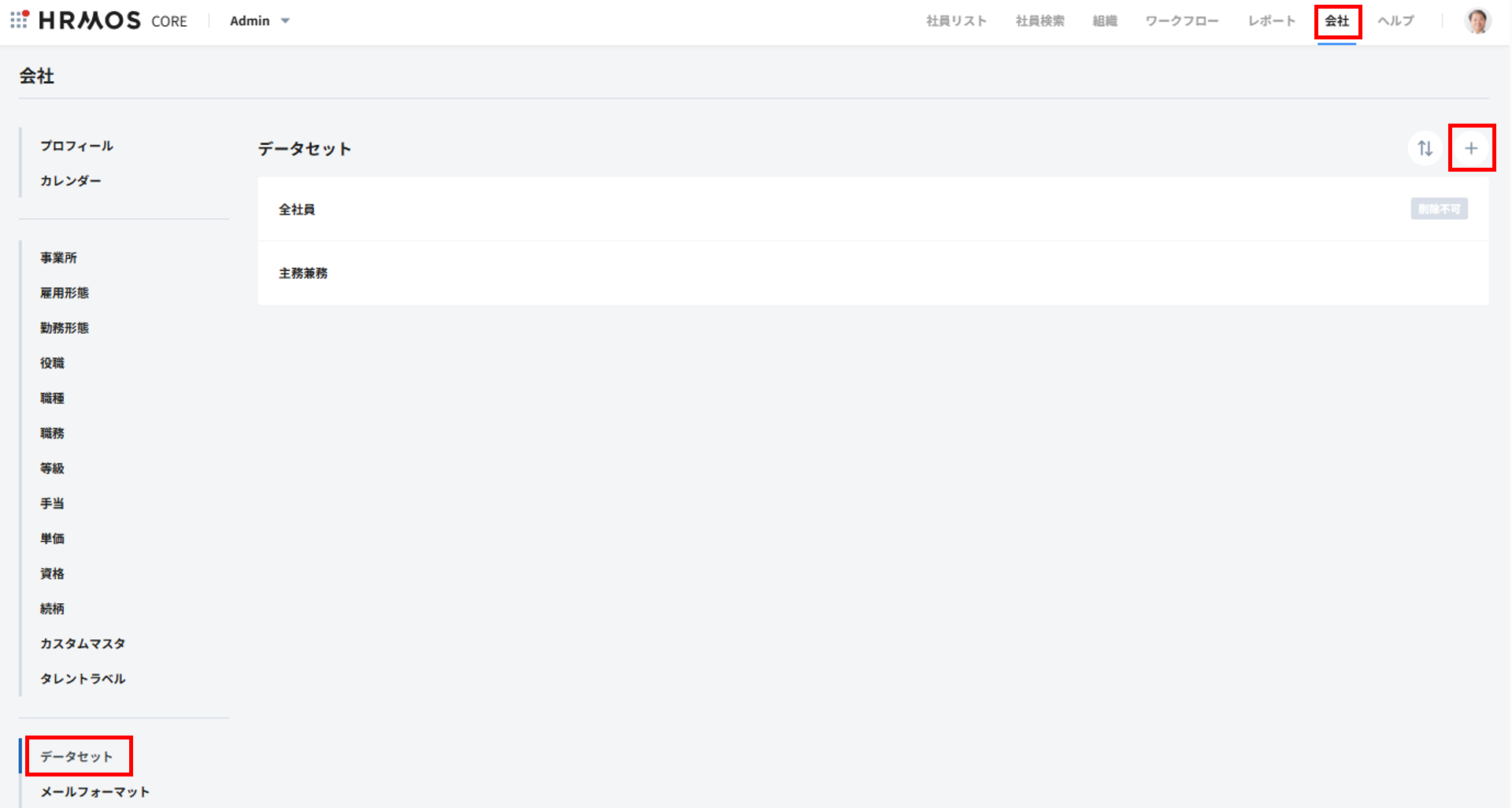
・「社員リスト」タブ > データセット(表示条件)から作成した場合
ご自身で閲覧・利用することが可能です。他のユーザーとの共有はできません。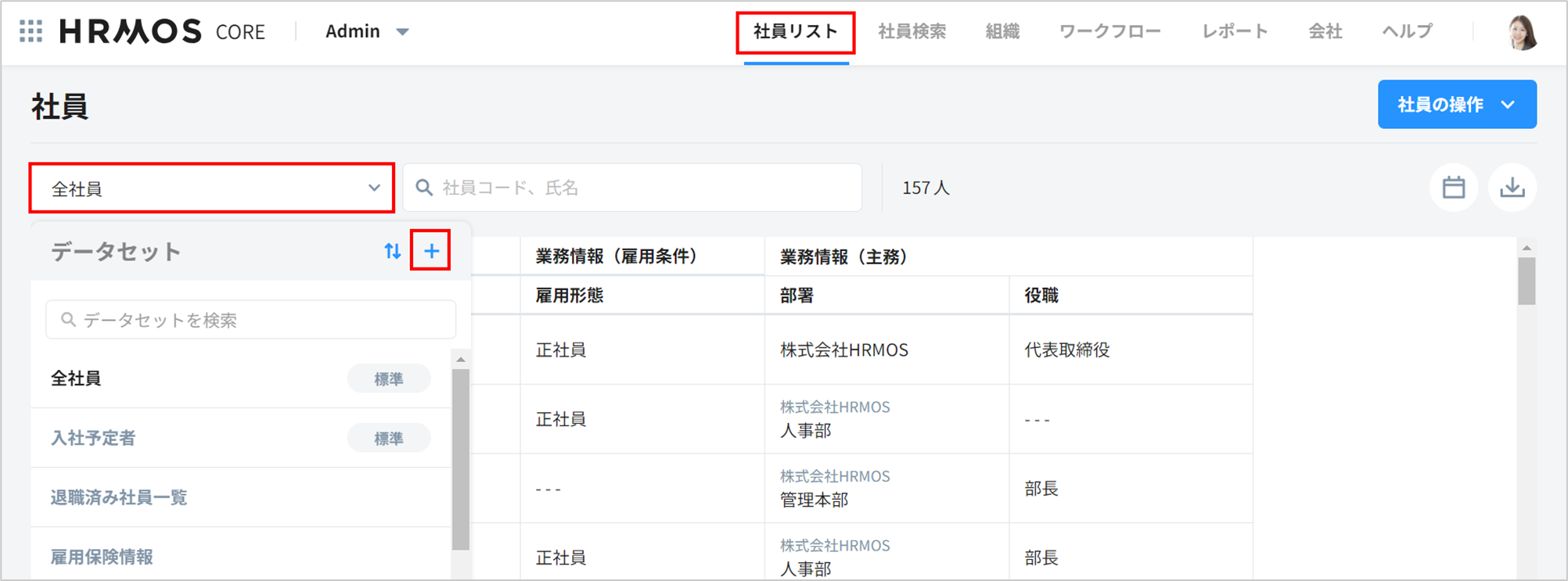
本記事ではAdmin(管理画面)にて、「会社」タブ >「データセット」から作成した場合に、他ユーザーと共有する設定方法をご説明します。
また、管理者以外にデータセットの作成等の権限を付与する方法もあわせてご参照ください。
目次
・標準データセットを作成する
・作成したデータセットを「管理者/権限グループ」と共有する
・管理者以外に標準データセットの作成権限を設定する
・社員一覧にデータセットが表示されない場合
標準データセットを作成する
1. Admin(管理画面)にて、「会社」タブ >「データセット」をクリックします。データセットを新たに作成する場合は、右上の をクリックします。
※標準データセットの作成手順は、「社員リスト」タブのデータセット(表示条件)と同様です。
2. 「①名称の登録」では、データセット名を任意入力して右下の「次の画面へ」をクリックします。
※ここで入力した名称にてデータセットが作成されます。
3. 「②検索条件の登録」では、検索する項目と条件を選択して「次の画面へ」をクリックします。
※1. 社員の絞り込みを行わない場合は、何も選択せずに「次の画面へ」をクリックしてスキップしてください。
※2. 必要に応じて、条件指定(AND/ OR条件の指定)や条件の追加・削除も可能です。
4. 「③表示フィールドの登録」では、社員一覧で表示させるフィールドを選択して「次の画面へ」をクリックします。
・「③表示フィールドの登録」にて登録できるセクションの上限数は、8個となっています。
・8個のうち、複数レコード型セクションは最大3個まで登録が可能です。
・表示フィールドの登録数が30個を超えると、「フィールド数が30個より多いため、データの表示に時間がかかる場合があります。」というアラートが表示されます。
※フィールド数は30個を超えて登録することが可能です
5. 「④フィールドの並び順」では、「③表示フィールドの登録」にて選択したフィールドを並び替え可能です。
ドラッグ&ドロップして任意の順番に並び替え、「登録」をクリックするとデータセットが作成されます。
6. 作成した標準データセットは一覧の一番下に追加されます。
データセット名をマウスオーバーすると、編集・複製・削除の操作を選択できます。
※デフォルトで用意している「全社員」は "編集" はできますが、"削除" はできません。
作成したデータセットを「管理者/権限グループ」と共有する
作成したデータセットを「管理者」または「権限グループ」に共有するため、閲覧権限を設定します。
1. 「会社」タブ >「Adminの設定」>「社員情報の権限」にて、作成したデータセットに使用している全てのフィールドに対し、閲覧権限を設定します。
社員情報の閲覧権限の設定方法は、記事<Admin(管理画面)の権限設定 - 閲覧・編集権限の設定>をご参照ください。
データセットを共有するには、表示フィールドの閲覧権限だけではなく、検索条件に指定されている項目の閲覧権限も付与する必要があります。

2. 「Adminの設定」>「データセットの権限」を選択します。
閲覧権限は、Admin(管理画面)の権限グループ単位で設定可能です。閲覧を許可したいグループに「 閲覧可」を設定してください。
※「社員リスト」タブには、 のデータセットのみ表示されます。(
、
、
のデータセットは表示されません)
---------------------------------------------------------------------------------------
<権限パターンの説明>:データセットの閲覧権限あり
該当データセットに使用されている全ての表示項目に対し閲覧権限を保有している状態:データセットの閲覧権限なし
該当データセットに使用されている全ての表示項目に対し閲覧権限を保有している状態( に切り替えが可能)
:データセットの閲覧権限なし
該当データセットに使用されている全ての表示項目、または一部の表示項目に対して閲覧権限がない状態:データセットの閲覧権限なし
該当データセットの閲覧権限を設定後、組織長・部下情報の権限保有者に閲覧権限のない表示項目を追加した場合
---------------------------------------------------------------------------------------
データセットの権限画面において、以下画像のように、データセットに使用されている項目に対して閲覧権限が足りないメッセージが表示される場合、先に社員情報の閲覧権限を設定してください。
※閲覧権限の設定状況の確認・権限追加方法は、記事<Admin(管理画面)の権限設定 - 閲覧・編集権限の設定>をご参照ください。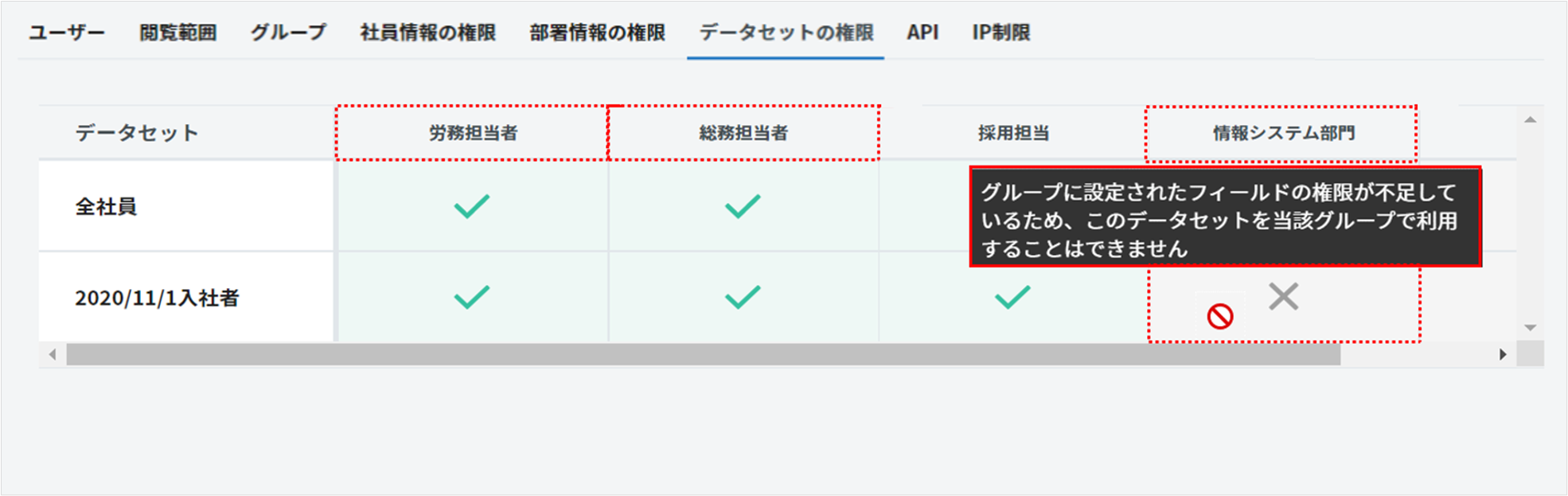
3. 閲覧権限を付与した標準データセットは、対象の権限グループの「社員リスト」タブ > データセット(表示条件)に表示されます。
共有したデータセットには「標準」というタグがついており、個人で作成したデータセットと見分けられるようになっています。データセットの表示順は、「標準」のデータセットも含め、
をクリックすると並び替えができます。
管理者以外に標準データセットの作成権限を設定する
管理者以外のユーザーに標準データセットの作成・権限設定を許可する場合、別途以下の手順にて設定をします。
1. Admin(管理画面)にて、「会社」タブ >「Adminの設定」>「グループ」をクリックして、
標準データセットの作成を許可したい権限グループにマウスオーバーし、「編集」をクリックします。
2. 「データセットの操作」と「データセットの権限の操作」に登録・編集等の権限を設定し、保存をすると設定完了です。
・データセットの操作:標準データセットの作成・編集等の権限
・データセットの権限の操作:管理者以外のユーザーに標準データセットを共有する権限
社員一覧にデータセットが表示されない場合
データセットを選択した際に、「選択されたデータセットを表示する権限がありません。管理者にお問い合わせください。」と表示される場合は以下の対応を行ってください。上記メッセージが表示される場合は、「会社」タブ >「Adminの設定」>「データセットの権限」において、画像赤枠のように「
閲覧不可」の状態となっています。
これは、データセットに使用されている全ての項目または一部の項目に対して、閲覧権限が設定されていない状況を表します。
以下、社員一覧にデータセットを表示する方法をご説明します。
1. Admin(管理画面)にて「会社」タブ >「データセット」を開き、表示させたいデータセットにマウスオーバーして「編集」をクリックします。
2. データセットの作成手順「②検索条件の登録」、「③表示フィールドの登録」にて、データセットに設定されているフィールドを確認します。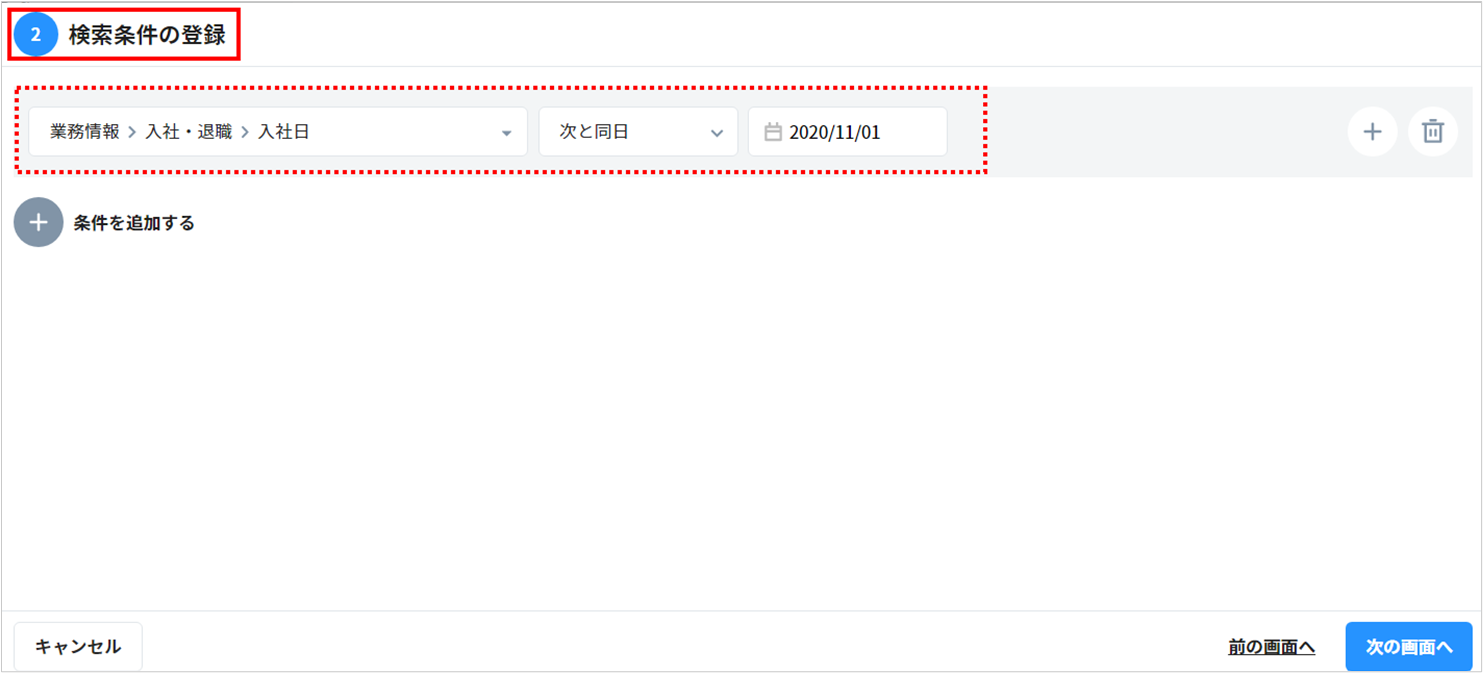
3. 「Adminの設定」>「社員情報の権限」を開きます。手順2にて確認した項目のうち、閲覧権限が設定されていないフィールドに対して「閲覧可」または「閲覧+編集可」を設定します。
詳しい設定手順は、記事<Admin(管理画面)の権限設定>をご参照ください。
該当フィールドについて「閲覧不可」のみ表示され、「閲覧可」を選択できない場合は、該当セクションの歯車マークより権限グループに対し、セクションの閲覧・編集権限を設定してください。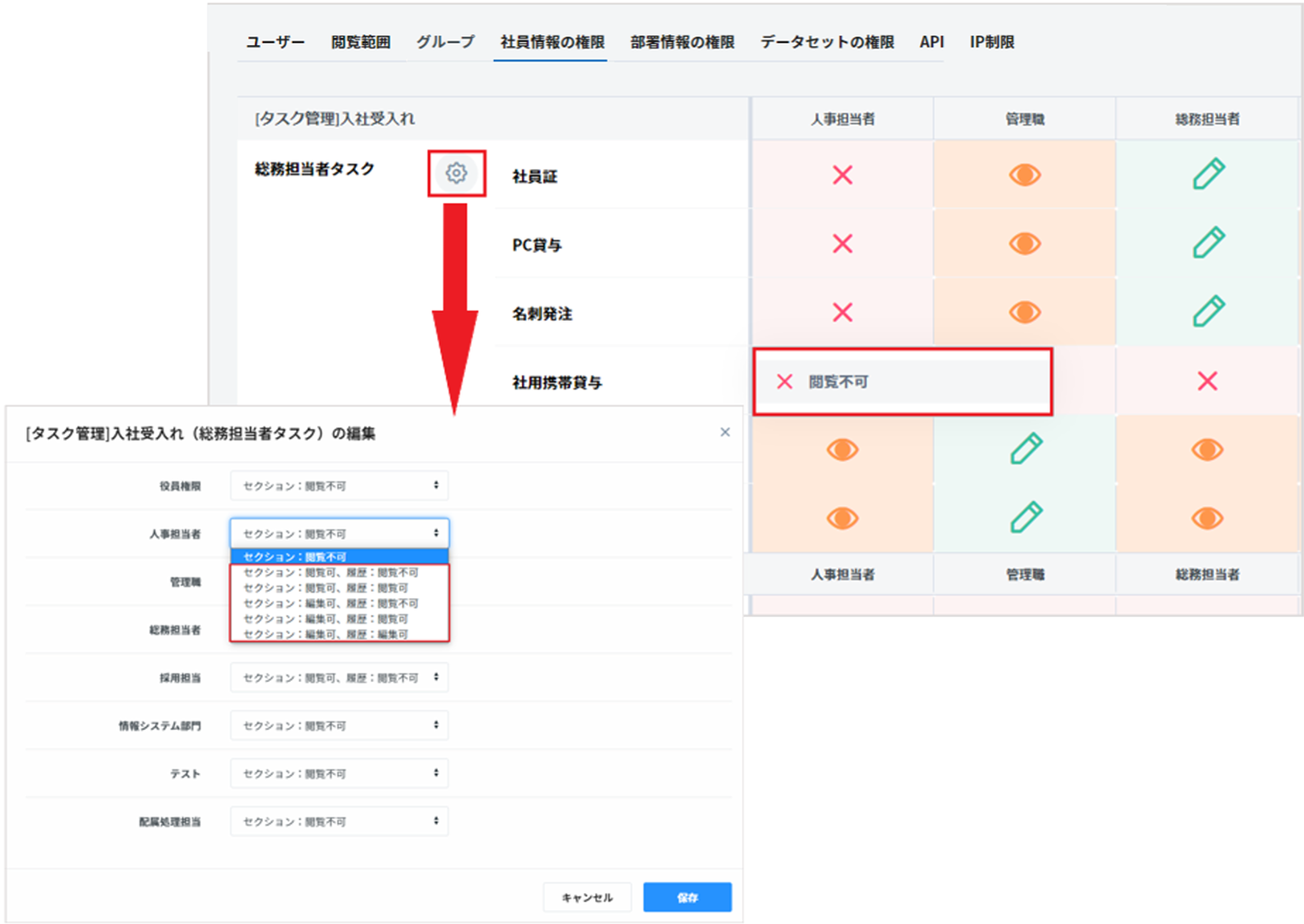
4. 「Adminの設定」>「データセットの権限」を開き、特定の権限グループのデータセット「全社員」の閲覧権限が「 閲覧可」となっていれば設定完了です。