誰がこの機能を使用することができますか?
管理者/一部の権限グループ
概要
この記事では、社員の方に「Adminユーザー」として、制限付きで(一部の操作・閲覧範囲を制限して)HRMOS Admin(管理画面)を利用していただく場合の設定方法をご説明します。
なお、社員情報は一部セクションを除く全てのデータが履歴管理されており、「現在」データと「履歴」データそれぞれに閲覧・編集の権限設定が可能です。
※1. 「管理者」の権限を付与する場合は、記事<社員を「管理者」または「Adminユーザー」に設定する>をご参照ください。
※2. Employee(社員画面)における権限設定については、記事<Employee(社員画面)の権限設定>をご参照ください。
社員を管理者以外のAdminユーザーに追加する際の注意点
Adminユーザーに追加された社員は、Admin(管理画面)の「社員」タブにおいて、退職済みの社員を含めた全社員が閲覧できるようになります。
※Adminユーザーに追加した時点では、「社員コード」と「氏名」のみ閲覧が可能です。
他の情報に関しては、別途「グループ」「社員情報の権限」「部署情報の権限」において、閲覧権限を設定しない限り、閲覧することはできません。
目次
・権限グループの作成
・閲覧・編集権限の設定
- セクションの権限パターン
・Adminユーザーを登録し、権限グループを設定する
・Adminユーザーの「閲覧範囲」を設定する
・データセット(表示条件)の共有
権限グループの作成
1. Admin(管理画面)にて、「会社」タブ >「Adminの設定」>「グループ」を開きます。画面右上の をクリックします。
2. 「グループ名」に任意のグループ名を入力し、画像青枠の ”グループに許可する操作” のうち、対象のグループに許可したい操作にチェックをつけます。右下の「保存」をクリックすると登録完了です。
--------------------------
①社員:「社員」タブにおいて許可する操作
※Employee(社員画面)側の権限設定については、<こちら>をご参照ください。
②組織:「組織」タブにおいて許可する操作
③ワークフロー:「ワークフロー」タブにおいて許可する操作
④会社・各種設定:「会社」タブにおいて許可する操作
※許可する操作が具体的にどの機能に対応するかの詳細は、<こちら>をご参照ください。
---------------------------
機能名の横のチェックボックスをクリックすることで、一括チェックができます。(2026年8月アップデート)
閲覧・編集権限の設定
社員情報・部署情報の権限設定は、「セクションの権限」を設定してから「フィールドの権限」を設定する流れとなります。
以下、セクション「雇用条件」を例に、権限グループ「人事担当者」に「現在」「履歴」データの ”編集” 権限を設定する手順をご説明します。前提として、現状はセクション自体は表示されている(=「現在」データは閲覧可能)が、「履歴」データが閲覧不可になっているとします。
1. Admin(管理画面)にて「会社」タブを開き、「Adminの設定」>「社員情報の権限」をクリックします。
2. <権限グループの作成>にて作成したグループに対し、セクション単位で閲覧・編集権限を設定します。
セクション名の右側に表示されている をクリックします。
※権限グループの作成の際にワークフローの閲覧を「許可」と設定した場合、ワークフローで回付される情報は、以下で設定する閲覧権限に関わらず閲覧可能となりますのでご注意ください。
・例では、セクション「雇用条件」の右側の をクリックします。
3. セクションの権限設定画面が開きます。権限グループ「人事担当者」に対し、「現在」「履歴」データの編集を許可したいため、「セクション:編集可、履歴:編集可」を選択して「保存」をクリックします。
4. 「フィールドの権限」を設定します。
手順3のセクションの権限設定において、権限グループ「人事担当者」に対して "編集" 権限を付与したため、現時点ではセクション「雇用条件」のうち、入力必須項目にのみ自動で「閲覧+編集可」が設定されています。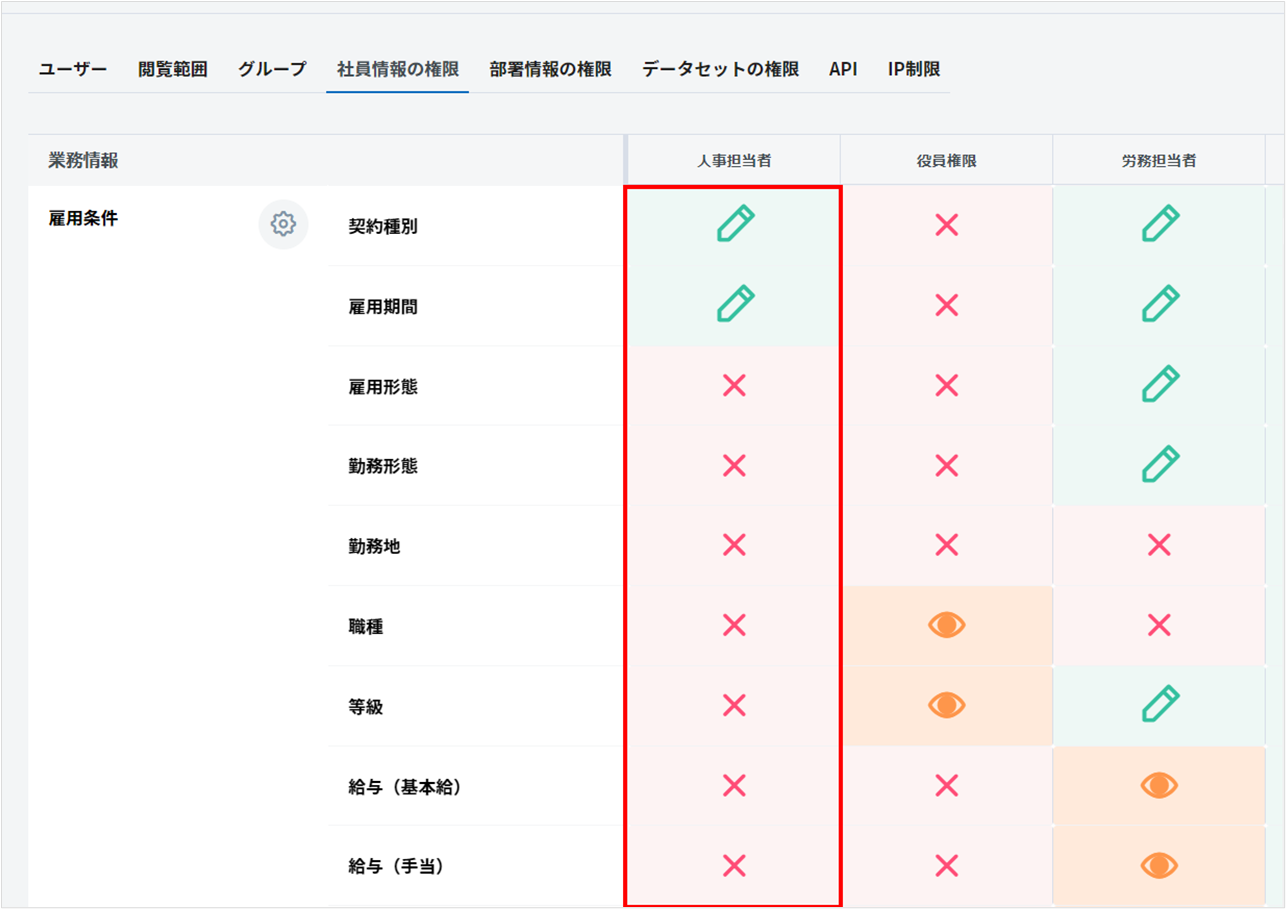
5. 各フィールドのアイコンをクリックすると、権限の切り替えが可能です。
手順3にて「セクション:編集可」と設定したため、フィールドの権限設定では「閲覧+編集可」「閲覧可」「閲覧不可」のいずれかを選択できます。ただし、入力必須項目については「閲覧+編集可」以外を選択することはできません。
もし、「セクション:閲覧可」と設定した場合、フィールドの権限設定では「閲覧可」「閲覧不可」から選択可能です。
※セクション自体を非表示にしたい場合は、セクションの権限設定にて「セクション:閲覧不可」に設定する必要があります。「セクション:閲覧可」と設定してフィールドの権限を全て「閲覧不可」にしても、セクション名は表示されてしまいますのでご注意ください。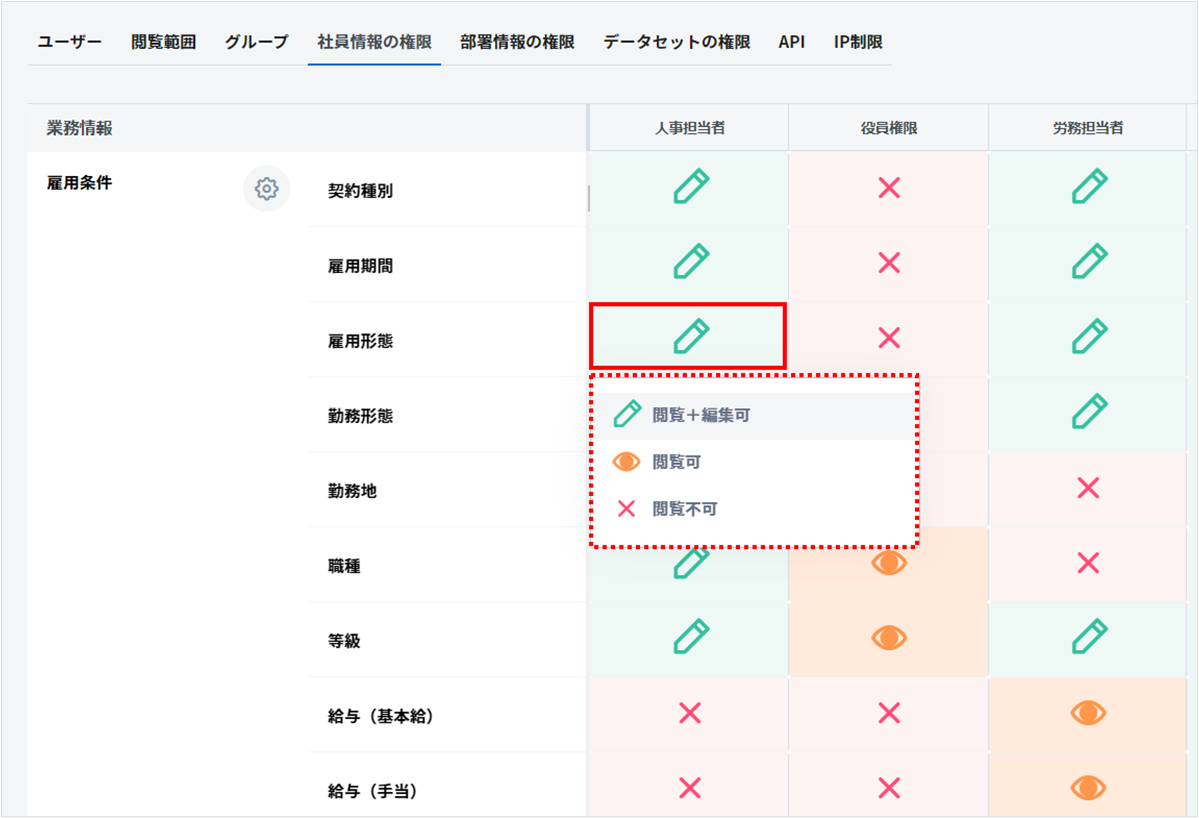
6. 「部署情報の権限」を開き、赤枠の箇所で権限グループ「人事担当者」にセクションの権限を設定し、フィールドの権限を「社員情報の権限」と同様の手順で設定します。
以上で、閲覧・編集権限の設定は完了です。
7. 「人事担当者」権限のアカウントにて社員詳細画面を開き、セクション「雇用条件」を確認します。
※閲覧・編集権限を設定した権限グループを特定の社員に設定する方法は、<社員に権限グループを設定する>をご参照ください。
・セクション右上に「現在」データを更新するための「エンピツ()」アイコンが表示されるようになりました。また、「履歴」データを閲覧するための「カレンダー(
)」アイコンが表示されるようになりました。
8. 「カレンダー」アイコンをクリックすると、履歴画面が表示されます。
履歴データについても、現在データと同様にフィールドの編集権限が反映されています。
<セクションの権限パターン>
「Adminの設定」において、各権限グループに対して設定可能なセクションの権限パターンは以下の通りとなります。
※1. 履歴管理対応していないカテゴリ「アカウント」のセクションでは、例外的にセクションの権限パターンが「セクション」のみとなっています。
※2. Admin(管理画面)では、社員情報の操作を行うために「社員コード」を閲覧不可にすることができません。
そのため「Adminの設定」では、社員コードが格納されている業務情報 > 基本情報については「セクション:閲覧不可」を選択できません。
Adminユーザーを登録し、権限グループを設定する
<権限グループの作成>および<閲覧・編集権限の設定>にて作成・権限設定をした権限グループを、特定の社員に設定する手順をご説明します。
1. 「会社」タブ >「Adminの設定」>「ユーザー」を開き、右上の をクリックします。
Adminユーザーの登録は、CSVで一括追加することも可能です。
詳しくは、<こちら>をご参照ください。
2. 「社員」に社員名または社員コードを、「Adminの権限」に権限グループをそれぞれ選択し、右下の「保存」をクリックすると設定完了です。
設定したグループの権限にて、社員がAdmin(管理画面)にアクセスできるようになります。
なお、権限グループに設定可能な社員は、アカウントの利用状況が ”利用中” の社員に限ります。社員の利用状況を ”利用中” に設定する方法は、記事<社員の利用状況を「利用制限」→「利用中」に変更する>をご参照ください。
Adminユーザーの「閲覧範囲」を設定する
Adminユーザーに権限グループを設定した地点では、Adminユーザーの閲覧範囲は「制限なし(閲覧範囲が未設定)」となっており、Admin(管理画面)で "全社員" を閲覧できる状態になっています。
「閲覧範囲」を設定してAdminユーザーに割り当てることで、閲覧可能な社員を制限してAdmin(管理画面)を利用することができます。
Adminユーザーの「閲覧範囲」の設定手順は、<こちら>をご参照ください。
データセット(表示条件)の共有
「会社」タブ >「データセット」にて作成したデータセットを、権限グループ単位で共有(閲覧を許可)することができます。
※標準データセットの作成手順は、記事<データセット(表示条件)を他ユーザと共有する>をご参照ください。
「Adminの設定」>「データセットの権限」をクリックします。
共有(閲覧を許可)したい権限グループに対して、「 閲覧可」をクリックすると設定完了です。
※「社員」タブには、 のデータセットのみ表示されます。(
、
、
のデータセットは表示されません)

---------------------------------------------------------------------------------------
<権限パターンの説明>:データセットの閲覧権限あり
該当データセットに使用されている全ての表示項目に対し閲覧権限を保有している状態:データセットの閲覧権限なし
該当データセットに使用されている全ての表示項目に対し閲覧権限を保有している状態( に切り替えが可能)
:データセットの閲覧権限なし
該当データセットに使用されている全ての表示項目、または一部の表示項目に対して閲覧権限がない状態:データセットの閲覧権限なし
該当データセットの閲覧権限を設定後、組織長・部下情報の権限保有者に閲覧権限のない表示項目を追加した場合
---------------------------------------------------------------------------------------
例えば、データセットの権限が、下の画像の「情報システム部門」のように「」となっている場合、データセットに使用されている項目に対して閲覧権限が足りない旨のメッセージが表示されます。閲覧を許可する場合は、対象のデータセットに使用されている全項目に対して、閲覧または編集権限を付与する必要があります。
※閲覧権限の設定状況の確認・権限の追加方法は、<閲覧・編集権限の設定>をご参照ください。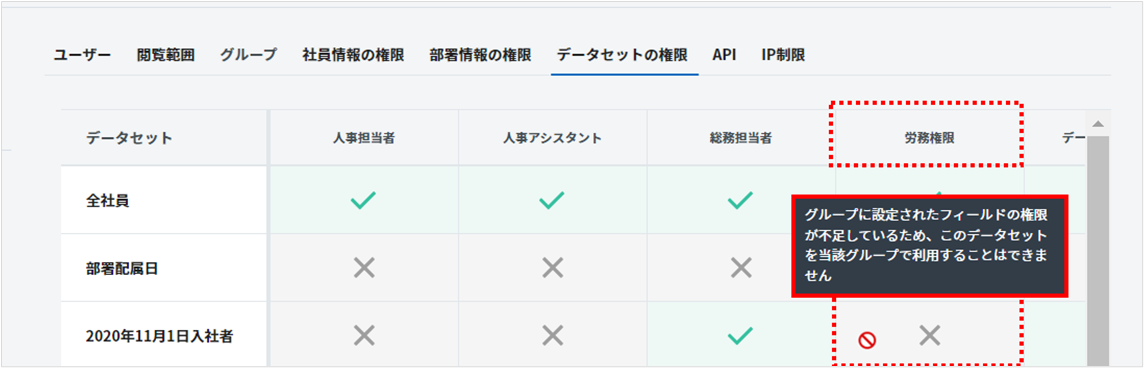
データセットを共有するには、表示フィールドの閲覧権限だけではなく、検索条件に指定されている項目の閲覧権限も付与する必要があります。
