誰がこの機能を使用することができますか?
評価者
概要
n次評価者や評価代理者に設定されている社員が、メンバーの評価を行う手順を説明します。
※1. n次評価者は、「確定」した目標に対してのみ評価を行うことができます。
※2. 管理者にて、目標の確定者の設定が「被評価者」の場合、被評価者による目標の提出と同時に目標が確定します。
目標の確定者の設定が「1-5次評価者」の場合、被評価者による目標の提出後、評価者による「確定」操作の後に評価を行えるようになります。
目標の確定者の設定については、<こちら>をご参照ください。
目次
・メンバーの評価
-評価の保存・提出
-評価の編集・再提出
-自己評価のステータス
-評価者の評価の進行状況
-自己評価提出時の通知
-評価調整を行う
・注意点
詳細
メンバーの評価
評価の保存・提出
1. 評価対象者タブから評価を行う評価期間を選択し、評価対象者の一覧画面から、対象者の「評価」をクリックします。
2. 評価を入力すると右下の「保存して更新」ボタンがクリックできるようになり、下書き保存が可能です。入力が完了した場合は、「提出」をクリックします。
※下書きの評価を再開させる場合には、一覧画面から該当者の「評価」をクリックすると、再開できます。
3. 「提出」をクリックするとポップアップが表示されます。ポップアップの「提出」をクリックすると評価の提出が完了します。
※評価を提出後も、評価を編集することが可能です。
評価の編集・再提出
1. 評価を提出すると、ボタンの表記が「評価」から「確認」に切り替わり、「確認」をクリックすると評価内容を確認できます。
2. 「評価を編集」をクリックすると、評価内容を編集し再提出することができます。
目標・評価進捗画面上における「確認」「評価」ボタンの表示変化については、<こちら>をご確認ください。
自己評価のステータス
メンバーの自己評価のステータスは、自己評価の保存・提出状況によって下記のパターンが表示されます。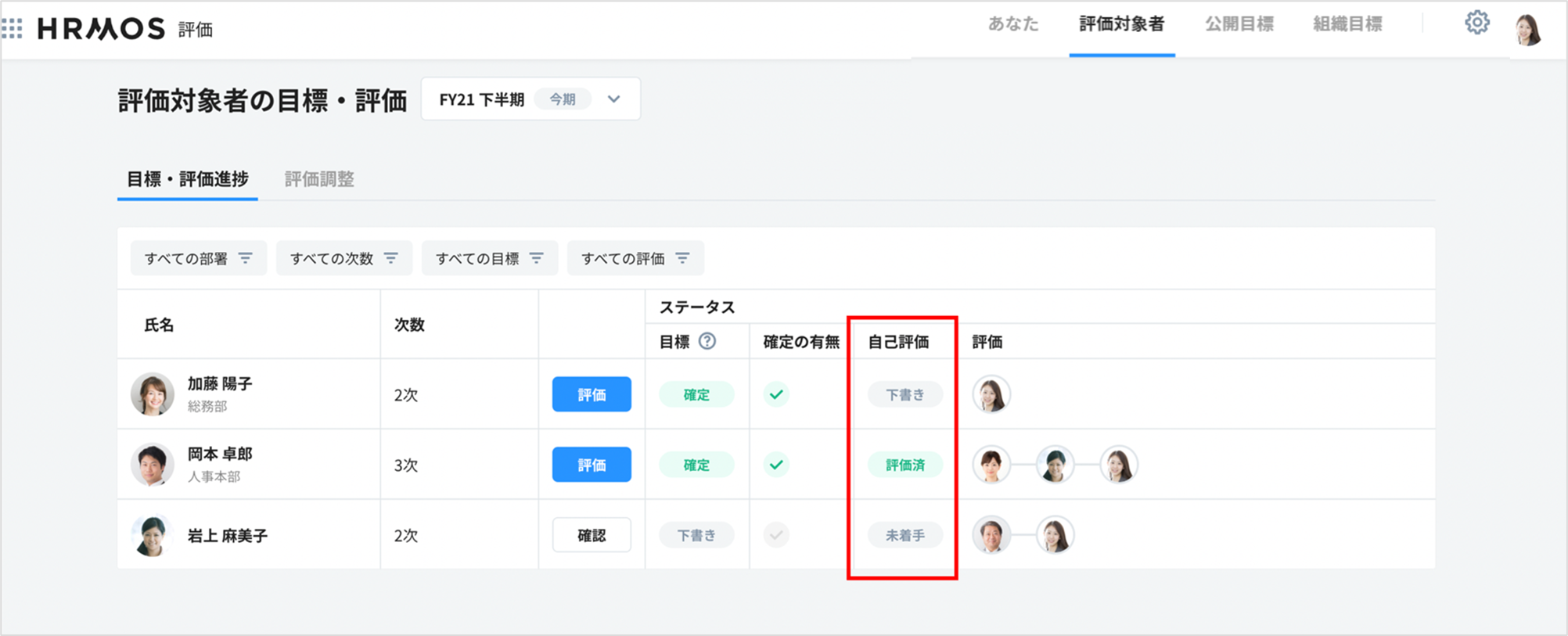
| 評価ステータス | シートの状態 |
|---|---|
| 未着手 | 評価が保存も提出もされていない |
| 下書き | 評価が保存されており、提出されていない |
| 評価済 | 評価が提出されている |
※メンバーの自己評価が「未着手」「下書き」であっても、評価者は評価を行うことができます。
評価者の評価の進行状況
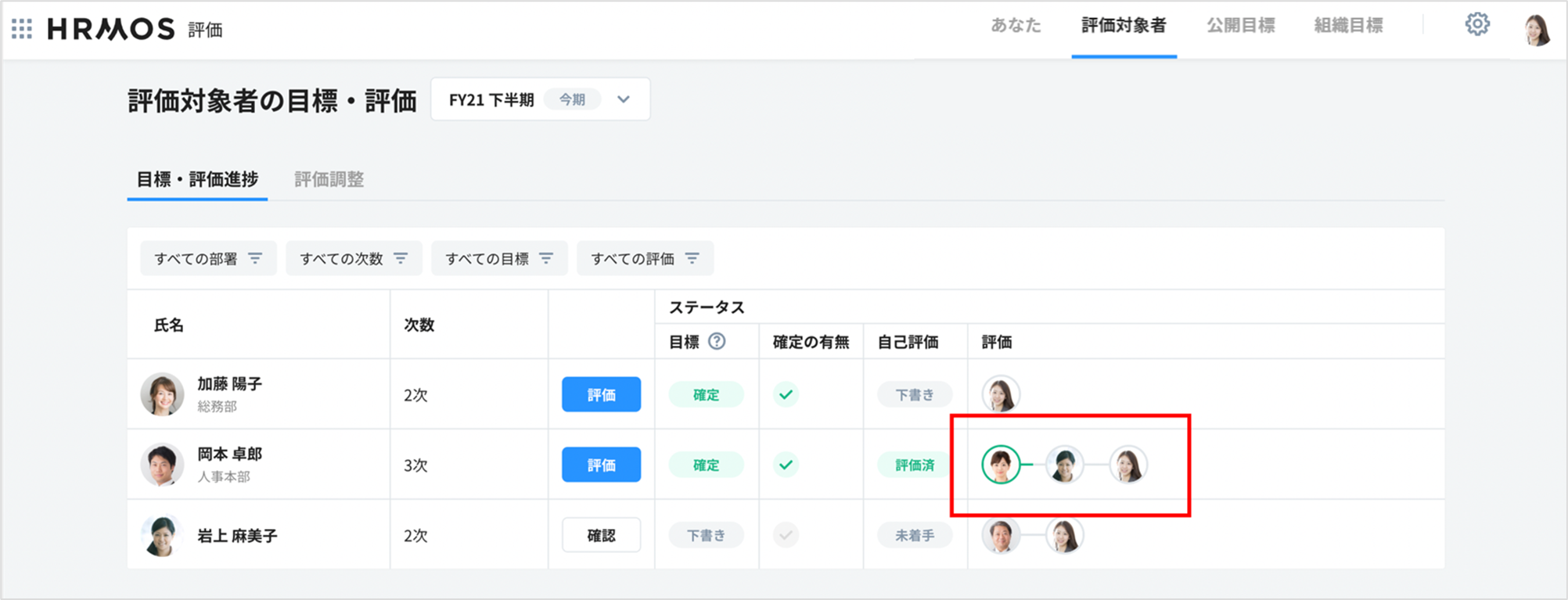
評価対象者のリストの「評価」欄には、n次評価者のアイコンが表示されます。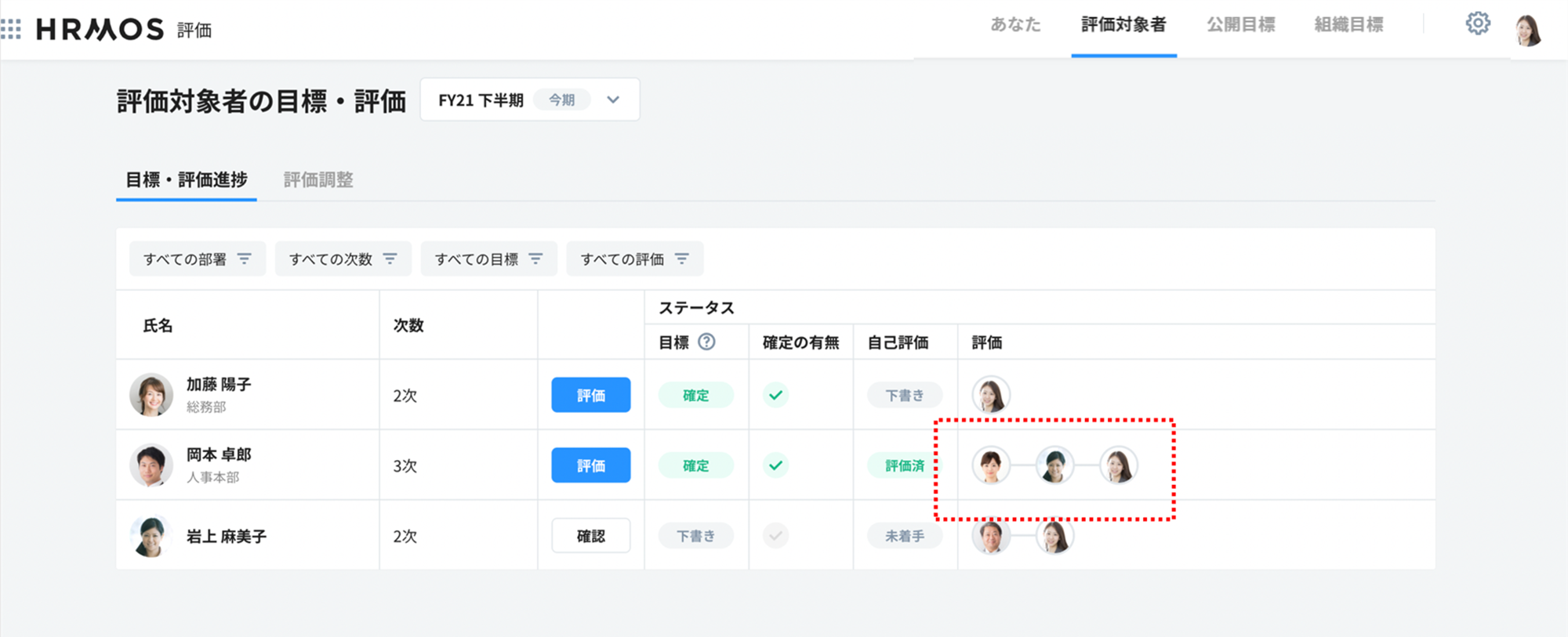 n次評価者が評価を行うとアイコンの枠が緑色になり、評価の進行状況を把握することができます。
自己評価提出時の通知
メンバーが自己評価の通知設定をしている場合は、設定内容に応じてSlack/メールで評価者へ通知が届きます。
通知内の「確認する/確認」ボタンをクリックするとログイン画面に遷移し、ログイン後にメンバーの評価を行うことができます。
・Slack通知・メール通知
評価調整を行う
評価者は、配下メンバーの評価を一覧で表示できる「評価調整」画面にて、メンバー間の比較をしながら評価の調整を行うことができます。
評価調整の方法の詳細については、<こちら>をご参照ください。
注意点
※ 評価の「保存」「提出」を行ったあとは、社員は目標を「再提出」することができません。
目標の修正が必要な場合は、評価を入力する前に、社員に目標の修正と再提出を行うように伝えてください。
評価の「保存」や「提出後」に目標を再提出する場合は、管理者にて評価を削除する必要があります。
社員の評価の削除については<こちら>をご確認ください。