誰がこの機能を使用することができますか?
管理者
概要
目標・評価シートは、スコア・難易度などの各パーツにより構成されています。
ここでは、シートを構成する各パーツの作成方法について説明します。
<目標・評価シートの構成>・スコア作成
・難易度作成
・リスト作成
・セクション作成
・シート作成
・Tips:スコア/リスト/難易度のCSVインポートとエクスポートをする
スコア作成
スコアは、「目標・評価型」「目標・評価型(リスト)」「評価型」のセクションフォーマットで必要に応じて設定します。(セクション別フォーマットについてはこちらをご確認ください。)
check→ スコアは評価画面で表示されます。
▼設定手順(テキスト)
1. 目標・評価シートカテゴリーの「スコア」をクリックし、右上の「新規追加」をクリックします。
2. 「スコア名」を入力します。「概要」を入力すると、スコア設定の一覧画面ページ(↑)のスコア名の横に表示されます。
check→ 管理画面内で表示する情報です。社員の画面には表示されません。
・スコア名は「50文字」まで入力可能
・概要は「1000文字」まで入力可能
3. スコアアイテムを設定します。設定が完了したら、右下の⑥「保存」をクリックします。
②「名称」
・名称は、社員の評価画面に表示されるスコア名
・「16文字」まで入力可能
③「点数」
・社員が入力した評価を計算・集計する際に利用する数字
・点数は小数点第2位まで登録可能 「1 ~ 999,999,999.99」、「-1 ~ -999,999,999.99」
④「説明文」
・スコアに関して補足事項がある場合、右側の「説明文」の欄に記入
・説明文は「1000文字」まで入力可能
⑤「アイテムを追加」ボタン
・クリックしてスコアアイテムを追加可能
check→ 実際の評価画面では、スコア名称のみがプルダウンリストで表示されます。
点数は、「評価結果のCSVダウンロード」のCSVにて確認ができます。
【登録例】
・右上の「編集」ボタンから、スコア情報を編集できます
・右上の3点リードから、スコア情報を削除できます ・スコアアイテムは最大500まで作成可能です。
【「説明文」の評価画面での見え方】
1. 評価シートが割り当てられ、目標を提出したあと、評価 > 評価期間選択 > 「評価」をクリックします。
2. 自己評価の右上にある「スコア選択ボタン」にカーソルをあてると、設定したスコア名称と説明文が表示されます。 説明文を確認し、実際にスコアのプルダウンから評価して、提出してください。
↓↓
難易度作成
▼設定手順(テキスト)
1. 管理画面 > 目標・評価シート > 難易度 をクリックし、右上の「新規追加」をクリックします。
2. 「基本情報」「難易度アイテム」を設定し「保存」をクリックします。
・難易度アイテムは最大100個まで作成可能です。
<「基本情報」「難易度アイテム」に関する説明>
| 基本情報 | 難易度名 | 管理画面上で表示 ※「50文字」まで入力可能 |
|---|---|---|
| 概要 | 管理画面上で表示 ※「1000文字」まで入力可能 | |
| 種別 |
係数あり/係数なし 難易度アイテム > 係数の利用有無を選択 |
|
| 難易度アイテム | 名称 | 社員画面/評価者画面にて表示 ※「16文字」まで入力可能 |
| 係数 | csvダウンロード及び、評点計算型セクションに適用 |
|
| 概要 | 社員画面/評価者画面にて表示 ※「1000文字」まで入力可能 |
4. 「セクション」作成の難易度設定にて「難易度」にチェックを入れ、プルダウンから保存した難易度を選択して完了です。 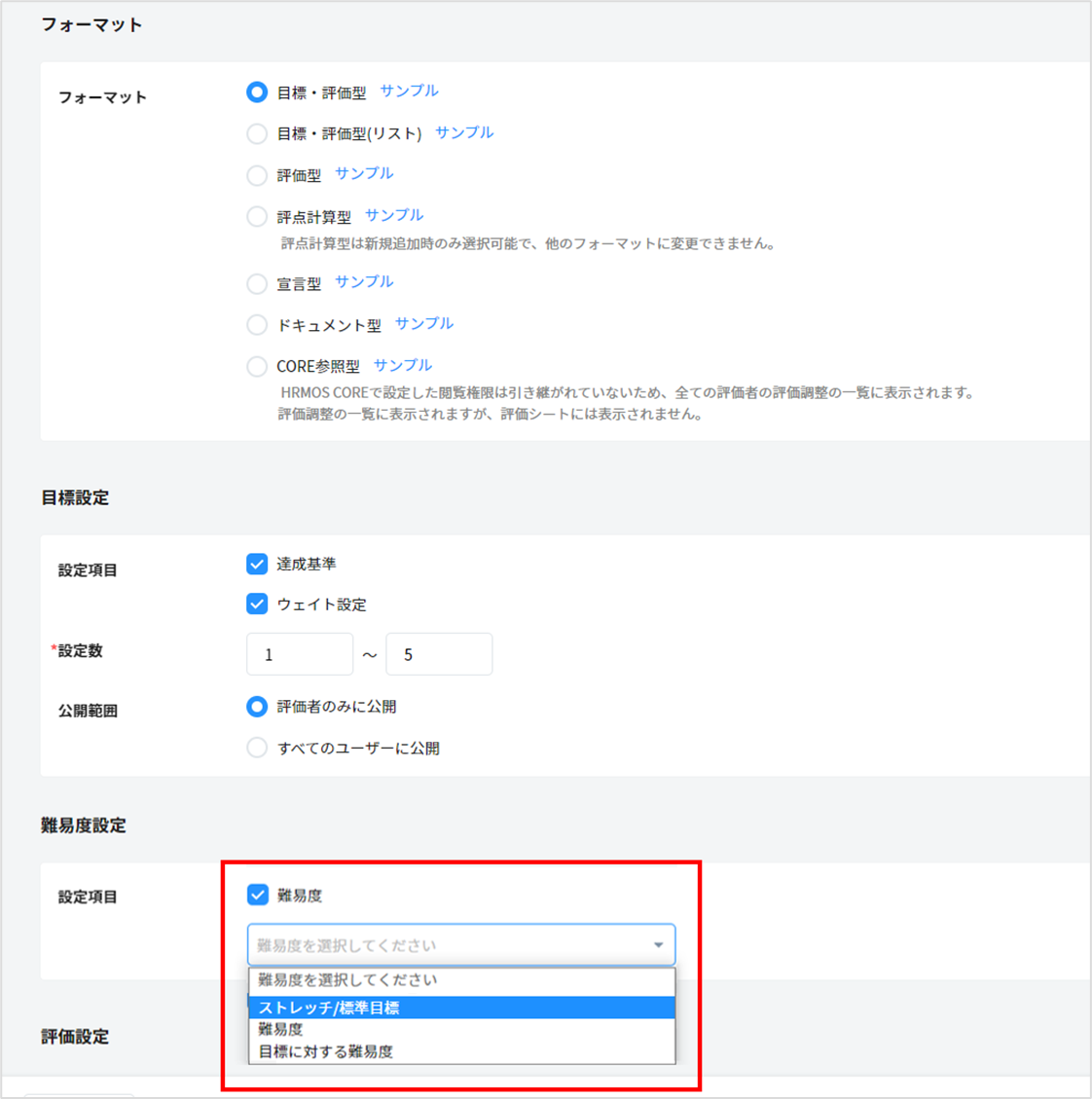
| 難易度の設定可能セクション◯ | 難易度の設定不可セクション✕ |
|---|---|
|
目標・評価型 目標・評価型(リスト) 宣言型 ドキュメント型 |
評価型 自動評点計算型 CORE参照型 |
リスト作成
リストは、「目標・評価型(リスト)」「ドキュメント型」のセクションフォーマットで必要に応じて設定します。(セクション別フォーマットについてはこちら)
▼設定手順(テキスト)
1. 目標・評価シートカテゴリーの「リスト」をクリックし、右上の「新規追加」をクリックします。
2. 基本情報・リストアイテムを設定します。
①「リスト名」を入力します。「概要」を入力すると、リスト設定の一覧画面ページ(↑)のリスト名の横に表示されます。また、ウェイト設定したい場合はチェックを入れます。
※リスト名は「50文字」まで、概要は「1000文字」まで入力可能
check→ 管理画面内で表示する情報です。社員の画面には表示されません。 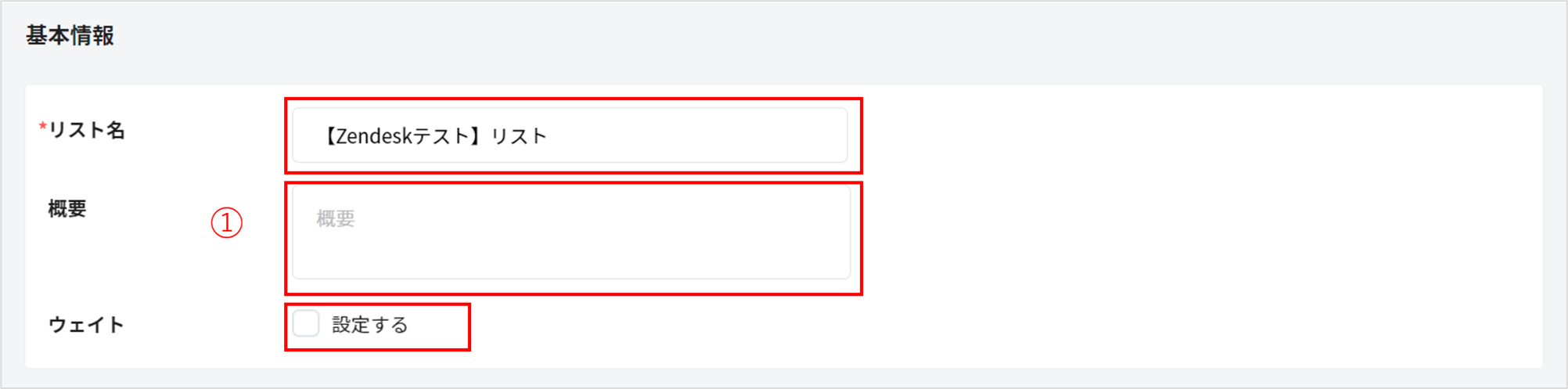
②「リストアイテム名」を入力します。
・社員の目標・評価画面に表示されるリスト名
・「50文字」まで入力可能
・アイテム名の重複不可 ・リストアイテムは最大100個まで作成可能です。
③リストアイテムに関して補足事項がある場合は、「概要」の欄に記入してください。
・「3000文字」まで入力可能
④ウェイト設定時は、リストウェイト値が合計100%になるように設定してください。
※1.ウェイトは任意の数値を入力、または5%刻みのリストから選択して入力できます。
※2.ウェイトの数値は少数第一位まで入力が可能です。
⑤「アイテムを追加」ボタンで追加していきます。
⑥右下の「保存」をクリックします。
【登録例】 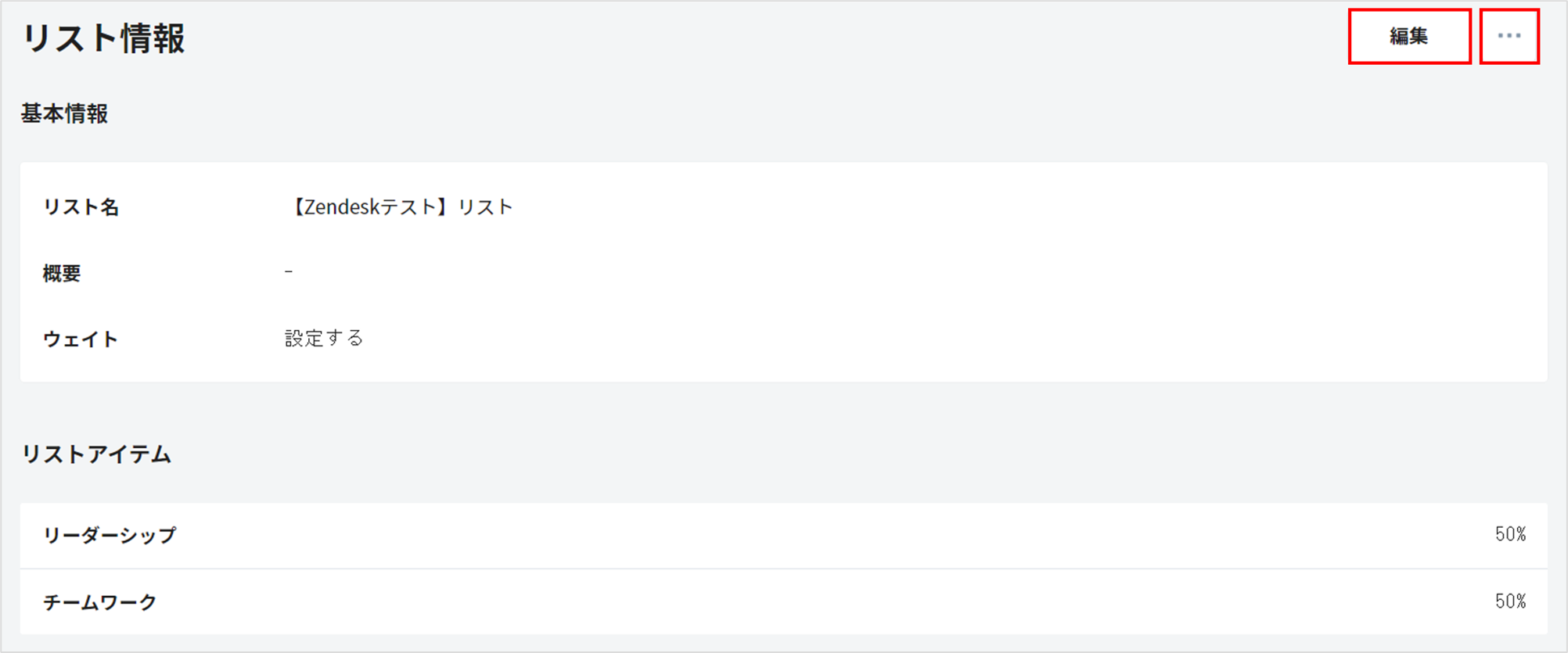
・右上の「編集」ボタンから、リスト情報を編集できます
・右上の3点リードから、リスト情報を削除できます
セクション作成
セクションは、目標・評価シートの元となります。6種類のフォーマットを必要に応じて組み合わせることでシートが完成します。(セクション別フォーマットについてはこちら)
1. 目標・評価シートカテゴリーの「セクション」をクリックし、右上の「新規追加」をクリックします。
2. 下記①~⑥を設定します。
①「セクション名」を入力します。「概要」を入力すると、セクション設定の一覧画面ページ(↑)のセク
ション名の横に表示されます。
・セクション名は「50文字」まで、概要は「1000文字」まで入力可能
check→ 管理画面内で表示する情報です。社員の画面には表示されません。
②実際のシートに表示されるセクションの「表示名」を入力します。「表示概要」は、表示名の下に補足として表示されます。
・表示名は「50文字」まで、表示概要は「1000文字」まで入力可能 ※「表示概要」の表示例
③「フォーマット」は、目標・評価の内容に沿って選択します。
④「目標設定」は、目標画面での設定となります。
⑤「難易度設定」は、目標設定の際に使用します。
check→ 各フォーマットについては「セクション種別」へ
⑥「評価設定」は、評価画面での設定となります。コメント・スコアにチェックを入れることで、被評価者/1~5次評価者ごとの入力権限を設定できます。
※チェックを入れた場合、評価を提出する際、スコアの入力は必須となります。(コメントの入力は任意)
評価設定での注意点
- 本機能が設定できるのは、以下のフォーマットのセクションです。
- 目標・評価型
- 目標・評価型(リスト)
- 評価型
- 目標をすでに記載してるメンバーがいる場合は、他の項目と同様に変更がロックされます。
- 作成済みのセクションについて、旧管理画面でマネージャー/メンバーの設定がある場合は1~5次
- 評価者/被評価者の設定として引き継がれます。
⑦設定が完了したら、右下の「保存」をクリックします。
シート作成
1. 目標・評価シートカテゴリーの「シート」をクリックし、右上の「新規追加」をクリックします。
2. 下記①~⑤を設定します。
①「シート名」を入力します。「概要」を入力すると、シート設定の一覧画面ページ(↑)のシート名の横に表示されます。
・シート名は「50文字」まで、概要は「1000文字」まで入力可能
check→ 管理画面内で表示する情報です。社員の画面には表示されません。
②「ウェイト」に”設定する”をチェックを入れた場合は、「目標・評価型」と「目標・評価型(リスト)」「評価型」のセクションに対して、合計100%となるようにウェイト設定することができます。
※1.ウェイトは任意の数値を入力、または5%刻みのリストから選択して入力できます。
※2.ウェイトの数値は少数第一位まで入力が可能です。
※3. スコア設定をしていない場合は、セクションウェイトは設定できません。
③セクション構成にて、シートに表示するために作成したセクションを選択します。
④「セクションを追加」ボタンにて、セクションを追加していきます。
⑤設定が完了したら、右下の「保存」をクリックします。
【登録例】 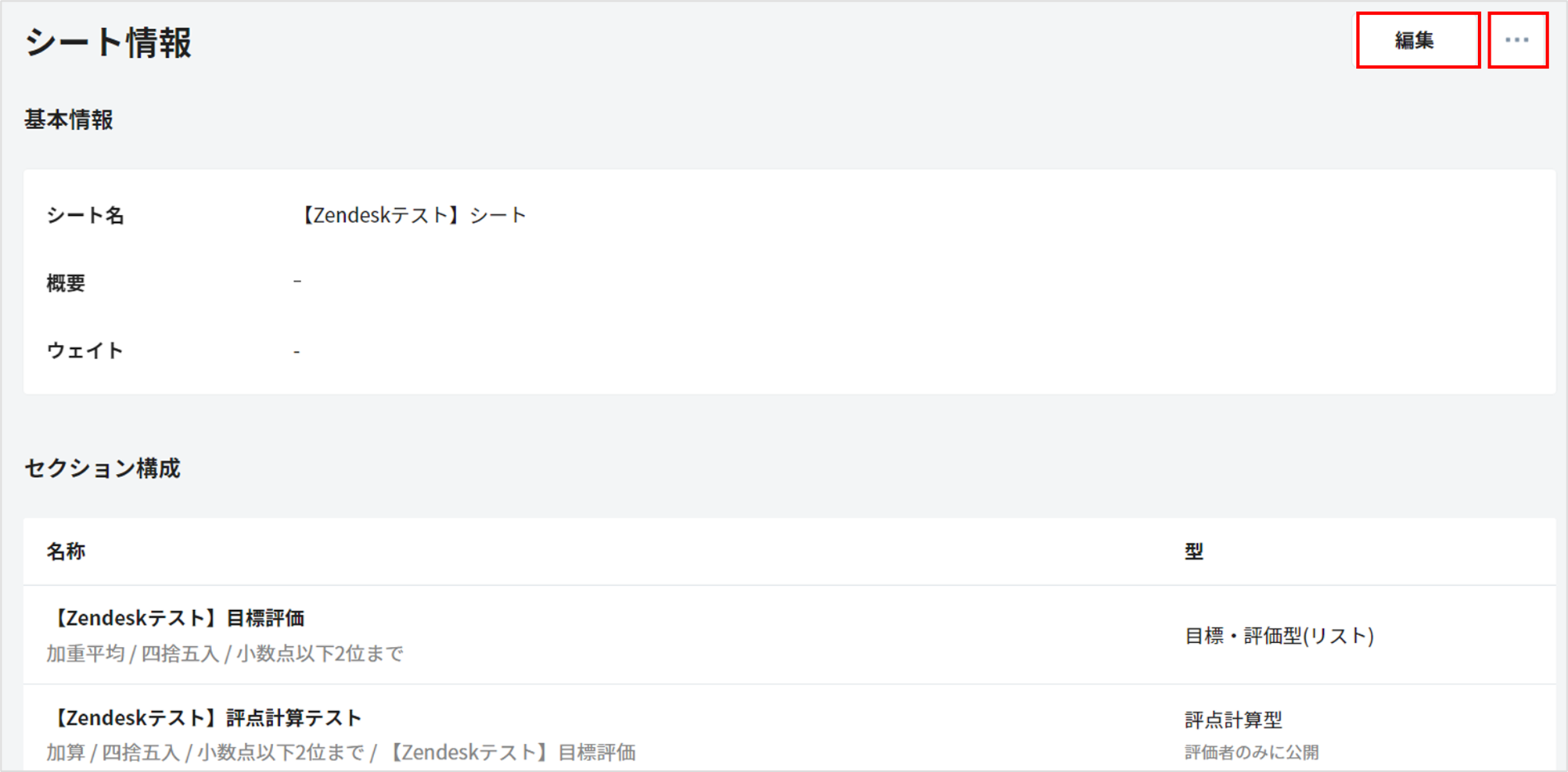
・右上の「編集」ボタンから、シート情報を編集できます
・右上の3点リードから、シート情報を削除できます
Tips:スコア/リスト/難易度のCSVインポートとエクスポートをする
スコア/リスト/難易度にて新規作成時にCSVインポートとエクスポートをしていただくことが可能です。
手順
1. 「三点リーダー」をクリック後、「CSVダウンロード」をクリックし、テンプレートまたは既に保存された内容をダウンロードします。
テンプレートを既にご用意いただいている場合は、「CSVアップロード」をクリックします。
※目標や評価が提出されている場合は「CSVダウンロード」のみ可能となります。
例では「スコア」項目をインポートします。
2. ダウンロードしたテンプレートにインポートしたい項目を入力し、エクセルを保存します。
3. 「ファイル選択」をクリック、またはファイルをドラッグ&ドロップ後「アップロード」をクリックします。
4. インポートした内容が反映されます。編集が完了したら保存を押して完了です。
CSVインポートとエクスポート可能項目一覧
| スコア | ・名称 ・点数 ・説明文 ※「数値の入力」についてはCSVインポート/エクスポートができません。 |
| 難易度 | ・名称 ・係数 ※係数「あり」の場合 ・説明文 |
| リスト | ・名称 ・概要 ・ウェイト ※「設定する」にチェックが入っている場合 |