誰がこの機能を使用することができますか?
社員
概要
本記事では、以下の2つに該当する場合における目標の提出や自己評価の入力、評価対象者への評価の提出、および評価内容を確認する流れについてご説明します。
・評価期間の設定において「目標確定者」の設定が「被評価者」になっている
・自身が1次-5次評価者に設定されている
上記に該当しない場合は、以下より該当する記事をご確認ください。
| 目標の確定者:被評価者 | 目標の確定者:1次-5次評価者 | |
| 被評価者 | ||
| 1次-5次評価者 | 本記事をご確認ください |
期間における目標確定者の設定については、<こちら>をご確認ください。
目次
ログイン
<ログイン後のトップ画面>
評価者はHRMOS 目標・評価へログインすると、デフォルトで「評価対象者」タブ画面が表示されます。
https://perf.hrmos.co/goal-review
目標設定期間
<自身の目標を入力・提出する>
1. 「あなた」タブから目標を設定する評価期間を選択し、「目標を作成」をクリックします。2. 目標を入力し、「保存」または「提出」をクリックします。
「保存」をクリックすると、目標を下書き保存できます。
再度入力をおこなう際は、「目標を編集」より入力をおこなうことができます。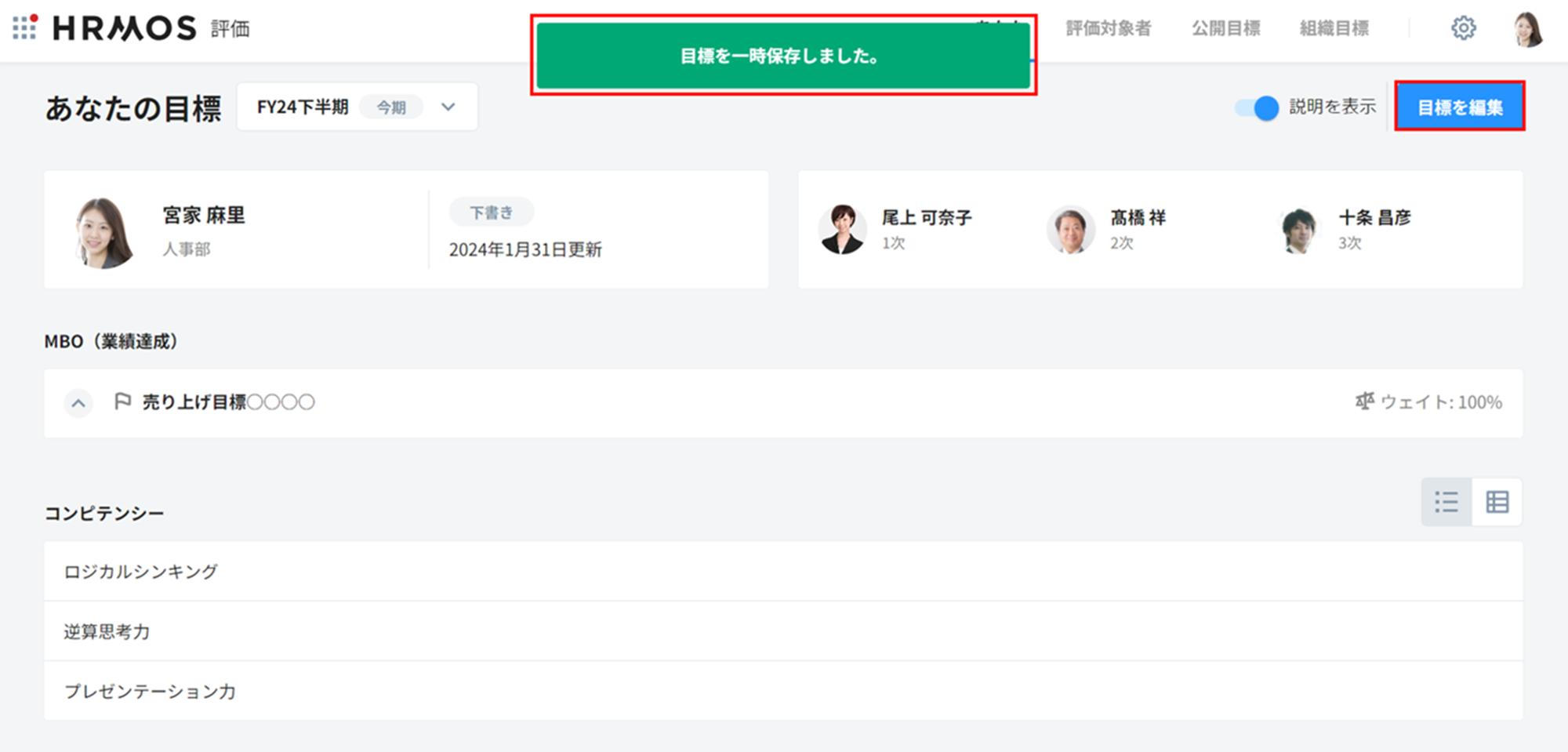
3.「提出」をクリックするとポップアップが表示され、ポップアップの「提出」をクリックすると目標を提出できます。
<目標提出時の通知>
通知設定をしている場合は、設定内容に応じてSlack/メールで評価者へ通知が届きます。
通知内の「確認する/確認」ボタンをクリックするとログイン画面に遷移し、ログイン後にメンバーの目標を確認することができます。
・Slack通知
・メール通知
自己評価期間
<目標に対する自己評価を行う>
1. 「あなた」タブから評価を行う評価期間を選択し、「評価」をクリックします。
2. 評価を入力し、「保存して更新」または「提出」をクリックします。
「保存して更新」をクリックすると、評価を下書き保存できます。
再度入力をおこなう際は、「評価を編集」より入力をおこなうことができます。
3. 「提出」をクリックするとポップアップが表示されます。ポップアップの「提出」をクリックすると評価の提出が完了します。
他者評価期間
<他者評価を行う>
1. 評価対象者タブから評価を行う評価期間を選択し、評価対象者の一覧画面から、対象者の「評価」をクリックします。
2. 評価入力画面で評価を入力し、「保存して更新」または「提出」をクリックします。
「保存して更新」をクリックすると、評価を下書き保存できます。
再度入力をおこなう際は、「評価を編集」より入力をおこなうことができます。
3. 「提出」をクリックするとポップアップが表示されます。
ポップアップの「提出」をクリックすると評価の提出が完了します。
<評価提出時の通知>
通知設定をしている場合は、設定内容に応じてSlack/メールで評価者へ通知が届きます。
通知内の「確認する/確認」ボタンをクリックするとログイン画面に遷移し、ログイン後にメンバーの目標を確認することができます。
・Slack通知
・メール通知
<評価者の評価内容を確認する>
評価者が評価を開示した場合は、メンバーの「あなた」タブ画面内に開示をお知らせするメッセージが表示されます。
該当の評価期間を選択する、または「開示された評価を見る」をクリックすると、開示された評価の閲覧画面に遷移し、開示された次数の評価を確認することができます。