誰がこの機能を使用することができますか?
管理者/一部の権限グループ
概要
この記事では、プロフィール画像、および一部の添付ファイルを一括アップロードする方法をご紹介します。
現時点で一括アップロードが可能なファイルデータは、下記のみとなります。
・アカウント > 画像 >「プロフィール画像」
・業務情報 > 雇用条件 >「雇用条件通知書・雇用契約書」
・経歴・資格 > 履歴書・職務経歴書 >「履歴書」、「職務経歴書」
その他の標準項目・カスタム項目の添付ファイルは、一括アップロードができません。
目次
・一括アップロード手順
・利用条件
・ファイル一括アップロードの「中止」
・注意点
一括アップロード手順
「プロフィール画像」を例に、一括アップロード手順をご説明します。
1. HRMOS Admin(管理画面)の「社員リスト」タブを開き、社員一覧右上の「社員の操作」>「画像・ファイルの一括アップロード」を選択します。
※管理者以外の権限グループが一括アップロードするためには、「会社」タブ > Adminの設定 > グループ > 該当グループの編集画面 より、「社員情報のインポート」に「編集」の権限設定を行なってください。詳しい設定方法は<こちら>をご参照ください。
2. 画像・ファイルの一括アップロード画面が表示されます。「フィールド」にて「アカウント > 画像 > プロフィール画像」を選択します。
※フィールドにアップロードしたい項目を表示するためには、「会社」タブ > Adminの設定 > 社員情報の権限 にて、該当権限グループに対し「セクション:編集可」を設定してください。詳しい設定方法は<こちら>をご参照ください。
3. ドラッグ&ドロップもしくはファイル選択にて、一括アップロードする画像ファイルを選択し、右下の「アップロード」をクリックします。
・ファイル名の先頭には「社員コード」を必ず入力してください。
- ファイルの一括アップロードは、HRMOS COREにご登録の「社員コード」をキーに実行します。
(例)0001_山田太郎.png
- ファイル名は、[社員コード]か、[社員コード_文字列]のみ利用可能です。社員コードの後ろに文字列を続ける場合は必ず[_(アンダーバー)]で繋げる必要があります。
- ファイル名は、100文字以内にしてください。
・一度にアップロード可能なファイルの上限は、500件です。
- 500件以上アップロードする場合は、数回に分けて実施してください。
・ファイルのサイズと種類をご確認ください。
- 1ファイルあたり最大10MBのファイル(JPG / PNG / GIF / PDF / Word / Excel / PowerPoint)がアップロード可能です。
4. アップロードが開始します。画面右下の「アップロード中」が「確認」(アップロード完了)に変わるまで、そのままでお待ちください。
※アップロードには時間がかかることがあります。アップロード中に中断もしくは画面を閉じると、アップロードが完了していないファイルデータは削除されますので、ご注意ください。
5. アップロードが完了すると、ファイル名の右側に緑チェックマークが表示されます。
右下の「確認」をクリックして社員画面に戻り、該当社員のプロフィール画像が登録されていることをご確認ください。
ファイルの内容にエラーがある場合、ファイル名が赤字で表示されアップロード不可となります。
エラーになったファイルは、ファイル名をマウスオーバーするとエラー内容が表示されますので、内容を確認のうえ修正し、再度アップロードしてください。
利用条件
管理者以外のAdmin権限グループのユーザーがプロフィール画像・添付ファイルを一括アップロードするためには、下記1,2両方の権限設定を行なってください。
下記の編集権限が設定されていない権限グループのユーザーは、ファイルの一括アップロードが行えません。
1. 社員情報のインポートを行う権限
「会社」タブ > Adminの設定 > グループ > 該当グループの編集画面 において、「社員情報のインポート」の「編集」にチェックのうえ保存します。
詳しい設定方法は<こちら>をご参照ください。
2. 各種ファイルの編集を行う権限
「会社」タブ > Adminの設定 > 社員情報の権限 において、該当グループに対し、アップロードしたいファイルのフィールドをそれぞれ「閲覧+編集可」に設定します。
詳しい設定方法は<こちら>をご参照ください。
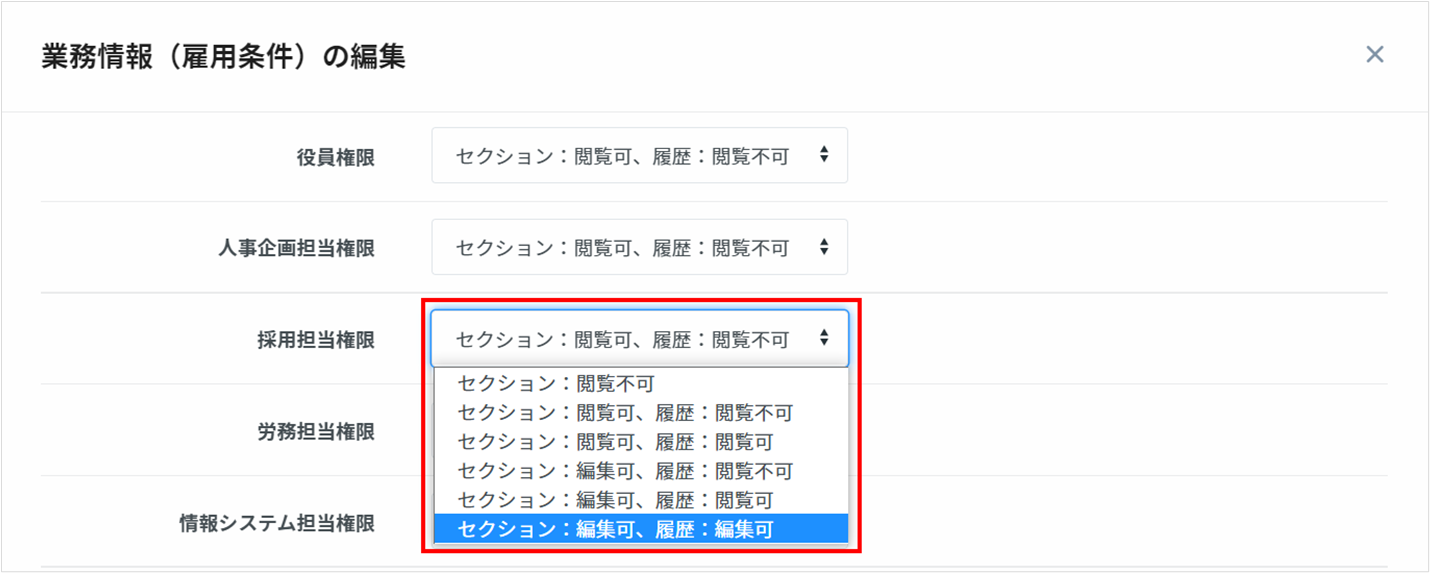
一括アップロード対象の社員に、適用日が未来日付の履歴がある場合は、「会社」タブ > Adminの設定 > 社員情報の権限 において、「セクション:編集可、履歴:編集可」の権限を設定してください。
詳しい設定方法は<こちら>をご参照ください。
ファイル一括アップロードの「中止」
一括アップロードを実行中に、作業を中止することができます。
画面左下の「中止」をクリックすると、ポップアップが表示されますので、内容を確認のうえ「中止」をクリックします。
ポップアップの「中止」をクリックした時点で、ファイルの一括アップロードが中止されます。
アップロードが完了したファイルは、ファイル名の右側に緑チェックマークが表示されます。チェックマークが表示されていないファイルは、アップロードが未完了の状態です。
中止した場合、途中からの再開はできませんのでご注意ください。
続きをアップロードしたいときは、必要なファイルを再度選択のうえ、一括アップロードを実行してください。
注意点
①「雇用条件通知書・雇用契約書」は、1フィールドにつき最大10個までアップロードすることができますが、同名ファイル(拡張子まで同じ)をアップロードすることはできません。
また、添付ファイルが既に登録されている履歴に対して、その添付ファイルと同名ファイル(拡張子まで同じ)をアップロードした場合は、登録済みの添付ファイルは上書きされます。
②添付ファイルの一括アップロードでは、該当セクションの履歴の有無によって編集状態が異なります。
| 履歴の有無・編集状態 | 「履歴書」「職務経歴書」 | 「雇用条件通知書・雇用契約書」 |
|---|---|---|
| 履歴が1つ以上存在する場合 |
最新の履歴に上書きされる(※1) (新たに履歴は作成されません) |
最新の履歴に追加・上書きされる(※3) (新たに履歴は作成されません) |
| 履歴が1つも存在しない場合 | 「適用日:1900-01-01」にて最初の履歴が作成される(※2) |
ファイルの一括アップロードは不可(※4) あらかじめ、「業務情報 > 雇用条件」の履歴の作成が必要です。 |
※1. 「履歴書」「職務経歴書」では、該当セクションにすでに履歴が存在する場合、存在する履歴に対してファイルの上書きを行います。上書きされる前のファイルデータは残りませんので、十分ご注意ください。
※2. 「履歴書」「職務経歴書」の場合、履歴が1つも存在しない状態で一括アップロードを行うと、「適用日:1900-01-01」にて最初の履歴が作成されます。「適用日:1900-01-01」の履歴の適用日は、変更できません。
※3. 「雇用条件通知書・雇用契約書」では、該当セクションにすでに履歴が存在する場合、存在する履歴に対してファイルの追加・上書きを行います。履歴にアップロードファイルと同名のファイルが存在する場合は上書きされます。上書きされる前のファイルデータは残りませんので、ご注意ください。
※4. 「雇用条件通知書・雇用契約書」の場合、「業務情報 > 雇用条件」の履歴が1つも存在しない状態では、ファイルを一括アップロードすることができません。あらかじめ、「雇用条件」の履歴の作成をお願いいたします。
「業務情報 > 雇用条件」の履歴が1つも存在しない状態でアップロードすると、以下のエラーメッセージが表示されます。
③WF(ワークフロー)申請中のファイルがある場合は、一括アップロードしたファイルは反映しません。
一括アップロード後、ファイルが反映されない場合は、対象のセクションがWF申請中になっていないかご確認ください。