概要
この記事では、HRMOS COREに登録済みの社員のアカウントの認証方法を、「SSO(シングルサインオン)」に変更方法をする方法をご説明します。
目次
・変更方法
1. 画面から個別で変更する方法
2. CSVで一括変更する方法
※SSOへ変更する場合は、事前にSSOの有効化設定が必要あります。
設定方法は<こちら>をご参照ください。
・SSO切り替えの項目(=「認証方法」フィールド)が表示されない場合に考えられる理由
SSOを設定する際、SSOの設定後に予期せぬエラーが発生した場合等に備えて、管理者権限を保有するアカウントのうち少なくとも1名は、「認証方法」をメールアドレスに設定することを推奨します。
「認証方法」の設定については、<こちら>をご確認ください。
画面から個別で変更する方法
1. Admin(管理画面)にて「社員リスト」または「社員検索」タブを開きます。
認証方法を変更したい社員の顔写真をクリックして、社員詳細画面に遷移します。
<「社員検索」タブの場合><「社員リスト」タブの場合>
2. カテゴリ「アカウント」> セクション「基本情報」を表示し、セクション右上に表示されている をクリックします。
※ が表示されていない場合は、セクションに対して編集が許可されていない可能性があります。
3. 認証方法を「SSO」に変更し、画面右下の「保存」をクリックするとデータが更新されます。
CSVで一括変更する方法
1. Admin(管理画面)にて「社員リスト」タブを開きます。
社員一覧右上の「社員の操作」から「社員履歴のエクスポート」をクリックします。
2. 社員履歴のエクスポート画面にて、「カテゴリ:アカウント」「セクション:基本情報」を選択し、右下の「書き出し」をクリックします。
3. エクスポートしたファイルを開き、「アカウント_基本情報_認証方法」欄へ「SSO」と入力して、保存します。
社員コードが「0」から始まる場合は<こちら>の手順にて編集をお願いします。
4. 社員一覧右上の「社員の操作」から「社員の一括編集(ファイル)」をクリックします。
5.「カテゴリ:アカウント」「セクション:基本情報」を選択し、手順3で保存したファイルをアップロードします。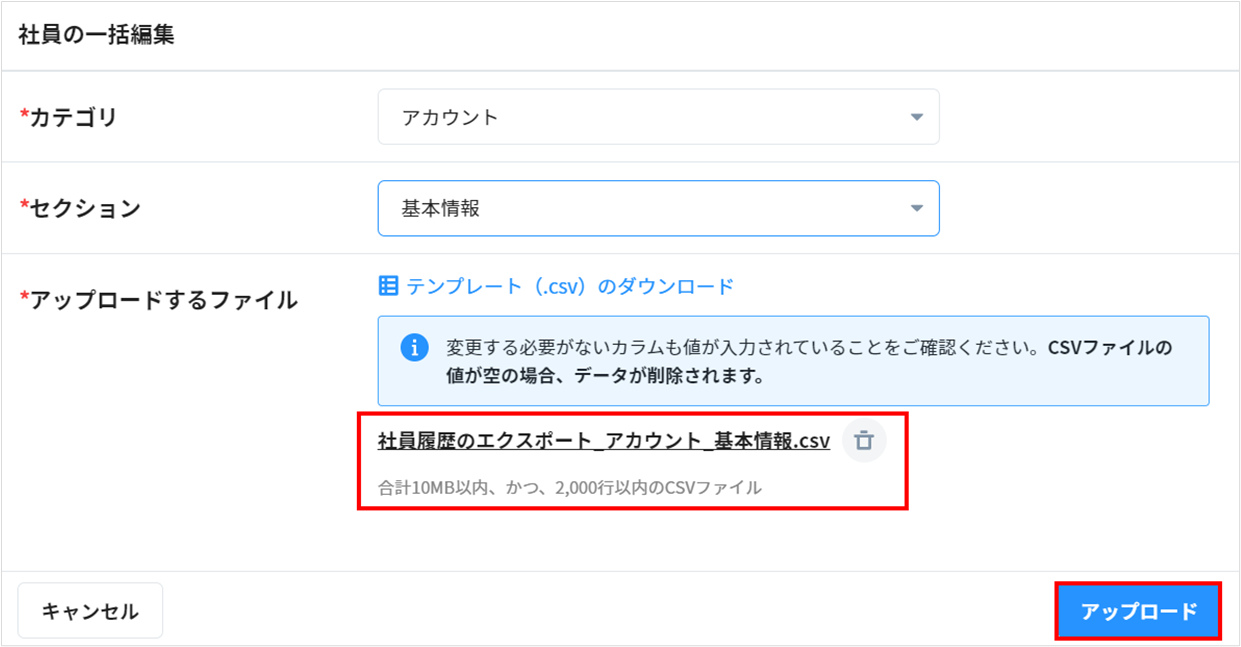
6. ファイルの内容にエラーがなければ、「インポート」をクリックすると完了です。
※エラーメッセージが表示された場合は、<こちら>を参照して修正し、再度アップロードしてください。
SSO切り替えの項目(=「認証方法」フィールド)が表示されない場合に考えられる理由
SSO切り替えの項目が表示されない場合には、下記の理由が考えられます。
・会社タブ >「SSOの設定」において、SSOが有効化されていない
・権限グループに対し、SSOの操作設定に関する権限が付与されていない
・「アカウント > 基本情報 > 認証方法」のフィールドの編集権限が付与されていない
会社タブ >「SSOの設定」において、SSOが有効化されていない
SSOをご利用いただくためには、SSOを有効化する必要があります。
SSOを有効化する手順は、<こちら>をご参照ください。
権限グループに対し、SSOの操作設定に関する権限が付与されていない
SSOの設定を行うには、設定を行うAdmin権限グループに対し、SSOの操作権限を付与する必要があります。
1.「会社」タブ >「 Adminの設定」>「グループ」を開きます。
SSO設定を行わせたい権限グループにマウスオーバーし、 をクリックします。
例として、「情報システム部門」のグループに権限を付与します。
2.「権限の編集」画面が開いたら、「SSOの操作」の閲覧・編集にチェックを入れて保存します。
Adminの権限グループの作成手順は、<こちら>をご参照ください。
「アカウント > 基本情報 > 認証方法」のフィールドの編集権限、及び「アカウント > 基本情報 > 認証メールアドレス」の閲覧権限が付与されていない
SSO設定を行うには、「会社」タブ >「Adminの設定」>「 社員情報の権限」 において、Admin権限グループに対して、下記2つを設定する必要があります。
・「アカウント > 基本情報」のセクションの編集権限
・「認証方法」のフィールドの編集権限
1.「会社タブ」>「 Adminの設定」>「社員情報の権限」を開きます。
2. カテゴリ「アカウント」> セクション「基本情報」の右側に表示されている をクリックします。
3. セクションの権限設定画面が開きます。「情報システム部門」のグループに対し、「セクション:編集可」を選択して「保存」をクリックします。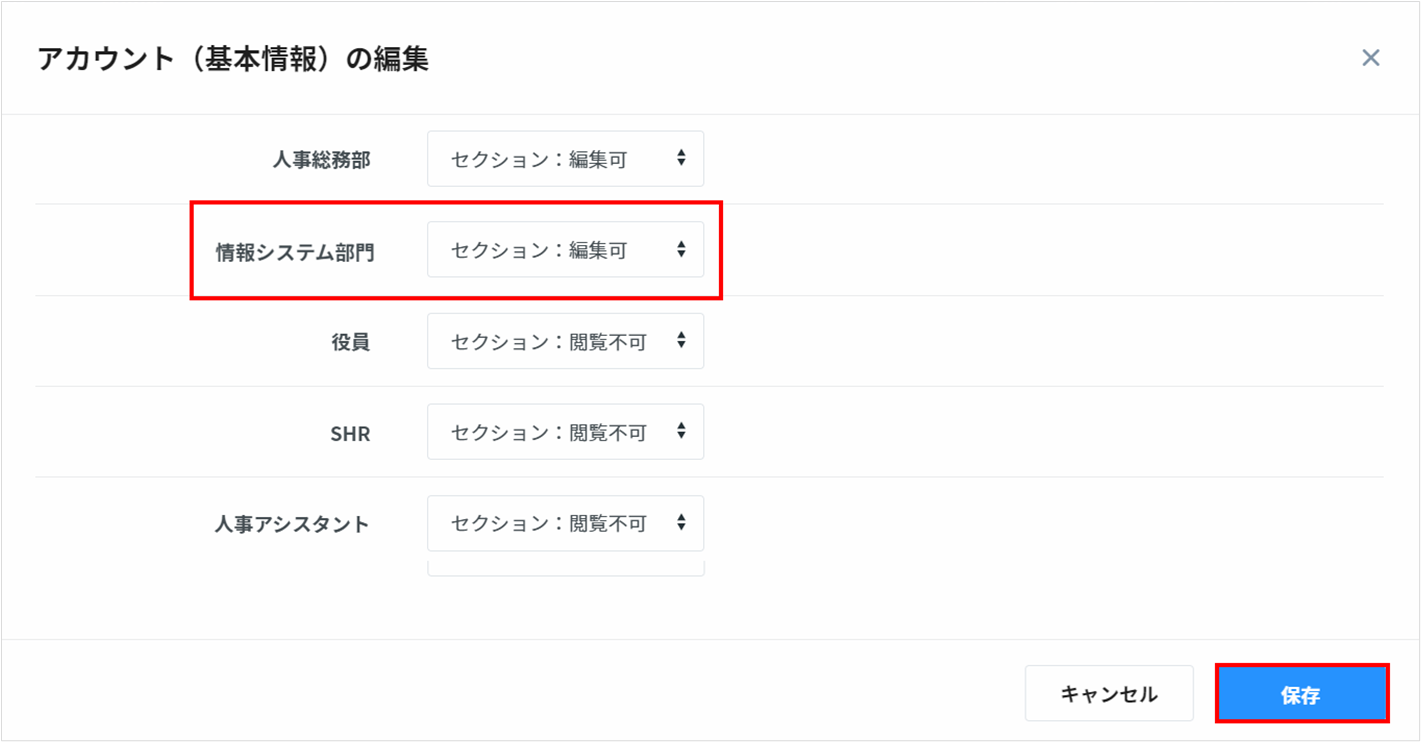
4. フィールド「認証方法」は必須入力項目のため、 "編集" 権限を付与すると「フィールドの権限」が自動で「閲覧+編集可」に設定されます。
※「利用状況」も自動で編集可能に切り替わりますので、編集権限を付与する場合は十分ご留意ください。
5.フィールド「認証メールアドレス」を「閲覧可」もしくは「閲覧+編集可」に設定します。
Admin権限グループの閲覧・編集権限の設定方法は<こちら>をご参照ください。