誰がこの機能を使用することができますか?
社員
概要
この記事では、ワークフロー(WF)の申請が行われた際に、Employee(社員画面)からの承認・差戻し・却下の操作やメール通知についてご説明します。
ワークフローのメニューは、Employee(社員画面)とAdmin(管理画面)のそれぞれに表示されますが、可能な操作が異なります。
Admin権限をお持ちの場合も、ワークフローの承認・差戻し・却下の操作はEmployee(社員画面)から行うことをお勧めします。
※Admin(管理画面)では回付されている全てのワークフローの代理承認が可能であり、意図しない代理承認を防止するためとなります。
※Admin(管理画面)におけるワークフローの承認操作については、<こちら>をご確認ください。
本記事はPC環境からの操作方法です。HRMOSタレントマネジメントアプリからの承認方法は、<こちら>をご確認ください。
目次
-
申請されたワークフローを確認する
- ワークフローを承認する
- ワークフローを差戻しする
- ワークフローを却下する
- ワークフローを閲覧する
- 承認時に次の承認者を追加する
- WFの承認タイプが「閲覧」の場合の承認者への通知タイミング
申請されたワークフローを確認する
1.WF申請が行われると、承認者宛に以下のようなメールが送信されます。
メールに挿入されているリンクをクリックすると、HRMOS COREのワークフロー画面に移動します。
2. Employee(社員画面)から「ワークフロー」タブをクリックします。
承認者の「ワークフロー」タブには ●(青いバッジ)が表示されます。画面左上の「ToDo」から提出されたWF申請を選択します。
3. WF詳細画面の下部に表示される「承認・差戻し・却下」から操作を選択できます。
各操作の詳細は目次よりそれぞれご確認ください。
| ワークフローの申請を承認する場合。承認した内容でデータが登録されます。 | |
| ワークフロー内容に不備等があり、申請者に修正および再申請をさせる場合。 | |
| ワークフローの申請を破棄する場合。申請者は自身のプロフィールより一から申請を行う必要があります。 |
申請者により申請の取消が行われた場合、ワークフロー申請の通知メール内リンクから承認画面にアクセスすると「この申請は取り消されました」と表示されます。
ワークフローを承認する
申請されたワークフローを承認する手順をご説明します。
1. 「ワークフロー」タブを開き、画面左上の「ToDo」から提出されたWF申請を選択します。
2. 申請者へのコメントを任意で入力し、画面右下の「承認」をクリックすると完了です。
その他画面上で行える操作は以下の通りです。
| 番号/機能名 | 行える操作 |
|---|---|
| ①現在の情報を確認 |
申請者の社員詳細画面 > 申請中のカテゴリページが別タブで表示され、 申請内容と現在の情報との比較がスムーズに行えます。 ※「会社」タブ >「Employeeの設定」において、該当セクションの「本人以外のフィールド」が「セクション:閲覧可」に設定されていない場合、表示されません。 権限の確認・設定方法は<こちら>をご参照ください。 |
| ②承認ステップの追加 |
あらかじめ設定されている承認ルートに追加して、次の承認ステップを任意で設定できます。 詳しくは<こちら>をご参照ください。 |
| ③承認・差戻し・却下時のコメント入力欄 | 申請者にコメントを残すことができます。リンクの挿入も可能です。 |
3. 「承認」を行うと、申請者宛に以下のようなメールが送信されます。
ワークフローを差戻しする
ワークフロー内容に不備等があり、申請者に修正および再申請をさせたい場合に「差戻し」の操作を行います。申請されたワークフローを差し戻す手順をご説明します。
1. 「ワークフロー」タブより、提出されたWF申請を選択します。
申請者へのコメントを任意で入力し、画面下部の「差戻し」をクリックすると完了です。
※コメント欄にはリンクを挿入することもできます。
2. 差戻しを行うと、申請者宛に以下のようなメールが送信されます。
差戻しに対して申請者が行う対応は<こちら>からご確認いただけます。
3. 申請者が再申請を行うと、再度「ワークフロー」タブ>再提出されたWF申請画面から承認・差戻し・却下の操作ができます。
差し戻す前の申請で残されたコメントを確認したい場合、「◎回目」をクリックすると確認できます。
ワークフローを却下する
ワークフローの申請自体が誤りで、申請を破棄する場合に、申請を却下する手順をご説明します。
申請を却下すると、申請者はプロフィールより一から申請を行う必要があります。
1. 「ワークフロー」タブより、提出されたWF申請を選択します。
申請者へのコメントを任意で入力し、画面下部の「却下」をクリックすると完了です。
※コメント欄にはリンクを挿入することもできます。
2. 却下を行うと、申請者宛に以下のようなメールが送信されます。
申請を却下された申請者が行う対応は<こちら>からご確認いただけます。
ワークフローを閲覧する
ワークフローの承認タイプが「閲覧」の場合、申請が行われると、承認者のEmployee(社員画面)>「ワークフロー」タブより、提出された申請内容を閲覧できます。
1. 画面左側の「ステータス(承認)」>「承認済み」より、提出されたWF申請を選択します。
2. ワークフローの承認タイプが「閲覧」の場合は「承認・差戻し・却下」の操作権限はなく、アイコンも表示されません。
承認時に次の承認者を追加する
WF承認者は、あらかじめ設定されている承認ルートに、承認ステップ(次の承認者)を任意で追加することができます。
※あらかじめ設定された承認ルートの削除・修正はできません。
承認者として追加できる社員は、以下に該当する社員のみとなっております。
・利用状況ステータス:利用中、利用制限
※利用状況ステータスについては<こちら>をご参照ください
・在籍状況:入社前、在籍中、休職中、出向中
※在籍状況ついては<こちら>をご参照ください
Employee画面にて承認者を追加する場合、該当社員の「Employeeの公開有無」が「公開」に設定されている必要がございます。※Employeeの公開有無については<こちら>をご参照ください
例えば、ワークフローの承認ルート設定で、「直属の上司」を選択すると申請者の1階層上の上司を設定することが可能ですが、「休職」「退職」申請の承認など、直上長だけでは権限規定上充分ではないという場合に、承認者である「直属の上司」によって更に上の階層の「上司」を設定いただけます。
1. Employee(社員画面)の「ワークフロー」タブより、提出されたWF申請を選択します。
※画面右上の「新規申請」ボタンは、申請セットが作成されている場合に表示されます。申請セットの詳細は<こちら>をご参照ください。
2. 承認操作を行う前に、ワークフロー詳細画面の右側の「承認ステップの追加」をクリックします。
3. 承認ステップ(次の承認者)を追加して、右下の「登録」をクリックします。(*は入力必須です)
4. 任意でコメントを入力し、右下の「承認」をクリックすると、手順3で追加した次の承認者にステップが移ります。
承認ステップは、設定されているステップと次のステップの間にのみ複数追加することが可能です。
WFの承認タイプが「閲覧」の承認者への通知タイミング
WFの承認タイプを「閲覧」で設定した承認者に対する通知タイミングは、以下のようになります。
(以降、承認タイプが「閲覧」の承認者を、「閲覧者」と呼びます。)
承認ステップが「1. 承認 → 2. 閲覧」の場合
ステップ1の承認者が承認操作を行うと、ステップ2の閲覧者に送信される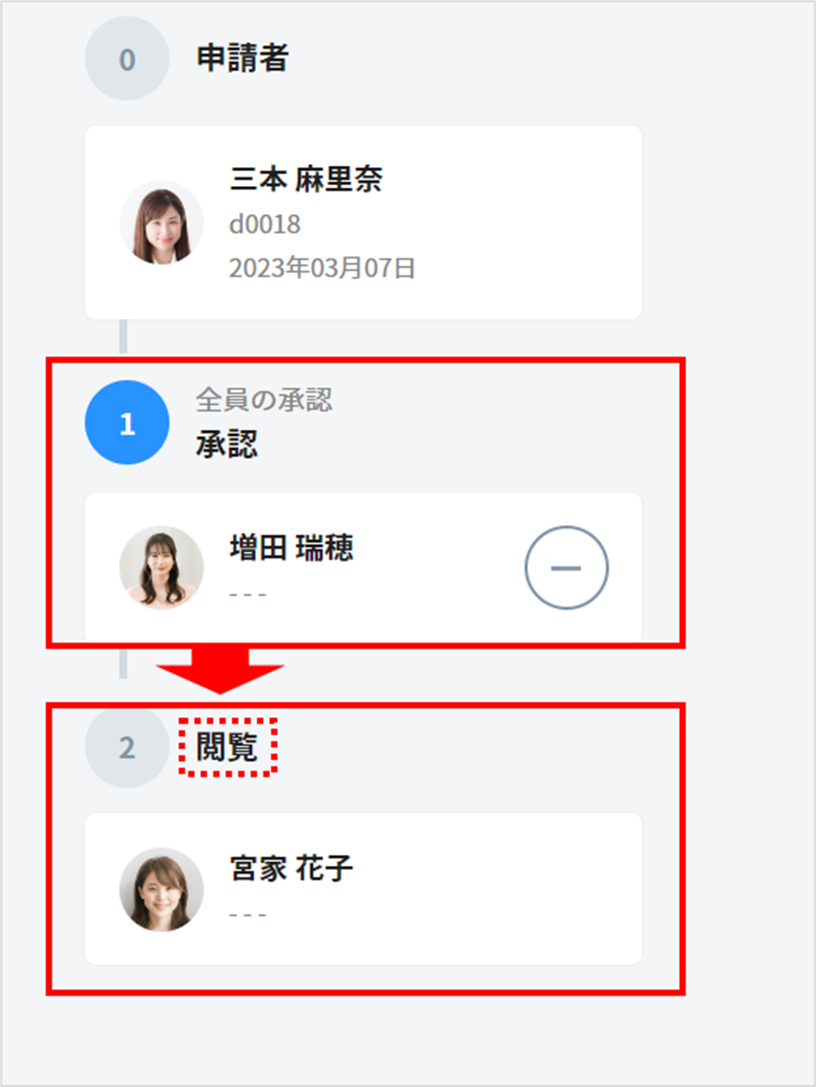
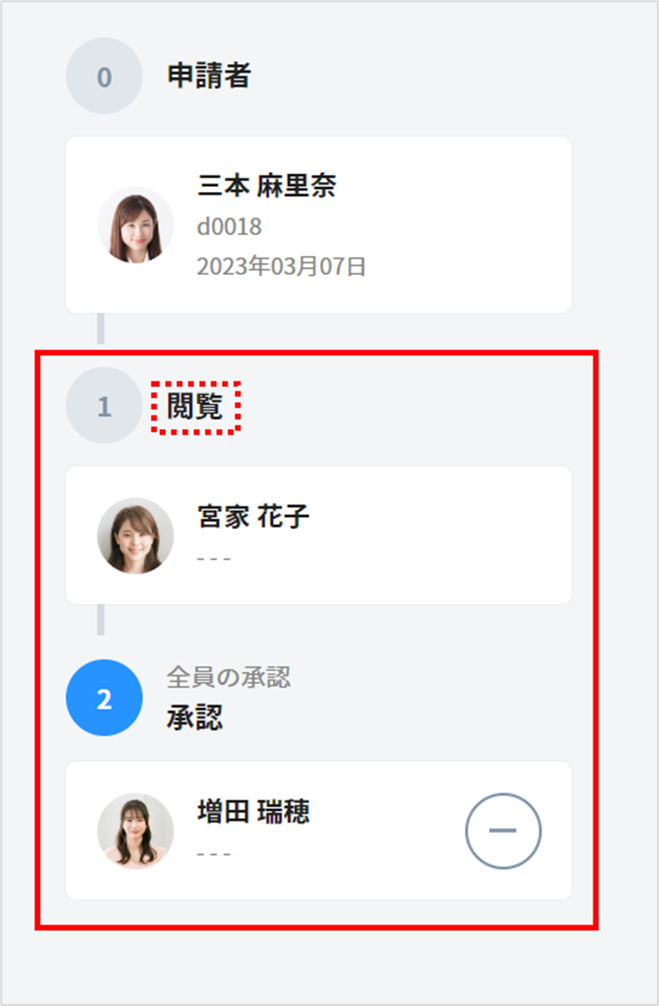
承認ステップが「1. 閲覧 → 2. 承認」の場合
申請者から申請が行われると、ステップ1の閲覧者と、ステップ2の承認者へ、同時に送信される