誰がこの機能を使用することができますか?
社員
概要
この記事では、Employee(社員画面)におけるワークフロー(WF)の申請に関する操作をご説明します。
・申請セットからの申請手順は、記事<申請セットの利用方法(Employee)>をご参照ください。
・本記事はPC環境からの操作方法です。HRMOSタレントマネジメントアプリからの申請方法は<こちら>をご確認ください。
目次
WFの申請手順
1. Employee(社員画面)にて「プロフィール」タブを開き、申請したいセクションの右上にある「エンピツ」アイコンをクリックします。
※「エンピツ」アイコンが表示されないセクションは管理者設定により編集不可になっております。必要に応じて、社内のHRMOS CORE管理者にご確認ください。
2. 申請内容を入力します。画面下部の申請コメントを任意で入力し、右下の「申請」をクリックすると申請完了です。
※項目名に*が表示されている項目は、入力必須となります。
同一セクションについて、2回目以降の申請の場合
同一セクションについて2回目以降の申請を行うときは、セクションの編集画面には現在適用中の内容が表示されているため、申請したい情報に書き換えて申請を行ってください。
※「適用日」を前回登録した履歴と同じにすると、新たに履歴は積まれず、前回の履歴が上書きされてしまいます。「適用日」は指定しないか、もしくは前回の履歴よりも後の日付を指定して申請いただくことを推奨します。
3. 申請を行うと自動的にワークフロー画面に移ります。画面左上の をクリックすると、これまでの申請を確認することができます。
申請時に入力した申請コメントは、画面右側に表示されます。
※画面上部の「現在の情報を確認」をクリックすると、申請者の社員詳細画面>申請中のカテゴリページが別タブで表示され、申請内容と現在の情報との比較がスムーズに行えます。
4.提出した申請が、承認者によって「承認」の操作が行われると、申請者宛に以下のようなメールが送信されます。
メールに挿入されているリンクをクリックすると、HRMOS COREのワークフロー画面に移動します。
メールタイトル:【HRMOS CORE】あなたの申請が承認されました
申請の取り消し
提出した申請は、承認者による承認・却下の操作が行われていない場合に限り、取り消しが可能です。
※申請を取り消すと、申請履歴は残りません。
1. 「ワークフロー」タブを開きます。画面左上の「ToDo」から取り消したい申請をクリックします。
2. 画面右上の より「取消」をクリックします。
3. 確認画面が表示されますので、再度「取消」をクリックすると申請が取り消されます。
一度取り消した申請を元に戻すことはできません。取り消した申請はワークフロー画面から消え、申請履歴も残りませんのでご注意ください。
申請が差戻しされた場合(WF再申請)
提出した申請が、内容の不備等の理由により差戻しされた場合は、申請内容を修正して再度申請を行う必要があります。
以下、申請が差戻しされた場合の再申請手順をご説明します。
<差戻しの際に送信されるメール(【HRMOS CORE】あなたの申請が差戻しされました)>
1. 申請差戻しのメール通知に挿入されているリンクもしくは、HRMOS COREの「ワークフロー」タブ >「差戻し」から再申請したい申請をクリックします。
2. 画面右上の「再申請」をクリックします。
3. 申請内容を修正します。画面下部の申請コメントを任意で入力し、右下の「申請」をクリックすると再申請完了です。
再申請に対して差戻しが発生した場合、同様の手順を繰り返し、申請を行ってください。
申請画面の右上「◎回目」をクリックすると、前回に差し戻された際のコメントを確認することができます。
申請者による再申請は、社員詳細画面上、該当セクションの上部に表示される「申請中のデータが存在します」の右端「詳細」からでも対応可能です。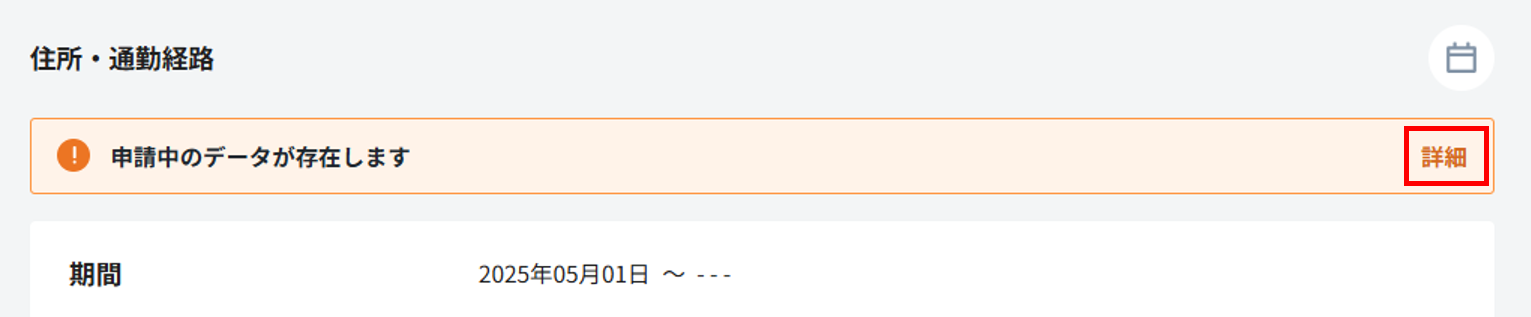
申請が却下された場合
提出した申請が、内容の不備等の理由により却下された場合の再申請手順をご説明します。
<申請が却下された際に送られるメール(【HRMOS CORE】あなたの申請が却下されました)>
1. 申請却下のメール通知に挿入されているリンクもしくは、HRMOS COREの「ワークフロー」タブ >「却下」から申請をクリックします。
2. 承認者からのコメントを確認し、再度<WFの申請手順>に沿って申請を行ってください。
※コメントにリンクが挿入されている場合、クリックすると別タブにてドキュメントを開きます。