誰がこの機能を使用することができますか?
管理者/一部の権限グループ
概要
HRMOS COREの各社員詳細画面に人事面談(メンバーと人事の面談)の記録を残し、その内容をメンバーの上司(COREの組織図で定義される組織長)に共有することができます。
HRMOS CORE上で社員の定性情報(面談記録等)を管理するメリットは、以下が考えられます。
- 社員情報を、紙・Excel・スプレッドシート等で管理する手間を省くことができる(業務効率化)
- 社員の定性情報を漏れなく履歴管理できる(一元管理)
- 社員情報を適切な関係者(直属の組織長等)に共有することで、個人のコンディションやアラートをキャッチしやすくなる(人事データの見える化)
この記事では以下のようなケースを想定して、人事面談の記録を残し、組織長に共有する手順をご説明します。
<想定するケース>
・COREの管理者権限を持つ担当者(人事/産業医等)が社員と面談し、その記録をCORE上に登録する。
・登録した面談記録を、COREの組織図で定義される組織長に共有し、配下のメンバーのコンディションを把握できるようにする。
目次
1. 面談記録を管理するためのカスタム項目を作成する
2. 組織長にメンバーの面談記録の閲覧権限を設定する
面談記録を管理するためのカスタム項目を作成する
まず、社員の人事面談記録を管理するために必要なデータフォルダをカスタム項目*にて作成します。
1. Admin(管理画面)にて、「会社」タブ >「データモデル」をクリックします。
「カテゴリの登録」をクリックし、”カテゴリの名称” と ”API参照コード” を登録します。
・例として、「カテゴリの名称:面談記録」を登録します。
2. カテゴリが登録できましたら、次にセクションを登録します。画面上部の「セクションの登録」をクリックします。
3. 必要な情報を入力します。
※ ● は入力必須項目です。セクション名やAPI参照コードは、任意の名称を設定してください。
・親カテゴリ:手順1で登録したカテゴリ「面談記録」を選択します。
・データタイプ:「データリスト型」を選択します。(面談記録を過去の履歴も含めて複数管理するため)
※データテーブル型とデータリスト型は、後から切り替えることも可能です。
4. セクションが登録できましたら、最後にフィールドを登録します。フィールドを登録したいセクション右上の をクリックします。
5. 面談記録を管理するためのフィールドを登録します。
例として、以下5つのフィールドを登録します。
| フィールドの名称 | フィールドのタイプ | 必須入力制御(※) |
| 面談の種類 | ラジオボタン →選択項目:入社後1ヶ月面談/入社後3ヶ月面談/キャリア支援室面談/産業医との面談…etc. |
有り |
| 実施日 | テキスト(日付) | 有り |
| 面談担当者 | テキスト(文字列) | 有り |
| 面談記録のメモ | テキスト(複数行) | 無し |
| 備考 | テキスト(複数行) | 無し |
※必須入力制御は、有り=入力必須項目、無し=入力任意項目 に設定されます。
※フィールドのタイプで「ラジオボタン」などの選択式を選択すると、ラベルを設定することも可能です。詳細は<こちら>をご参照ください。
<フィールドの登録画面(例)>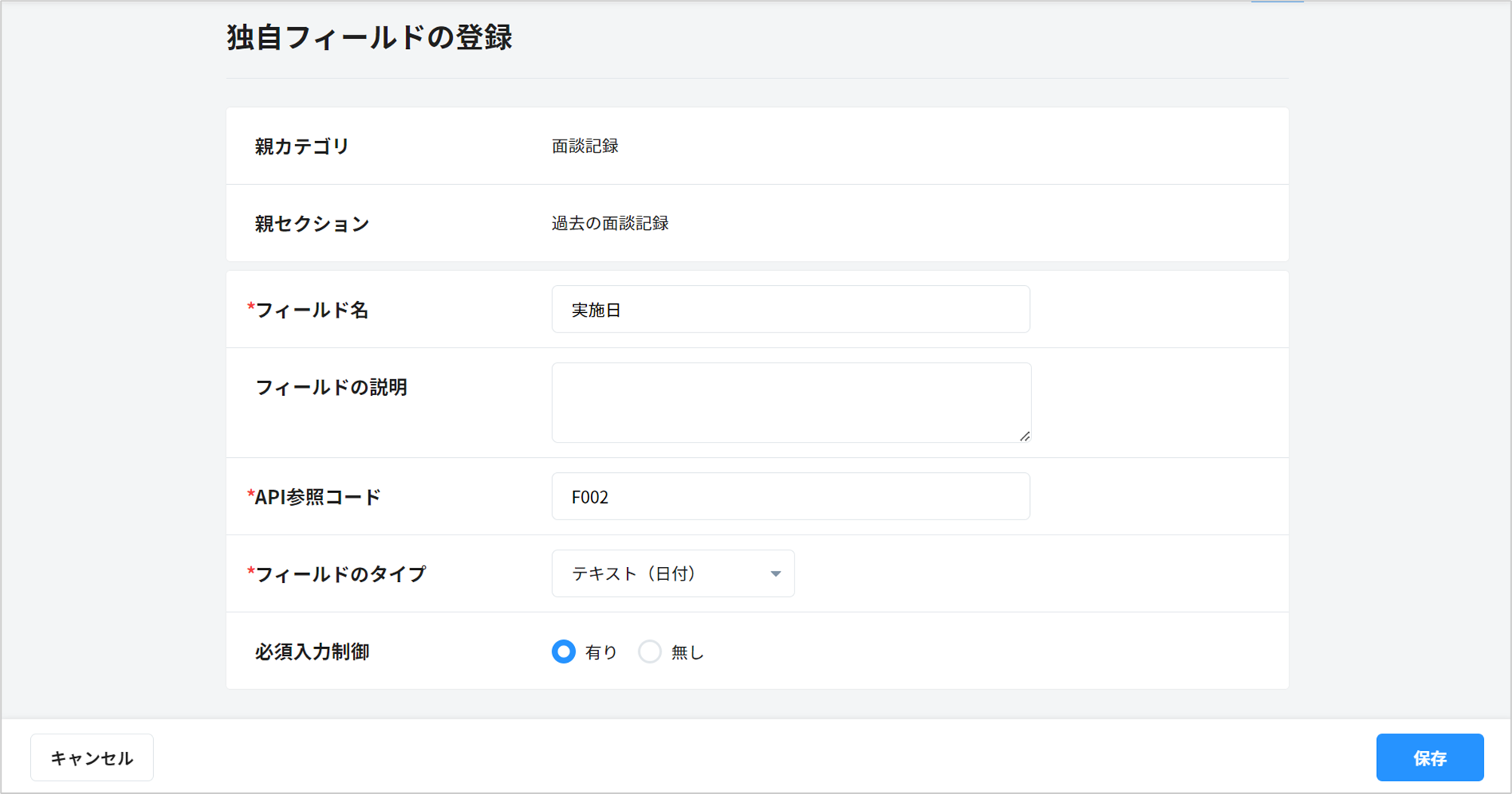
手順5にて登録したフィールドは、実際のデータ登録画面上では以下のように表示されます。
また、データリスト型でセクションを作成した場合、同じ適用日時点において複数の面談記録を登録すると以下のように表示されます。
以上で、人事面談記録を管理するためのカスタム項目の作成は完了です。
組織長にメンバーの面談記録の閲覧権限を設定する
<1. 面談記録を管理するためのカスタム項目を作成する>にて作成した、カテゴリ「面談記録」の閲覧権限を設定します。
例として、以下の運用ケースを想定し、社員の面談記録を組織長に共有します。
・面談記録は、Employee(社員画面)上で組織長のみに共有するものとし、社員個人は閲覧不可とする。
1. Admin(管理画面)にて、「会社」タブ >「Employeeの設定」>「社員情報の権限」をクリックします。
カテゴリ「面談記録」> セクション「過去の面談記録」の右側の をクリックします。
2. 「組織長→部下」に対して、「セクション:閲覧可、履歴:閲覧可」を設定して「保存」をクリックします。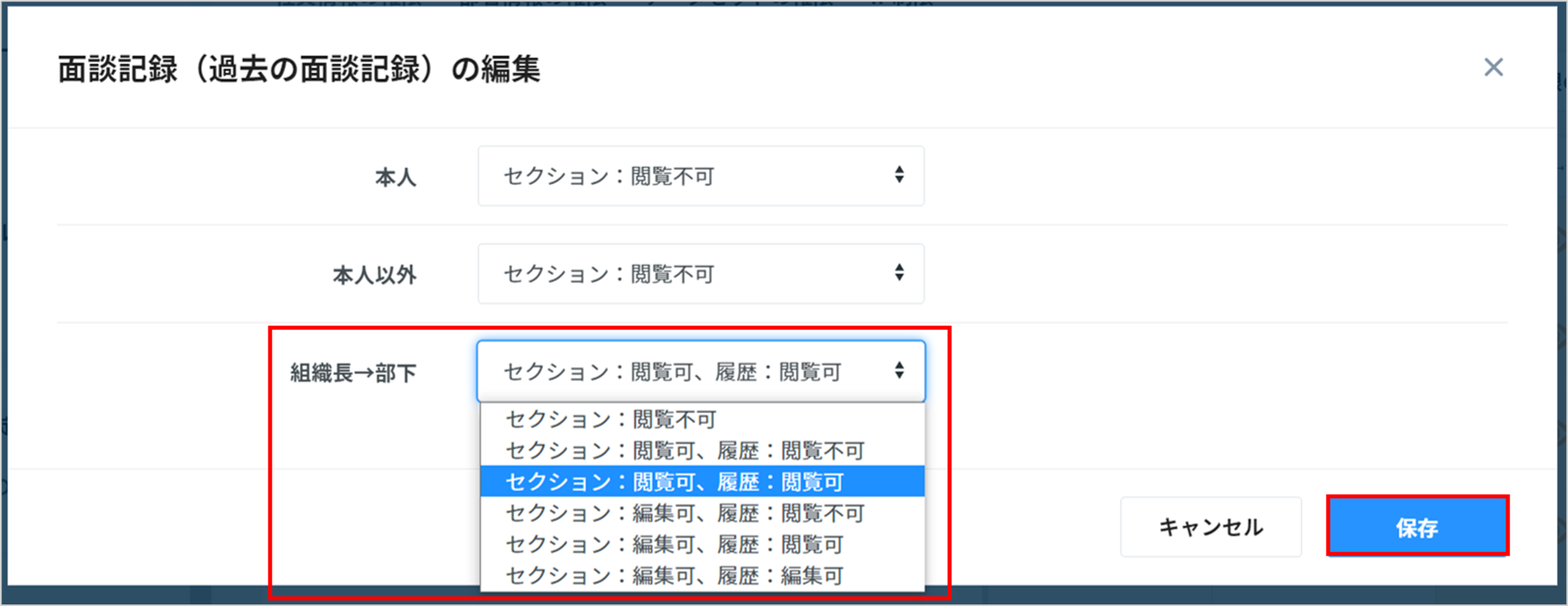
3. 「組織長→部下」に対して、閲覧を許可するフィールドに「閲覧可」を設定します。
※上記操作を行う際に、誤って「本人」や「本人以外」を「閲覧可」に設定されないようご注意ください。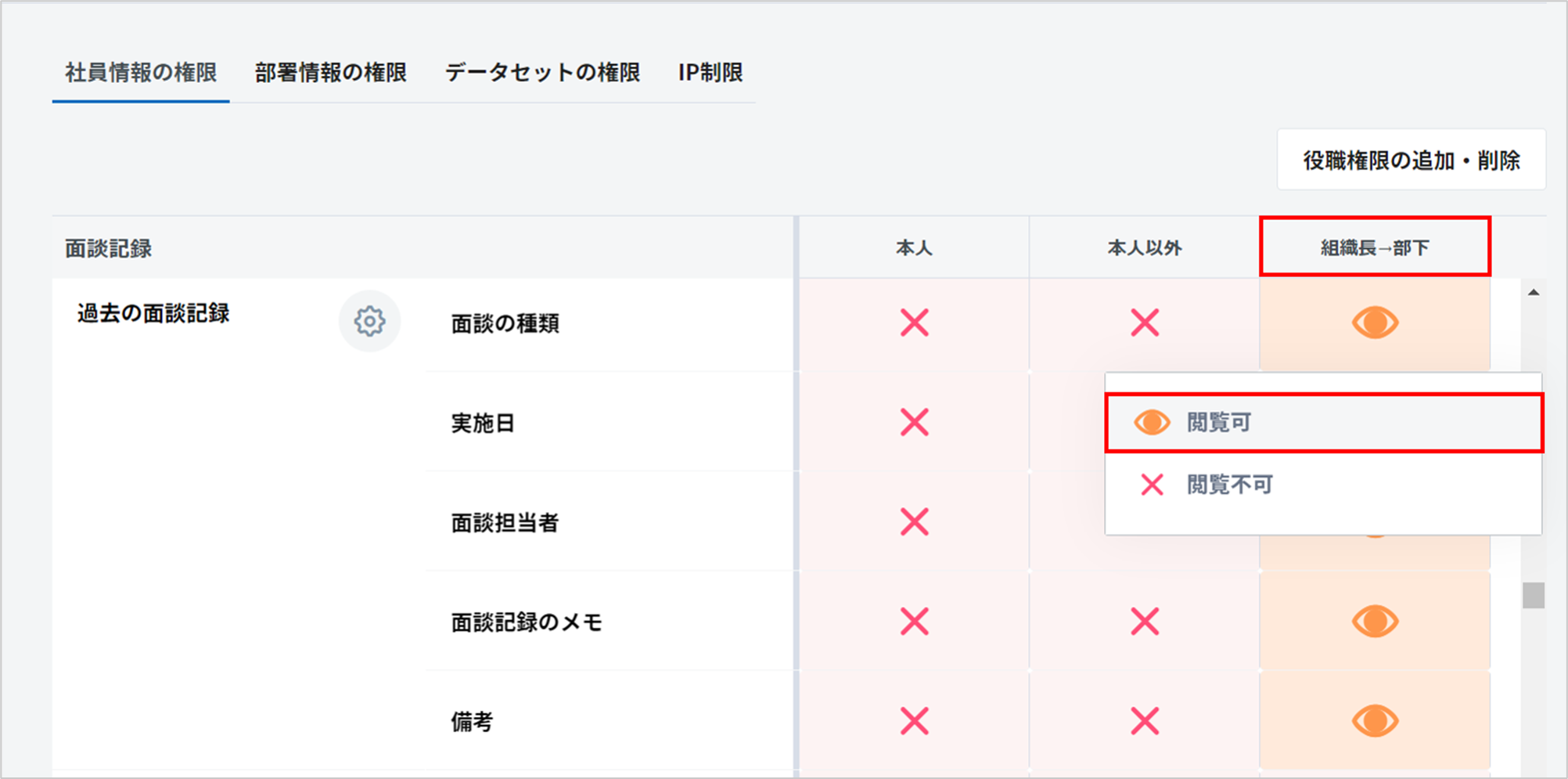
以上の設定により、組織長は配下のメンバーの「面談記録」をEmployee(社員画面)上で閲覧できるようになります。
面談記録の管理方法や、作成するカスタム項目はお客様ごとに異なると思いますので、設定の際に迷われる点がありましたら弊社カスタマーサクセス担当者までご相談ください。