誰がこの機能を使用することができますか?
管理者/一部の権限グループ
概要
会社のマスタ情報のうち、「職種」「等級」「資格」にはそれぞれ「詳細名」の登録が可能です。
この記事では、社員情報をCSV一括登録する際に、詳細名があるマスタ情報をCSVファイルに入力する方法をご説明します。
各種マスタ情報は、HRMOS Admin(管理画面)の「会社」タブよりご確認いただけます。
HRMOS COREにおいて、データのインポートやエクスポートをする際に扱うCSVファイルの文字コードは「UTF-8」に統一されています。
CSVファイルをインポートする際は、予め文字コードがUTF-8になっていることをご確認ください。
文字コードに関する詳細は<こちら>をご参照ください。
会社マスタの「職種」「等級」「資格」に詳細名を登録すると、社員詳細画面における該当項目の()内に反映されます。
▼職種詳細を登録した例
目次
・「詳細名」がある場合の入力モデル
・「詳細名」があるマスタのCSV一括登録(履歴の追加)
・「詳細名」があるマスタのCSV一括編集(履歴の修正)
「詳細名」がある場合の入力モデル
例:等級(カテゴリ「業務情報」> セクション「雇用条件」)
★入力モデル →「等級名 > 等級詳細名」(※ > の前後は半角スペース)
例えば、等級「G0」に対して等級詳細が「1」の場合は、「G0 > 1」となります。
「詳細名」があるマスタのCSV一括登録(履歴の追加)
新たな履歴を追加(=データの編集)する際の手順をご説明します。
・例として、業務情報 > 雇用条件 > 等級 を登録します。
1. Admin(管理画面)にて「社員リスト」タブを開きます。
社員一覧右上の「社員の操作」から「社員の一括編集(ファイル)」をクリックします。
2. ファイルアップロード画面にて「カテゴリ:業務情報」「セクション:雇用条件」「編集方法:データの編集」を選択し、テンプレートをダウンロードします。
3. ダウンロードしたテンプレートに、「会社」タブ >「等級」のマスタに登録されている通りに ”等級名” および ”等級詳細名” を入力して保存します。
・等級詳細がある場合:「等級名 > 等級詳細名」(※ > の前後は半角スペース)
・等級詳細がなく、等級のみの場合:「等級名」
※「社員コード/契約種別/開始日」は入力必須項目となります。
なお、セクション「雇用条件」は「適用日=契約開始日」となります。履歴データは適用日単位でのデータの洗い替えとなるため、CSVファイルに未入力の項目はデータ無しとして更新されます。
また、「契約終了日」は、新たに履歴を追加しても一つ前の履歴に自動入力されません。契約終了日を登録したい場合は、CSVファイルに入力のうえインポートしてください。
4. ファイルアップロード画面にて、手順3で編集したCSVファイルを選択し、右下の「アップロード」をクリックします。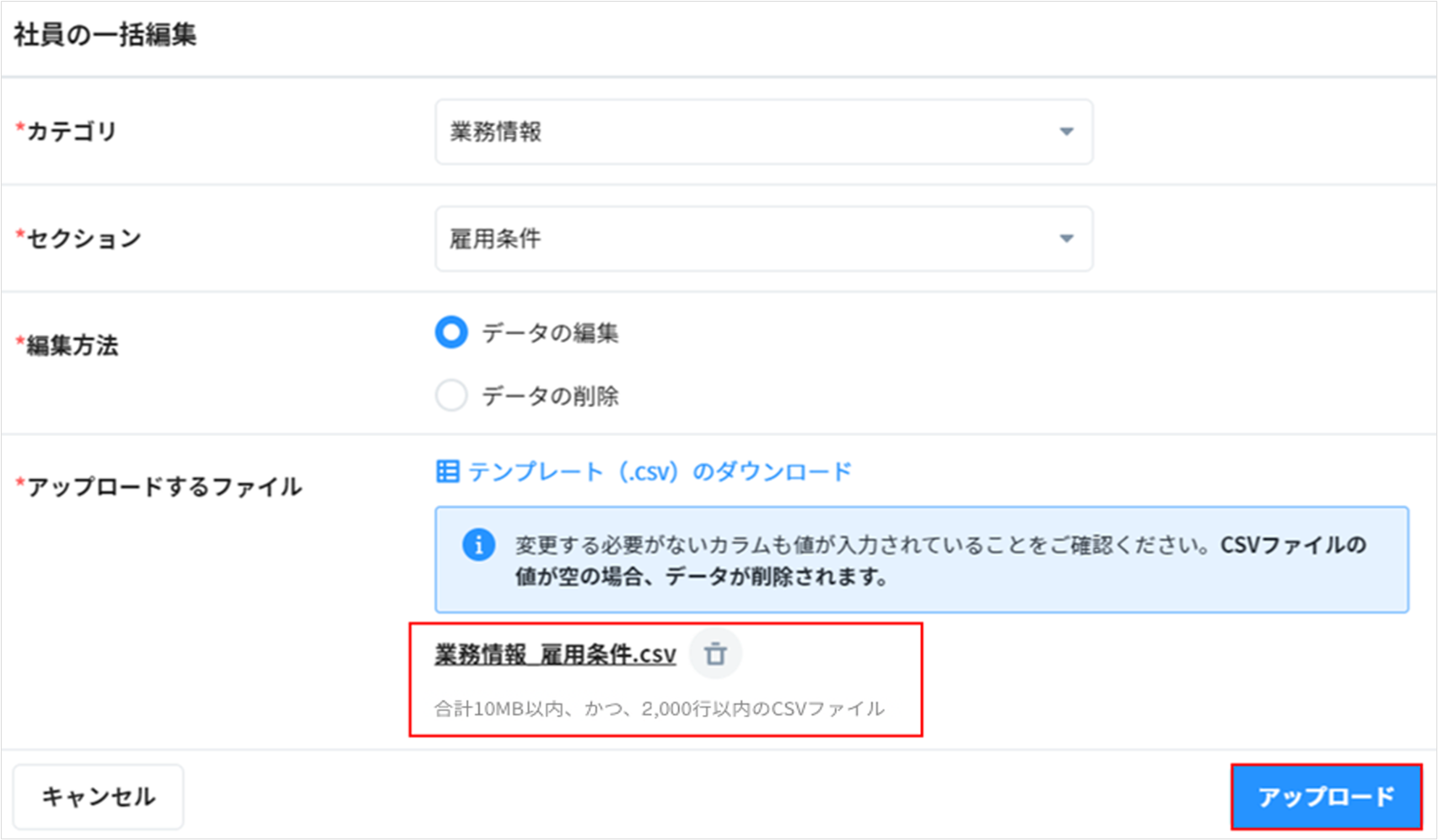
5. ファイルの内容にエラーがなければ、「インポート」をクリックすると完了です。
※インポート結果の確認方法は、記事<CSVインポート結果の確認>をご参照ください。
なお、エラーメッセージが表示された際の対処方法は、記事<【エラーメッセージ集】CSVインポート時のエラー解消方法(社員登録・編集・削除)>をご参照ください。
「詳細名」があるマスタのCSV一括編集(履歴の修正)
登録済みの履歴データを修正(=データの編集)する際の手順を以下の流れでご説明します。
・以下例として、業務情報 > 雇用条件 > 等級 の履歴データを修正します。
①等級が登録済みの社員を抽出 - データセット(表示条件)の作成
(データセットを作成することで、インポート用の元データを簡単に作成できます)
②インポート用ファイルの出力および等級情報の入力
③作成したファイルのインポート
①等級が登録済みの社員を抽出 - データセット(表示条件)の作成
1. 「社員リスト」タブを開きます。「全社員」をクリックし、データセット右上の をクリックします。
2. データセットの作成手順「①名称の登録」では、任意のデータセット名を入力して「次の画面へ」をクリックします。
3. 「②検索条件の登録」では、等級データが登録されている社員のみに絞り込みたいため、”等級” が ”入力あり” という条件を設定します。
4. 「③表示フィールドの登録」では、「カテゴリ:業務情報」「セクション:雇用条件」を選択します。
「理論年収/雇用条件通知書・雇用契約書」以外のフィールドを全て選択して「次の画面へ」をクリックします。
※「理論年収/雇用条件通知書・雇用契約書」はインポート不可項目となります。
5. 「④フィールドの並び順」では、特に並び順を変更せずに「登録」をクリックします。
6. 作成したデータセットが社員一覧に表示されます。この画面では、履歴データのうち現在適用されているデータが表示されます。
②インポート用ファイルの出力および等級情報の入力
1. 社員一覧リスト表示の右上に表示されている をクリックし、「.csv(インポート用)」を選択してCSVファイルを出力します。
2. 出力したCSVファイルに、「会社」タブ >「等級」のマスタに登録されている通りに ”等級名” と ”等級詳細名” を入力して保存します。
※CSV一括登録は、適用日単位でのデータの洗い替えとなります。修正したい箇所だけでなく、修正の必要がないデータについても全て入力のうえインポートしてください。
・等級詳細がある場合:「等級名 > 等級詳細名」(※ > の前後は半角スペース)
・等級詳細がなく、等級のみの場合:「等級名」
③作成したファイルのインポート
1. 社員一覧右上の「社員の操作」から「社員の一括編集(ファイル)」をクリックします。
2. ファイルアップロード画面にて「カテゴリ:業務情報」「セクション:雇用条件」「編集方法:データの編集」を選択します。
<手順②>で編集したCSVファイルを選択し、右下の「アップロード」をクリックします。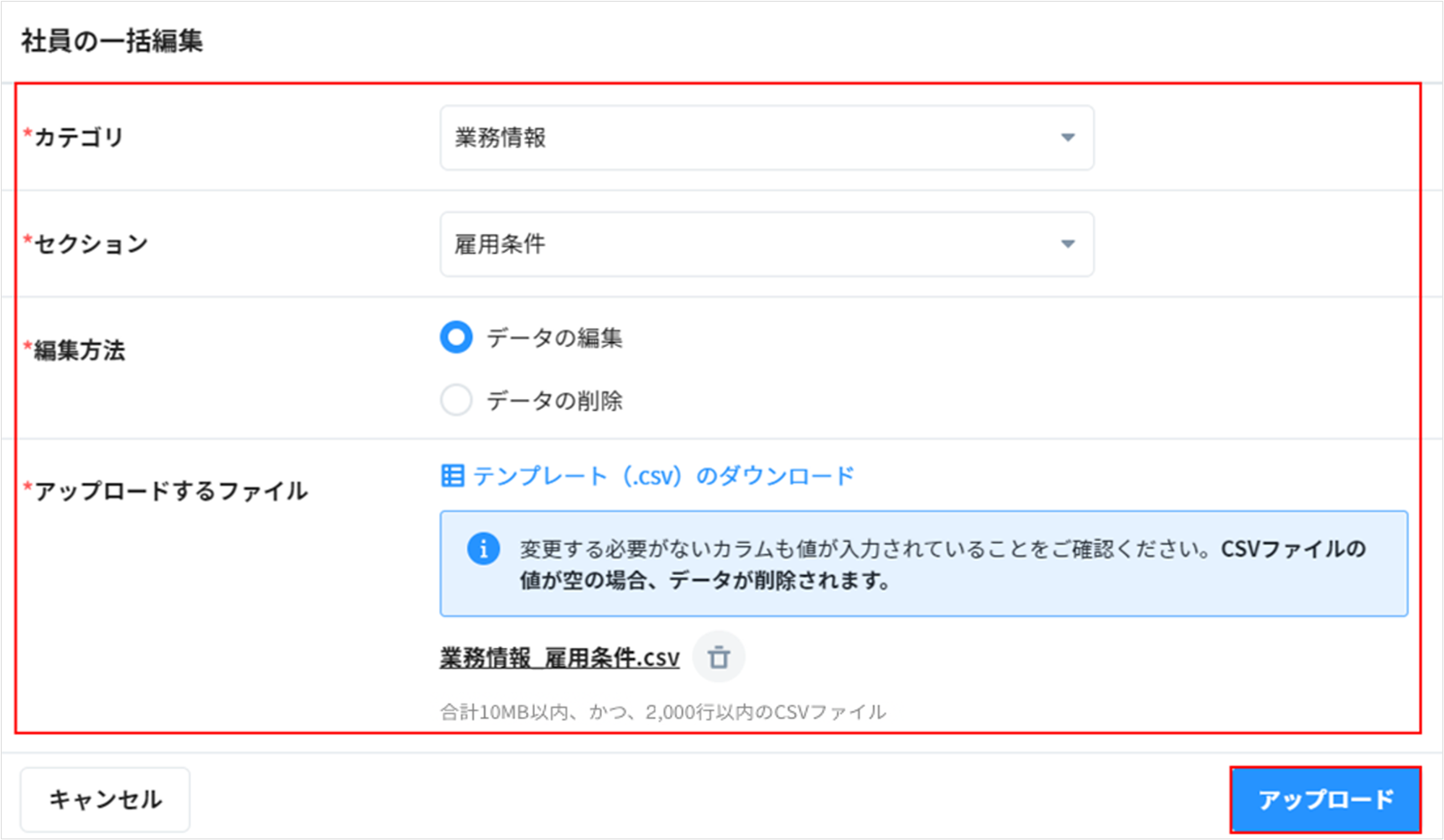
3. ファイルの内容にエラーがなければ、「インポート」をクリックすると完了です。