誰がこの機能を使用することができますか?
管理者/一部の権限グループ
概要
この記事では、モバイルアプリケーションおよびSMS(ショートメッセージ)による二段階認証の設定方法をご説明します。
※二段階認証を利用するためには、社内のHRMOS CORE管理者による二段階認証の編集許可が必要となります。
詳しくは、記事<Employee(社員画面)の権限設定>をご参照ください。
目次
・モバイルアプリケーションによる設定
・SMS(ショートメッセージ)による設定
・二段階認証を設定後、認証コードを確認できない場合
モバイルアプリケーションによる設定
以下、例として「Google Authenticator」を使用します。(Microsoft等も使用可能です。)
* Google Authenticator は、Google Inc. の商標または登録商標です。
1. HRMOSにログインし、Employee(社員画面)にて画面右上の顔写真から「プロフィール」をクリックします。
2. カテゴリ「アカウント」をクリックします。セクション「二段階認証」の右上の「エンピツ」アイコンをクリックします。
※「エンピツ」アイコンが表示されない場合、二段階認証の使用が許可されておりません。必要に応じて社内のHRMOS CORE管理者にお問い合わせください。
「エンピツ」アイコンをクリックした際、パスワードによる認証を求められる場合があります。
画面指示に従い、ログインパスワードを入力し、認証を行ってください。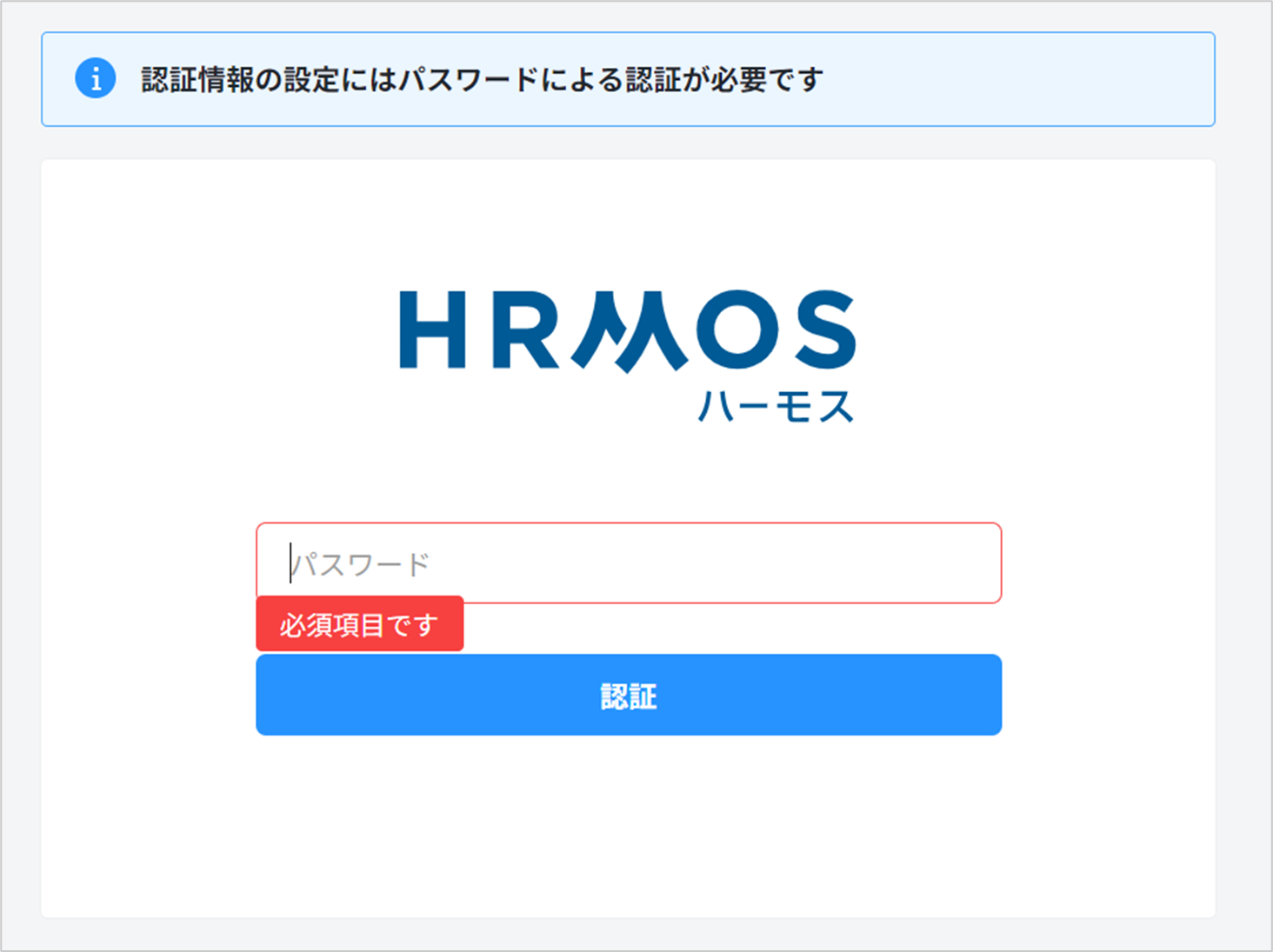
3. 二段階認証の有無を「有効」に切り替え、種類を「アプリ」に選択します。
4. 二段階認証のセキュリティアプリ「Google Authenticator」をお持ちのスマートフォンにダウンロードします。
5. アプリを開き、①「設定を開始」> ②「バーコードをスキャン」をタップします。
6. HRMOS COREの二段階認証画面に表示されているQRコードをアプリで読み取ります。
7. QRコードを読み取ると、アプリ画面に認証コードが表示されます。
6桁の認証コードをHRMOS COREに入力し、画面右下の「保存」をクリックすると設定完了です。
※認証コードは一定時間ごとに、ランダムに変わりますのでご注意ください。
8. 次回ログインからは、メールアドレスとパスワードに加えて、アプリに表示される認証コードを入力してください。
※二段階認証を設定後、何等かの事情でログインできなくなってしまった場合は、社内のHRMOS CORE運用管理者へお問い合わせください。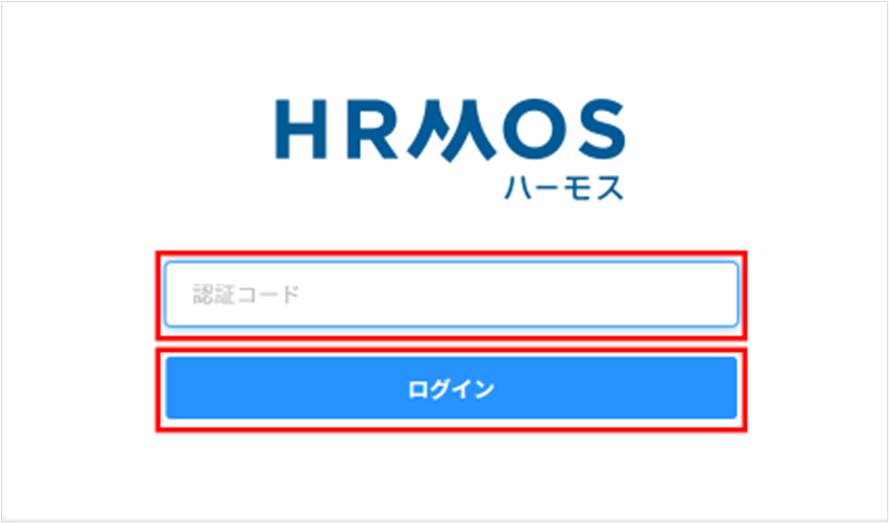
SMS(ショートメッセージ)による設定
1. HRMOSにログインし、Employee(社員画面)にて画面右上の顔写真から「プロフィール」をクリックします。
2. カテゴリ「アカウント」をクリックします。セクション「二段階認証」の右上の「エンピツ」アイコンをクリックします。
※「エンピツ」アイコンが表示されない場合、二段階認証の使用が許可されておりません。必要に応じて社内のHRMOS CORE管理者へお問い合わせください。
「エンピツ」アイコンをクリックした際、パスワードによる認証を求められる場合があります。
画面指示に従い、ログインパスワードを入力し、認証を行ってください。
3. 二段階認証の有無を「有効」に切り替えます。
二段階認証の種類を「SMS」に指定し、ご自身の携帯電話番号を入力して「送信」をクリックすると、携帯電話のSMSに認証コードが届きます。
4. 認証コードを入力し、画面右下の「保存」をクリックすると設定完了です。
5. 次回ログインからは、メールアドレスとパスワードを入力すると、ご自身の携帯電話のSMSに認証コードが届きます。
認証コードを入力してログインしてください。
二段階認証を設定後、認証コードを確認できない場合
二段階認証を設定後、アプリ/SMSで認証コードを受け取れずログインできない場合は、管理者側で一度、社員のアカウントを ”利用停止” にする必要があります。
なお、アカウントを ”利用停止” にするとHRMOS COREの利用ができなくなりますので、対象社員をHRMOS COREに再招待してください。
※社員のアカウントを ”利用停止” に変更し、HRMOS COREに再招待する方法は、記事<社員をHRMOS COREに再招待する>をご参照ください。招待された社員はパスワードを再設定してログイン後、再度「プロフィール」タブから二段階認証の設定が可能です。