誰がこの機能を使用することができますか?
管理者/一部の権限グループ
概要
この記事では、「雇用条件」セクションをファイル(CSV)一括登録する方法をご説明します。
手順
1. アップロードするCSVファイルを作成する
2. 作成したCSVファイルをHRMOS COREにアップロード
1. アップロードするCSVファイルを作成する
1. HRMOS Admin(管理画面)の「社員リスト」タブを開き、赤枠の箇所をクリックします。
2. ファイルアップロード画面において、「カテゴリ:業務情報」「セクション:雇用条件」を選択して「編集方法:データの編集」にチェックを入れ、「テンプレートをダウンロード」をクリックします。
3. テンプレートを開き、登録する情報を入力します。
※入力時の注意点※
①「社員コード/契約種別/開始日」は入力必須となります。
②雇用形態の変更等が発生している社員については、変更前と変更後それぞれのデータを全て入力してください。
契約種別に関する詳細は<こちら>をご参照ください。
例)社員コード「H00039」の社員が、2019/12/1~2021/11/30まで派遣社員として勤務し、2021/12/1より正社員へ変更となった場合、各雇用形態での情報を2行に分けて入力します。
また、派遣社員での雇用が終了しているため、「D列:終了日」に契約終了日を入力します。
| 項目 | 入力制限と入力例 |
|---|---|
| 業務情報_雇用条件_雇用形態 | 「会社」タブ >【雇用形態】に登録したマスタ情報を参照 例)正社員、契約社員 |
| 業務情報_雇用条件_勤務形態 | 「会社」タブ >【勤務形態】に登録したマスタ情報を参照 例)フレックス勤務、専門業務型裁量労働制 |
| 業務情報_雇用条件_勤務地 | 「会社」タブ >【事業所】に登録したマスタ情報を参照 例)東京本社、大阪支社 |
| 業務情報_雇用条件_職種 | 「会社」タブ >【職種】に登録したマスタ情報を参照 例)営業、エンジニア > インフラエンジニア ※職種詳細名を登録する際、「 > 」の前後は半角スペース |
| 業務情報_雇用条件_等級 | 「会社」タブ >【等級】に登録したマスタ情報を参照 例)S > S1 ※等級詳細名を登録する際、「 > 」の前後は半角スペース |
上記以外の項目の入力制限と入力例は、記事<HRMOS CORE 標準項目一覧>の最下部の添付ファイルをダウンロードのうえ、ファイル内【データモデル(詳細)】シートよりご確認ください。
4. フォーマットにデータを入力したら、文字コード「UTF-8」にて、CSV形式で名前を付けて保存します。
文字コードに関する詳細は<こちら>をご参照ください。
以上で、アップロードするCSVファイルの作成は完了です。
2. 作成したCSVファイルをHRMOS COREにアップロード
1. HRMOS Admin(管理画面)の「社員リスト」タブを開き、社員一覧右上の「社員の操作」から赤枠の箇所をクリックします。
2. ファイルアップロード画面が表示されます。「カテゴリ:業務情報」「セクション:雇用条件」を選択して「編集方法:データの編集」にチェックをします。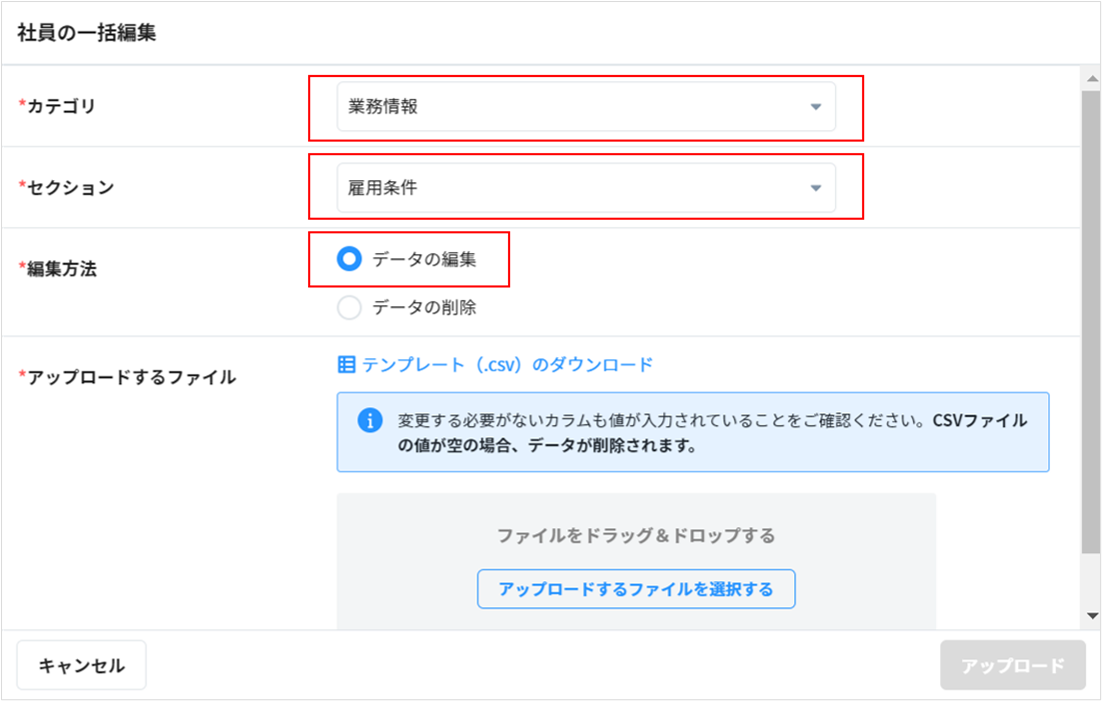
3. 「アップロードするファイル」にて<1. アップロードするCSVファイルを作成する>で作成したCSVファイルを選択し、右下の「アップロード」をクリックします。
※「テンプレート(.csv)のダウンロード」より該当セクションのテンプレートをダウンロードできます。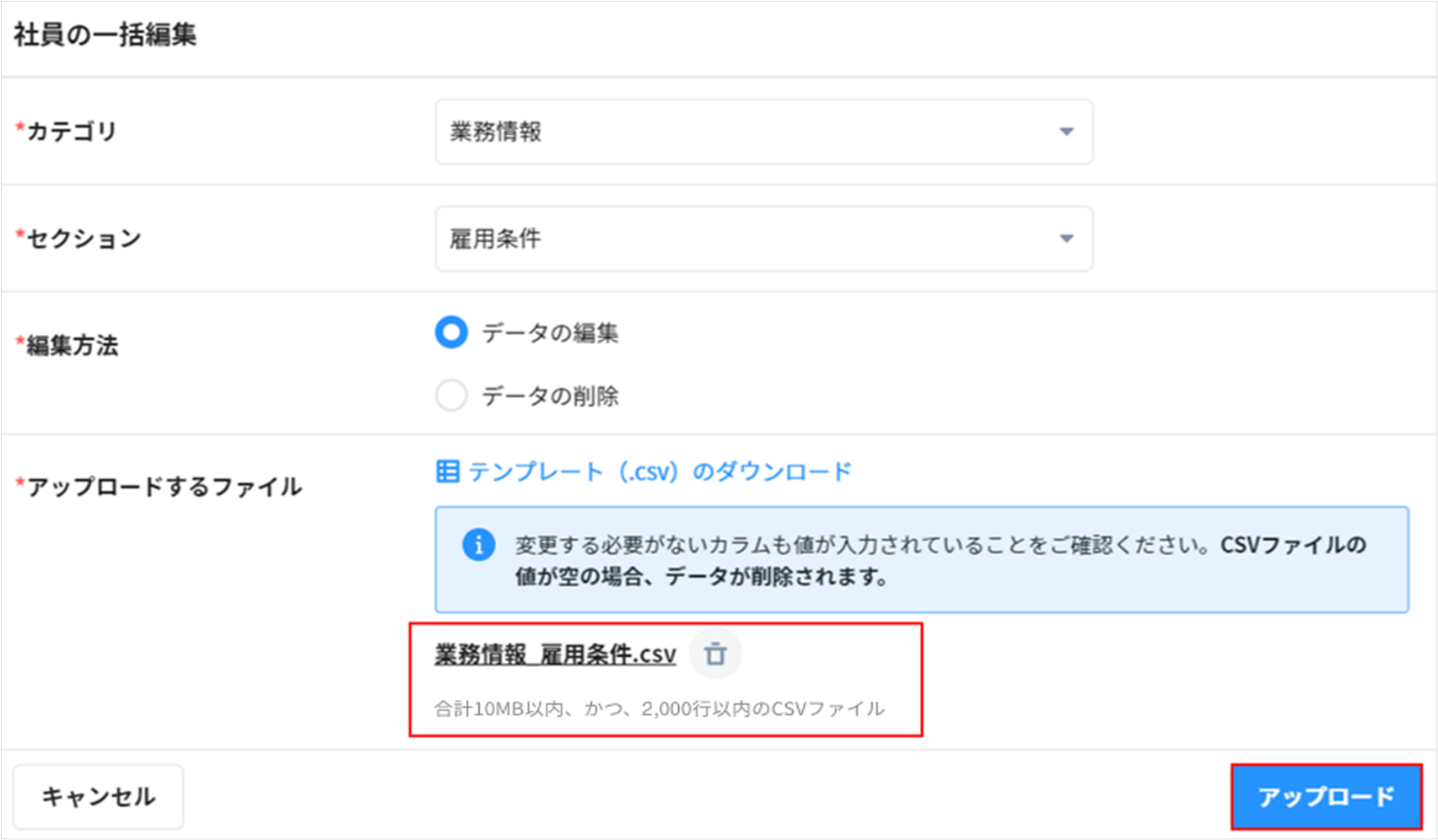
4. アップロードしたファイルの内容にエラーがなければ、右下の「インポート」をクリックすると完了です。
※エラーメッセージが表示された際の対処方法は、記事<【エラーメッセージ集】CSVインポート時のエラー解消方法(社員登録・編集・削除)>をご参照ください。
ファイル内のエラー該当箇所を修正のうえ、画面右下の「再試行」より、修正したCSVファイルを再度アップロードしてください。