※掲載内容は 2022/06/10 時点の情報です
概要
個人コンディションサーベイにおいて、人事がカスタム質問を設定することができます。
この記事では、質問の設定方法や回答画面、レポート画面の見方等、カスタム質問の利用方法について説明します。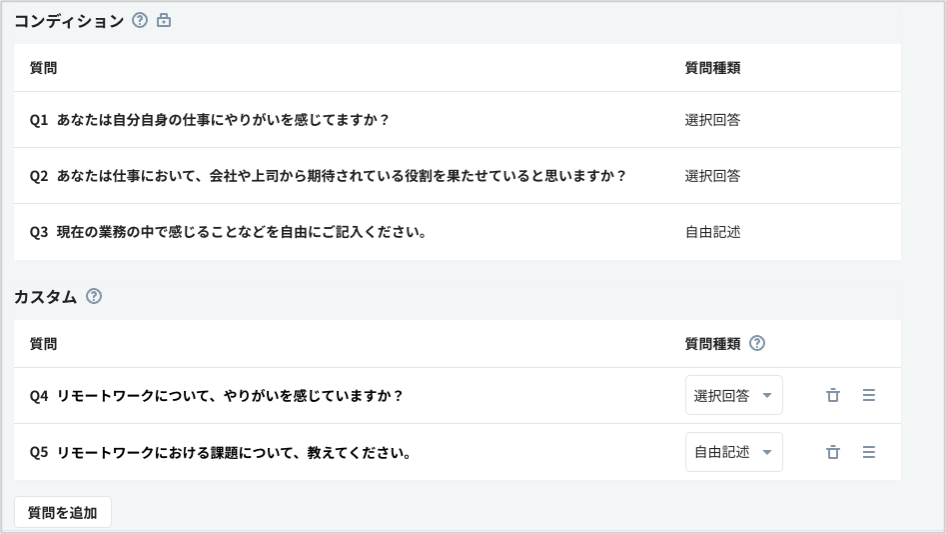
目次
・事前設定
・回答画面
・レポート画面
・csvエクスポート
・組織長画面
事前設定
個人コンディションサーベイにおいて、最大3つまでカスタム質問を追加することができます。
質問種別は、以下の2つから選択できます。
①選択回答(必須)
選択回答の設問では、以下の5つの選択肢から回答できます。
・全く思わない
・そう思わない
・どちらとも言えない
・そう思う
・強くそう思う
②自由記述(任意)
自由記述の質問では、最大3000文字まで回答を記入することができます。
質問は  のアイコンをクリックして削除することができます。
また、 のアイコンをクリックしたままスライドさせて、並び替えることもできます。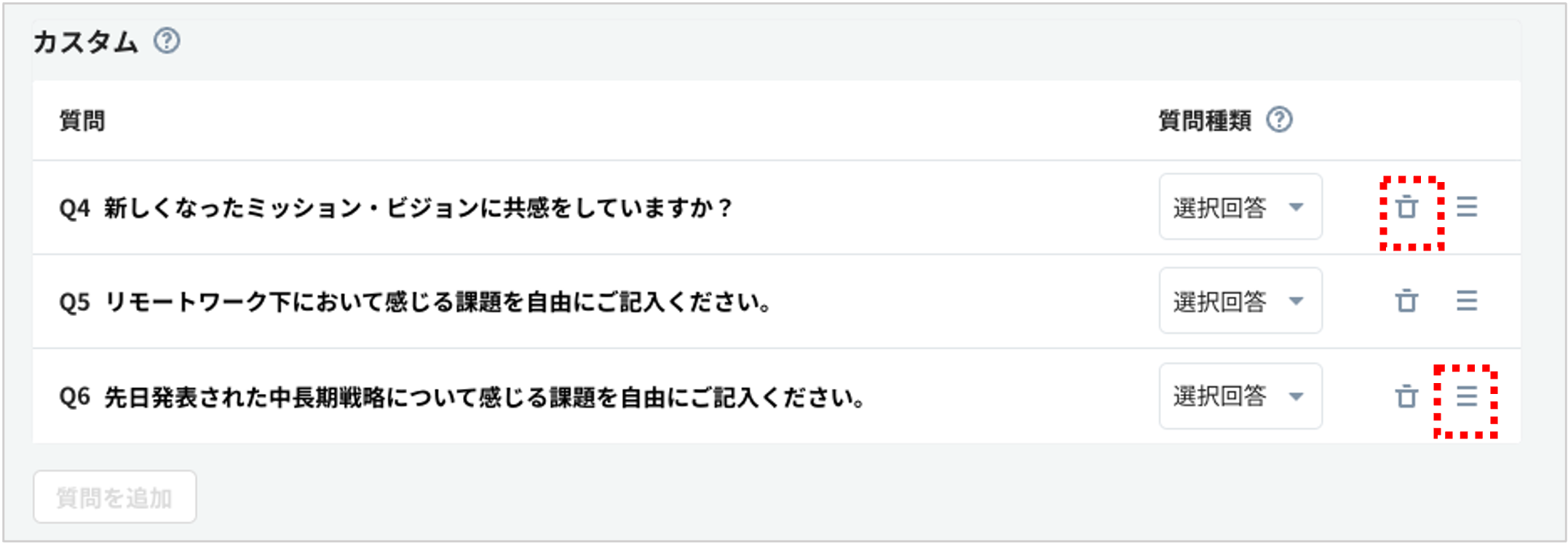
過去の質問から選択する
「過去の質問から選択」をクリックし、過去の質問からカスタム質問を設定することができます。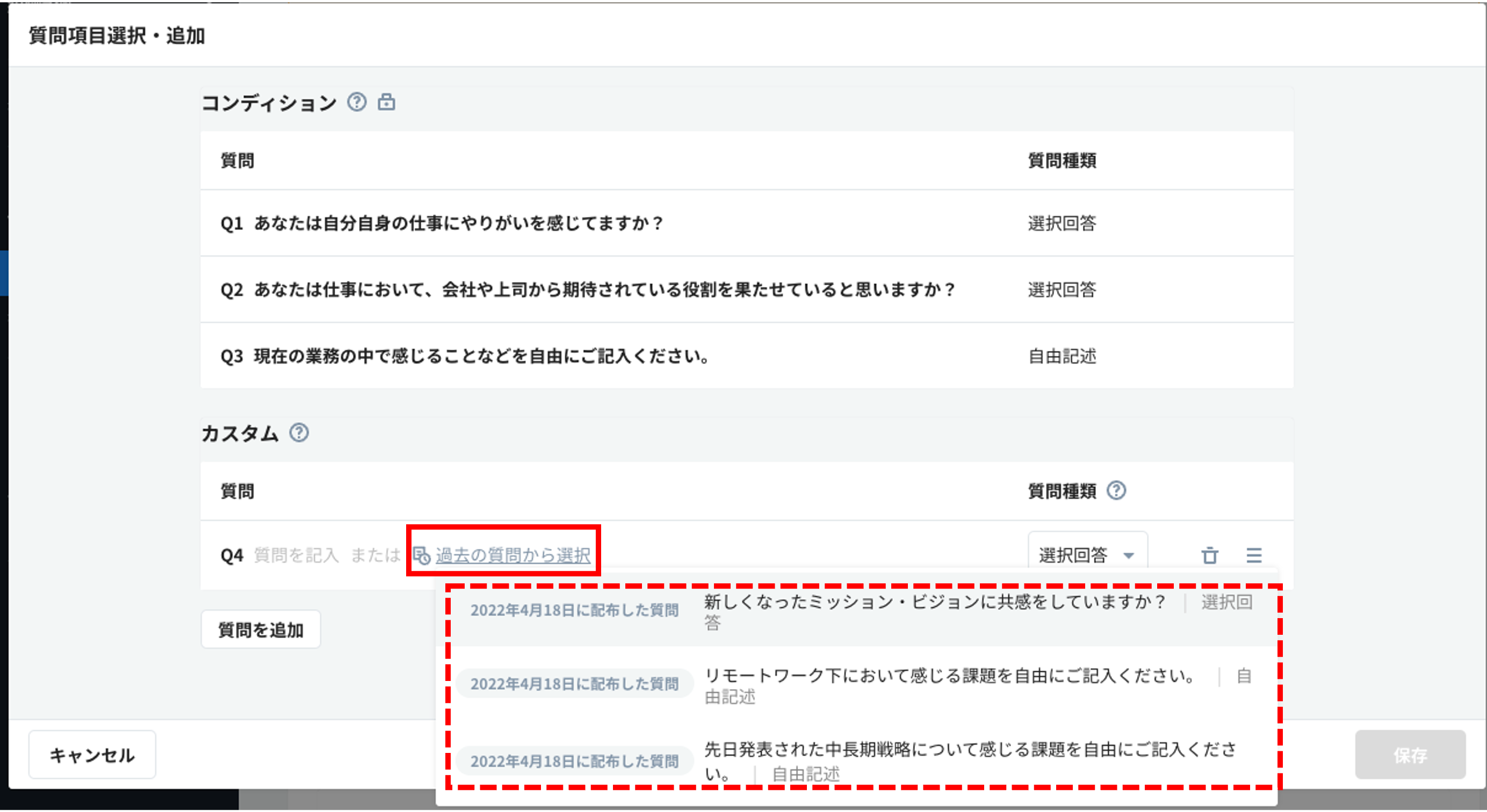
過去の質問を選択すると「yyyy年mm月dd日に配布した質問」というラベルが表示されます。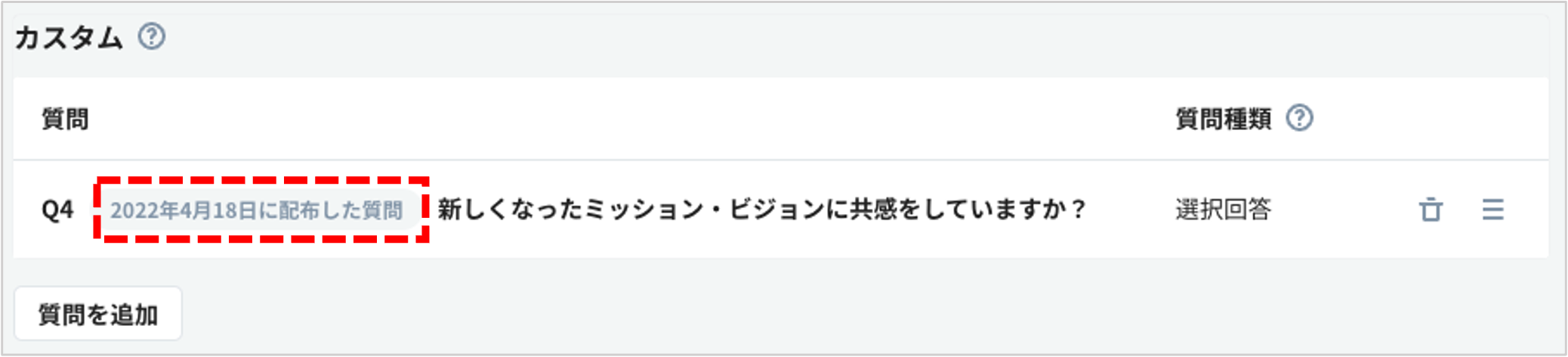
カスタム質問の設定が完了すると、質問数が表示されます。
回答画面
カスタム質問を設定すると、回答画面ではコンディション質問に加えて、カスタム質問へ回答することができます。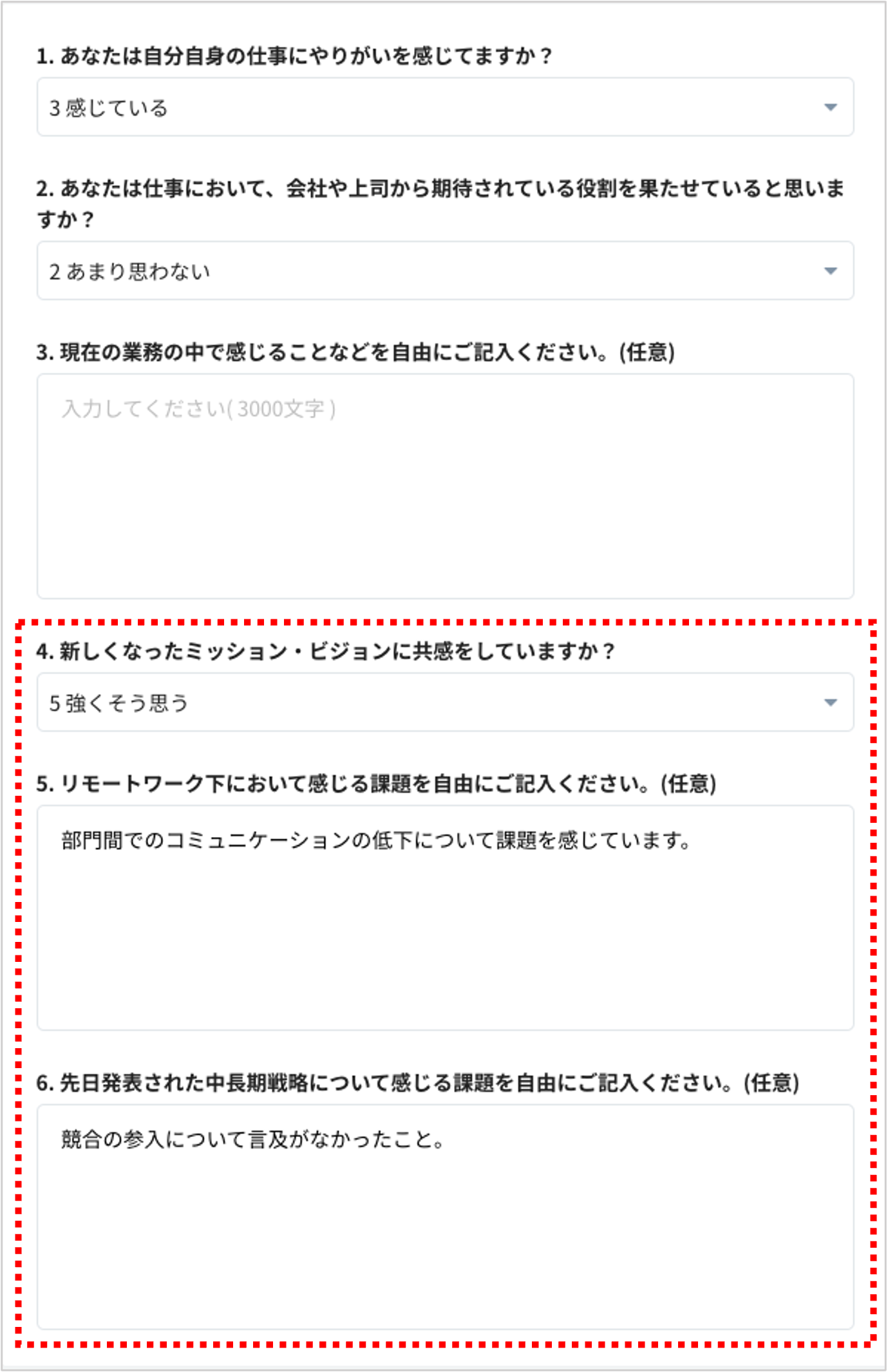
レポート画面
管理画面 > 個人コンディションサーベイ > 該当の個人コンディションサーベイの「レポート」タブの画面から、カスタム質問の回答遷移を確認することができます。
質問を設定する際、「過去の質問から選択」から設定している場合、過去の質問に対する回答状況の遷移を確認することができます。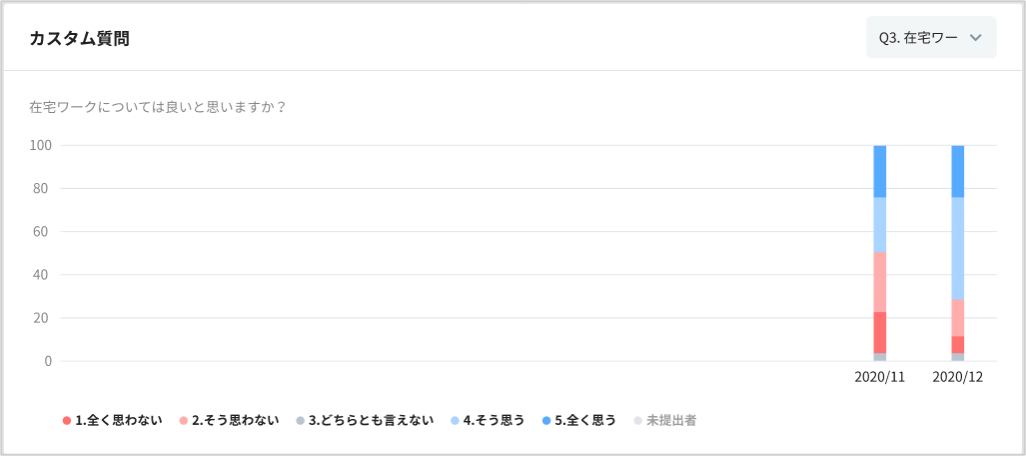
棒グラフをマウスオーバーすると、選択肢ごとの割合を確認することができます。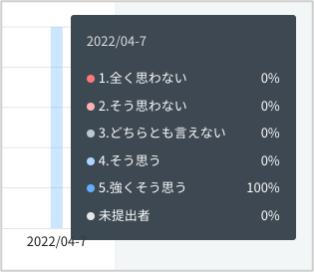
個人ごとの回答を確認する
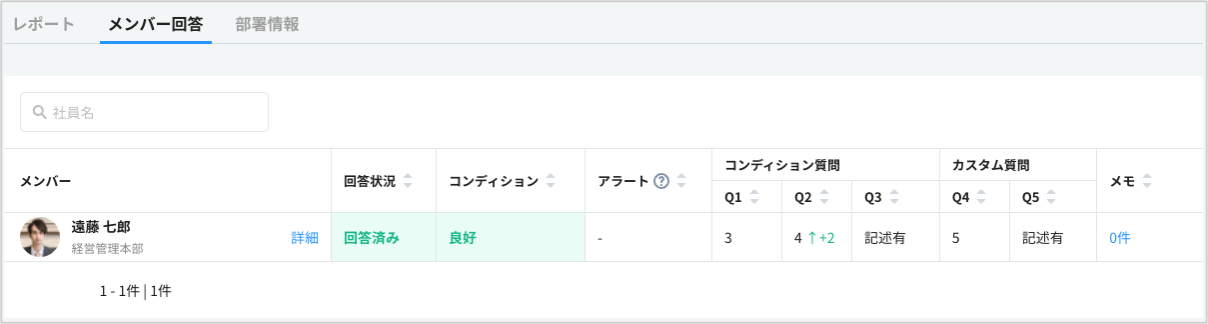
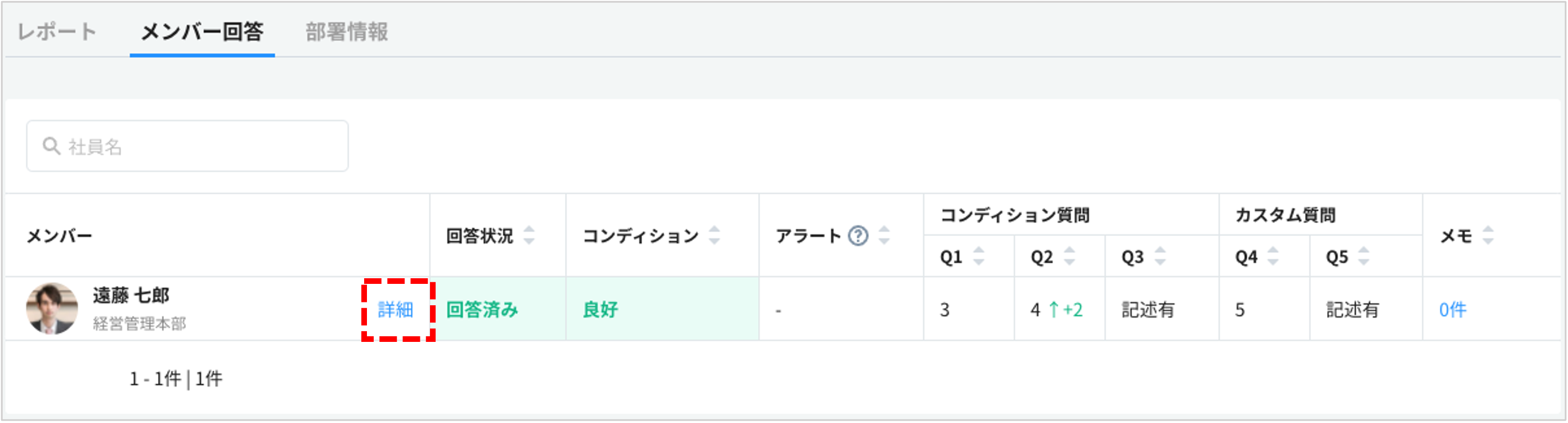
管理画面 > 個人コンディションサーベイ > 該当の個人コンディションサーベイから「組織サマリ」タブを選択し、該当の部署の「メンバー回答」を選択すると、個人ごとの回答状況(コンディション質問/カスタム質問)を確認できます。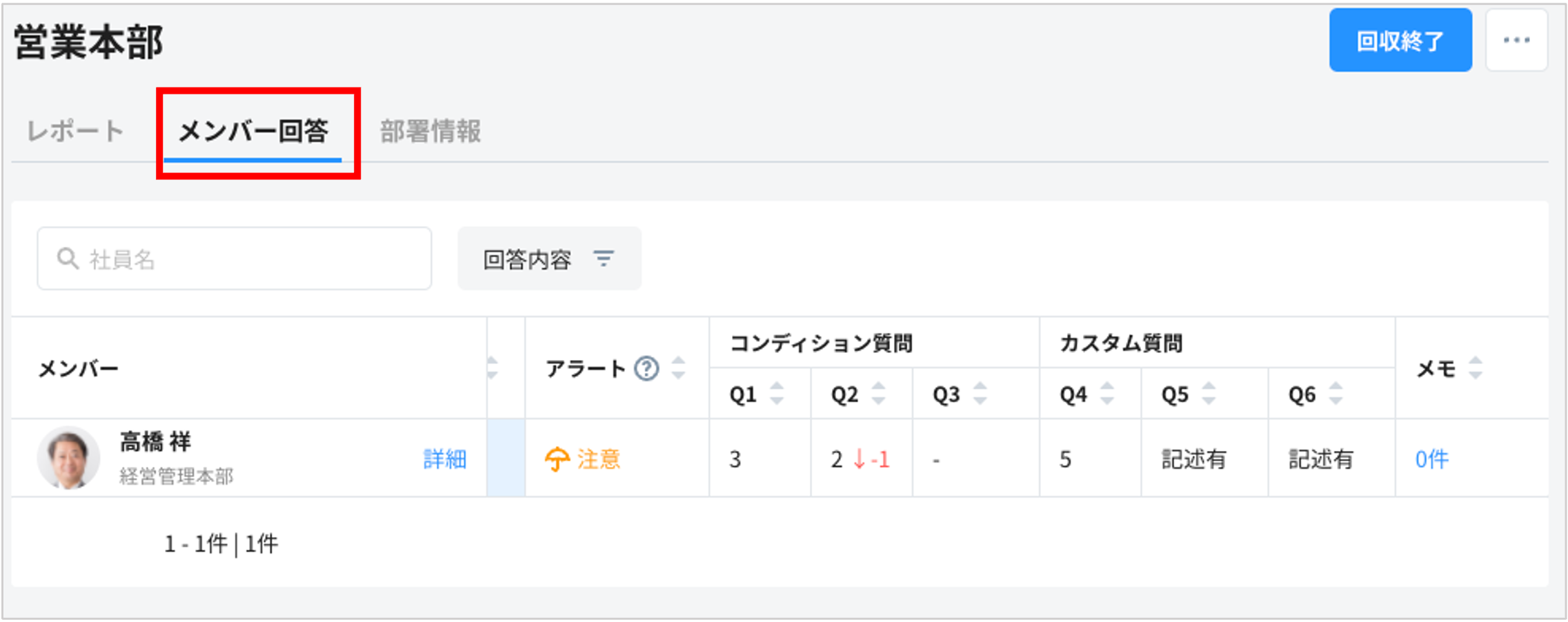
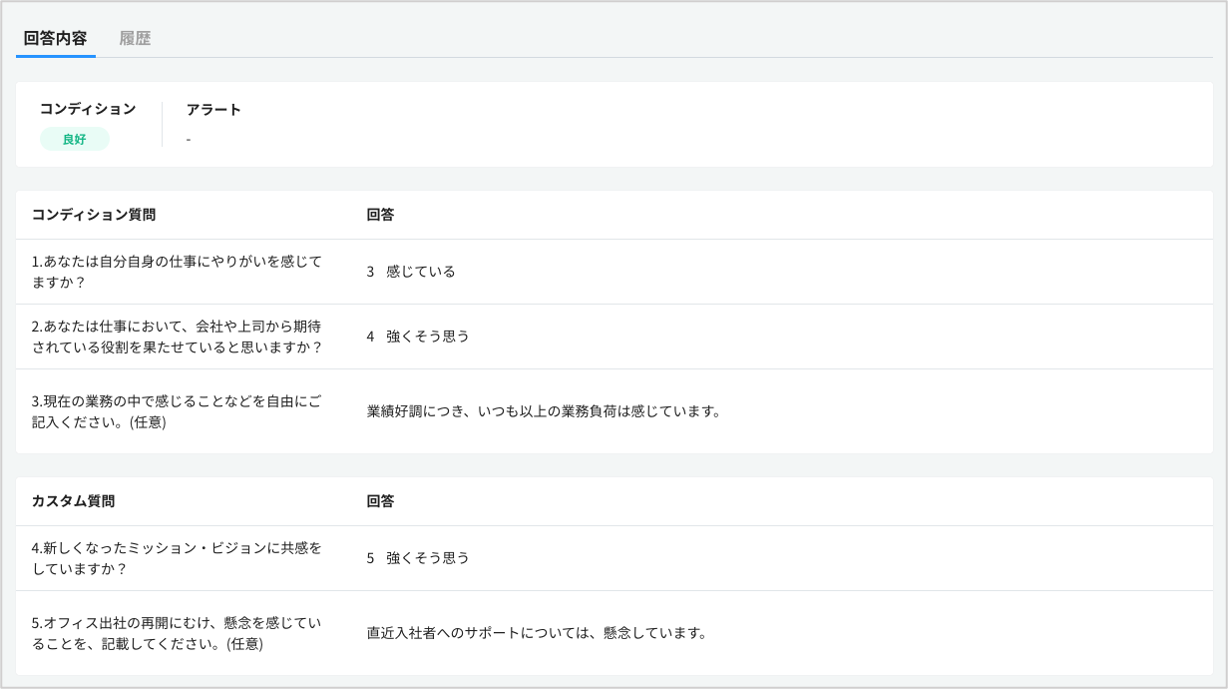
メンバー回答の「詳細」をクリックすると、コンディション質問とカスタム質問の回答内容と履歴を確認できます。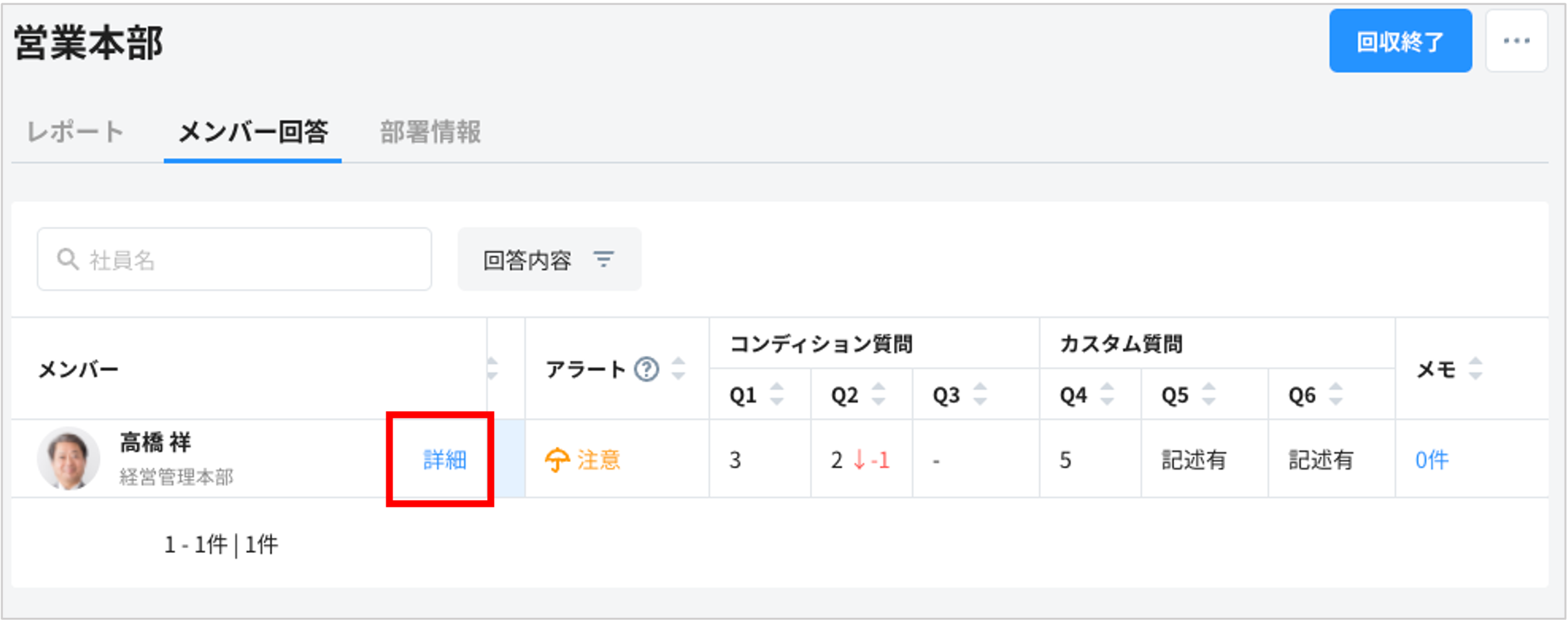
<回答内容画面>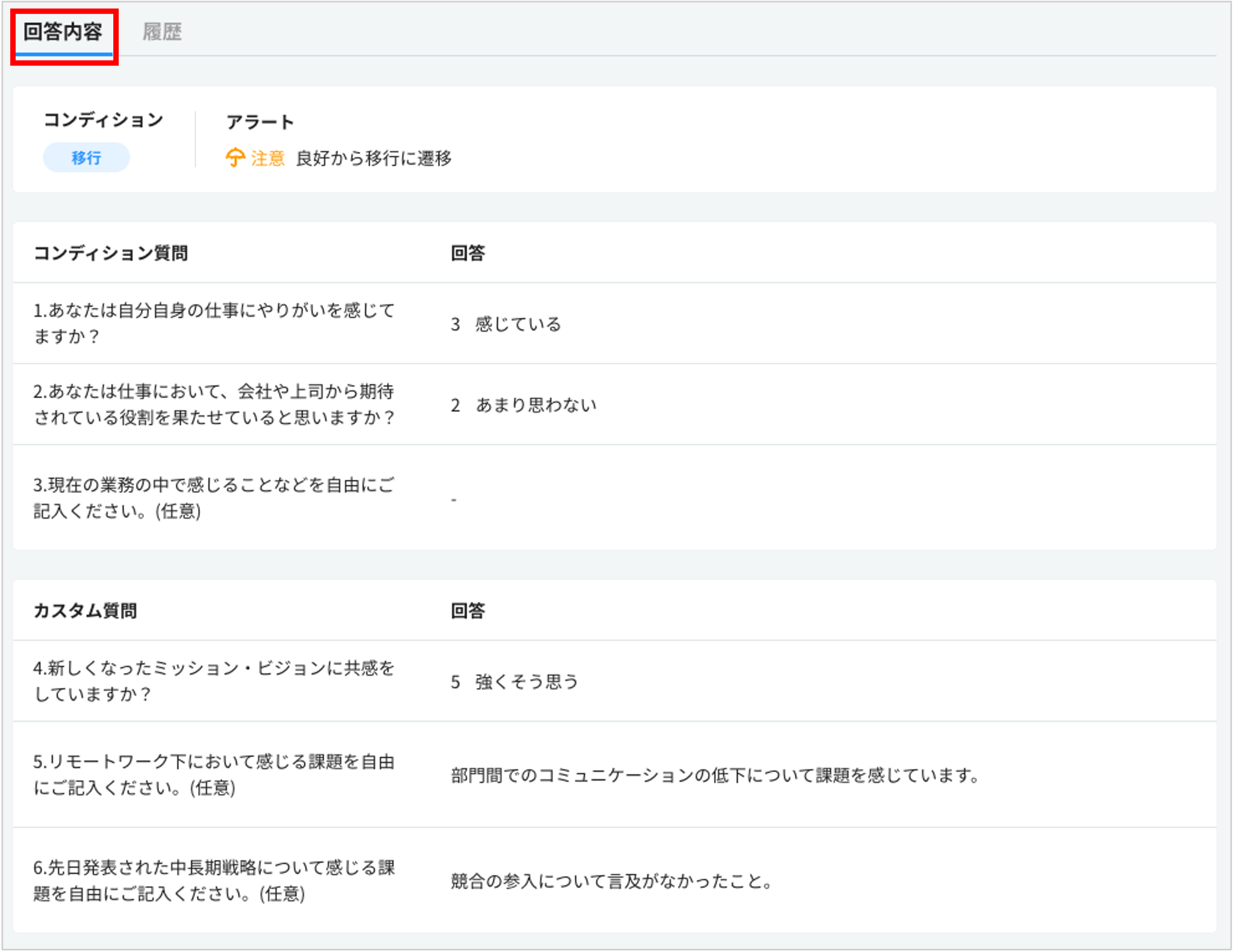
<履歴画面>
「履歴」タブでは、カスタム質問の 「○問」をクリックすると、過去のカスタム質問の回答内容を確認できます。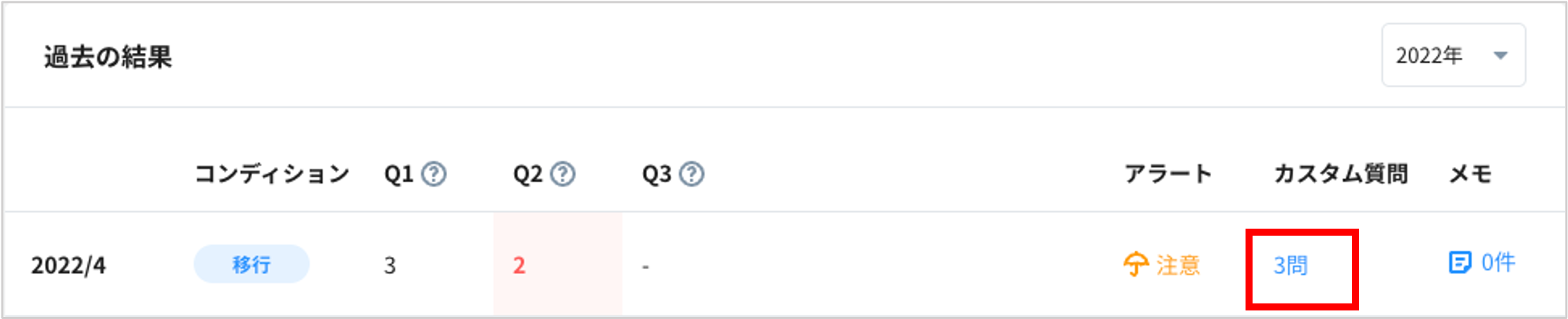
csvエクスポート
該当の個人コンディションサーベイの3点リーダーから「csvエクスポート」をクリックすると、回答をcsvでエクスポートすることができます。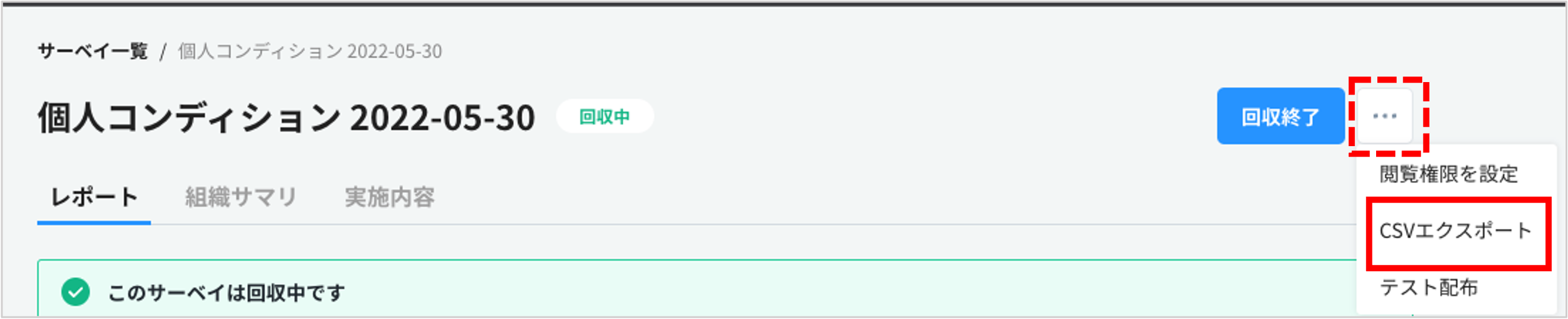 csvファイル内で、設定したカスタム質問の結果を確認することができます。
組織長画面
<履歴画面>
「履歴」タブでは、カスタム質問の 「○問」をクリックすると、過去のカスタム質問の回答内容を確認できます。
2022年06月15日(水) ※予定
*アップデート日は、予告なく変更となる場合があります。