誰がこの機能を使用することができますか?
管理者/一部の権限グループ
概要
この記事では、①「組織改編を伴う人事異動」の作成 ②部署の登録 ③異動・配属の登録 ④組織長の登録
を画面登録で行うときの手順をご紹介します。
以下、まっさらな状態から組織図を作成する場合を例に、各手順をご説明します。
※CSVインポート機能を利用して組織図作成を行う場合は<こちら>をご参照ください。
・組織改編を伴う人事異動の概要は<こちら>をご確認ください。
・人事異動の概要は<こちら>をご確認ください。
・組織図を作成せずに、カスタム項目で社員の異動履歴を管理する場合は<こちら>をご確認ください。
目次
①「組織改編を伴う人事異動」の作成
②部署の登録
③異動・配属の登録
④組織長の登録
①「組織改編を伴う人事異動」の作成
1. Admin(管理画面)にて「組織」タブを開き、画面右上の「+人事異動の登録」をクリックします。
2.「種類」にて「組織改編を伴う人事異動」を選択し、「開始日」に組織改編を行う日または異動日を入力して「保存」をクリックします。
※1.「開始日」は、組織図の基準日となります。
※2. 開始日の日付はカレンダーアイコンから指定することも可能です。1900年1月1日以降の日付を選択いただけます。
初めて組織図を作成すると、組織画面には0階層のみが表示されます。
0階層は一つだけ登録することができ、「会社」タブ > プロフィール > 会社名 を参照しています。
※0階層の組織名称は後から変更できます
②部署の登録
1.0階層の部署名の右側に表示されている から「配下の部署の新設」をクリックします。
2. 部署名や部署コード、階層を入力して「登録」をクリックすると登録完了です。( ● は入力必須項目となります)
※「部署コード」は部署のCSV一括インポートを行う際の必須情報となりますので、ご登録を推奨しております。(後から登録することも可能です。)
<部署登録後のイメージ図>
※CSVインポート機能を利用して部署の登録を行う場合は<こちら>をご参照ください。
③異動・配属の登録
1. 組織画面右上の「組織図の操作」から「社員の異動」をクリックします。
2. 社員の異動画面にて、社員の部署・役職(主務)をそれぞれ選択します。
兼務がある場合は右側の クリックすると追加できます。
※組織図の基準日時点で在籍中の社員のみが表示され、異動の登録が可能です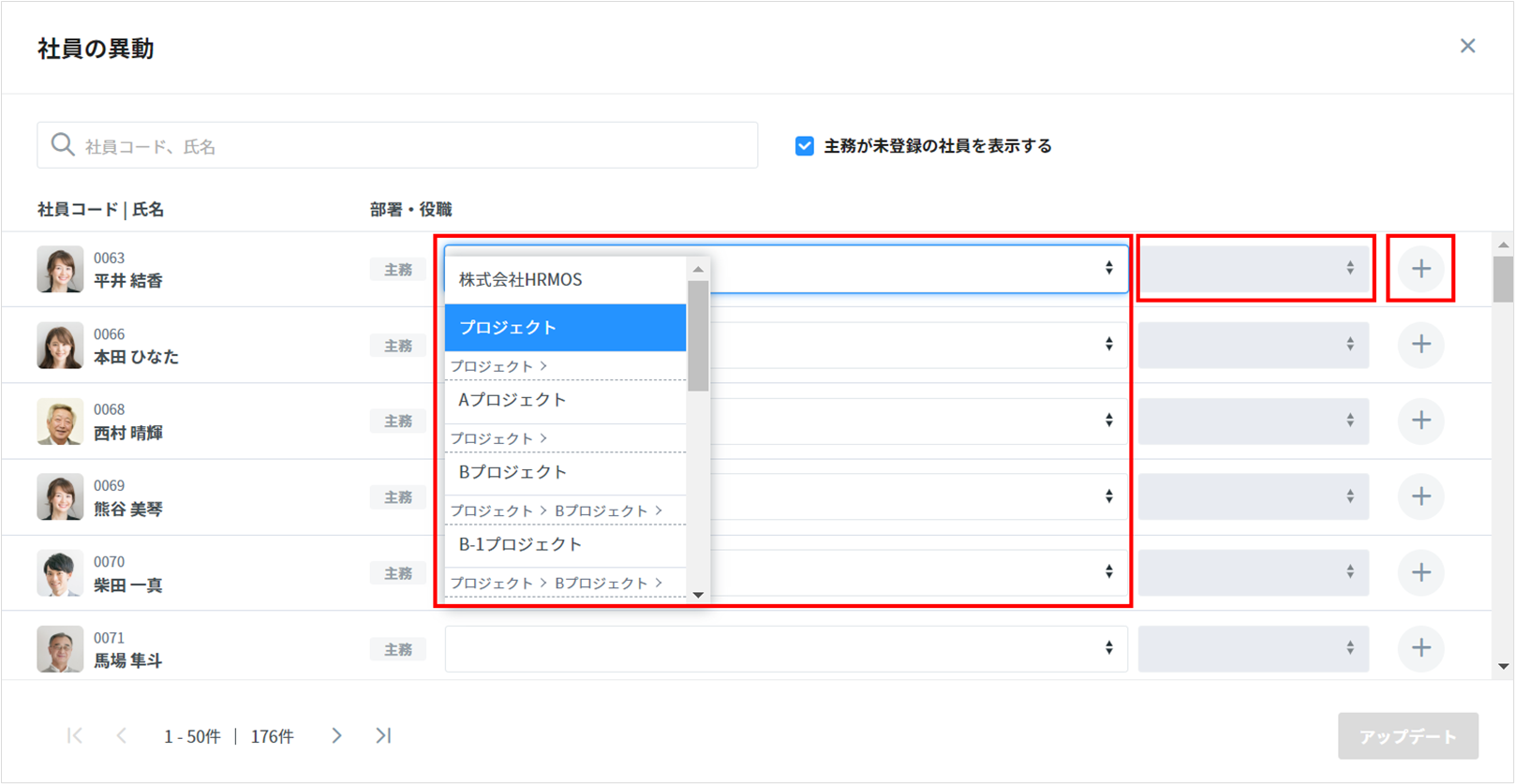
3. 異動情報の登録・変更を行うと、右下の「アップデート」に更新対象件数が表示されます。
「アップデート」をクリックすると、異動情報が更新されます。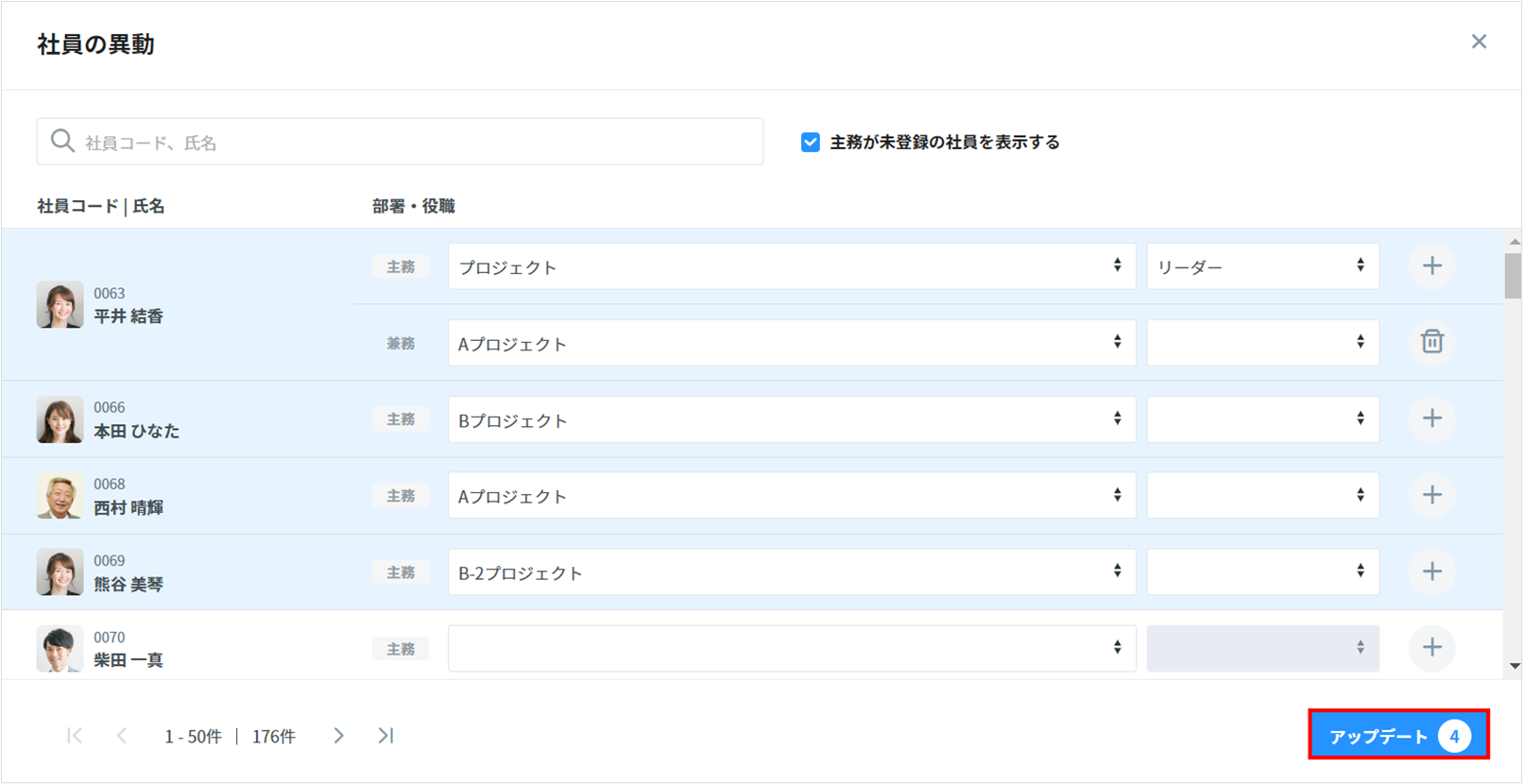
4. 社員の異動履歴は、組織画面の左側の「異動者」から確認できます。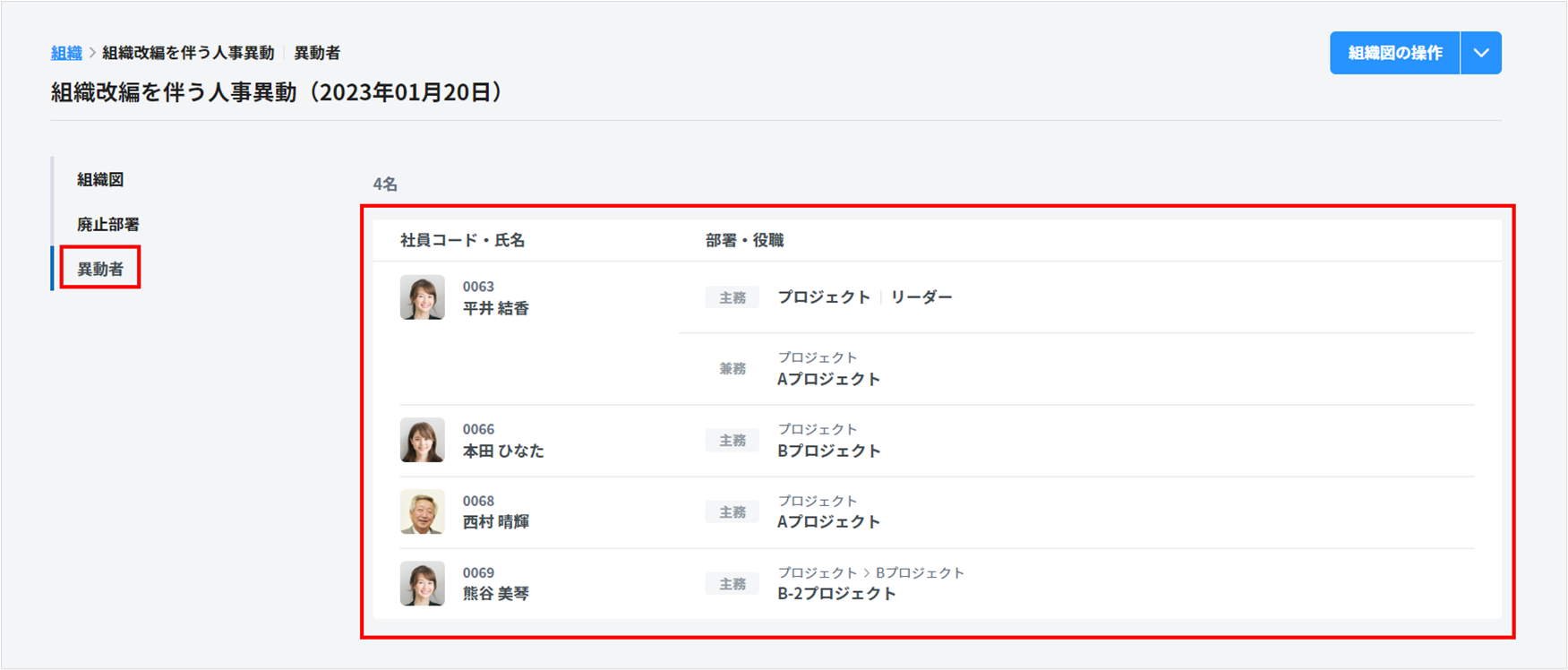
※CSVインポート機能を利用して、異動・配属の登録を行う場合は<こちら>をご参照ください。
④組織長の登録
・組織長を設定するには、あらかじめ該当の部署に、組織長に設定したい社員を配属させる必要があります。
一つ前の手順<③異動・配属の登録>をご対応ください。
・組織長以外の社員に対して、「部下」の閲覧・編集権限を設定したい場合は<こちら>をご参照ください。
1. 組織長を設定する部署をクリックします。
2. 基本情報の右上に表示されている「エンピツ」アイコンをクリックします。
3.「組織長」をプルダウンにて選択し、右下の「保存」をクリックすると設定完了です。
4. 部署名の下に、設定した組織長の氏名とプロフィール画像が表示されます。
※CSVインポート機能を利用して組織長の登録を行う場合は<こちら>をご参照ください。