誰がこの機能を使用することができますか?
管理者/一部の権限グループ
概要
HRMOS COREのカスタム項目を活用して、部署・役職の滞留期間や、メンバーのプロジェクトの経験年数などの期間を算出することができます。
この記事では、滞留期間として利用シーンが多い「主務の部署滞留期間」と「主務の役職滞留期間」を算出する方法をご紹介します。
活用例
- 部署や役職の滞留期間を自動算出し、人事が異動配置・昇進の判断の参考にする。
- 組織長が「チーム」タブにおいて、配下メンバーのプロジェクトの経験年数を自動算出したデータを表示し、プロジェクト体制の検討を行う。
- その他、「評価の滞留期間」「スキル経験年数」などの期間の算出。
目次
1. データモデルで「テキスト(日付)」と「経過期間(自動計算)」のフィールドを作成
2.「テキスト(日付)」フィールドに、現在の主務の『部署配属日』と『役職配属日』をCSV一括登録
3. 登録した『部署配属日』と『役職配属日』から、「部署滞留期間」と「役職滞留期間」が自動算出される
4.【任意】算出した滞留期間を管理者以外のユーザーが閲覧できるようにする
・注意点
データモデルで「テキスト(日付)」と「経過期間(自動計算)」のフィールドを作成
1. Admin(管理画面)>「会社」タブ >「データモデル」>「社員情報」より、任意のカスタムカテゴリ・セクションをそれぞれ作成します。
カスタム項目の作成方法は<こちら>をご参照ください。
(例)カテゴリ「主務の部署・役職の滞留期間」、セクション「滞留期間」
2. 作成した「滞留期間」セクションに、以下4つのカスタムフィールドを追加します。
①部署滞留期間の計算対象となる『部署配属日』を登録するためのフィールドを、「フィールドのタイプ:テキスト(日付)」にて追加します。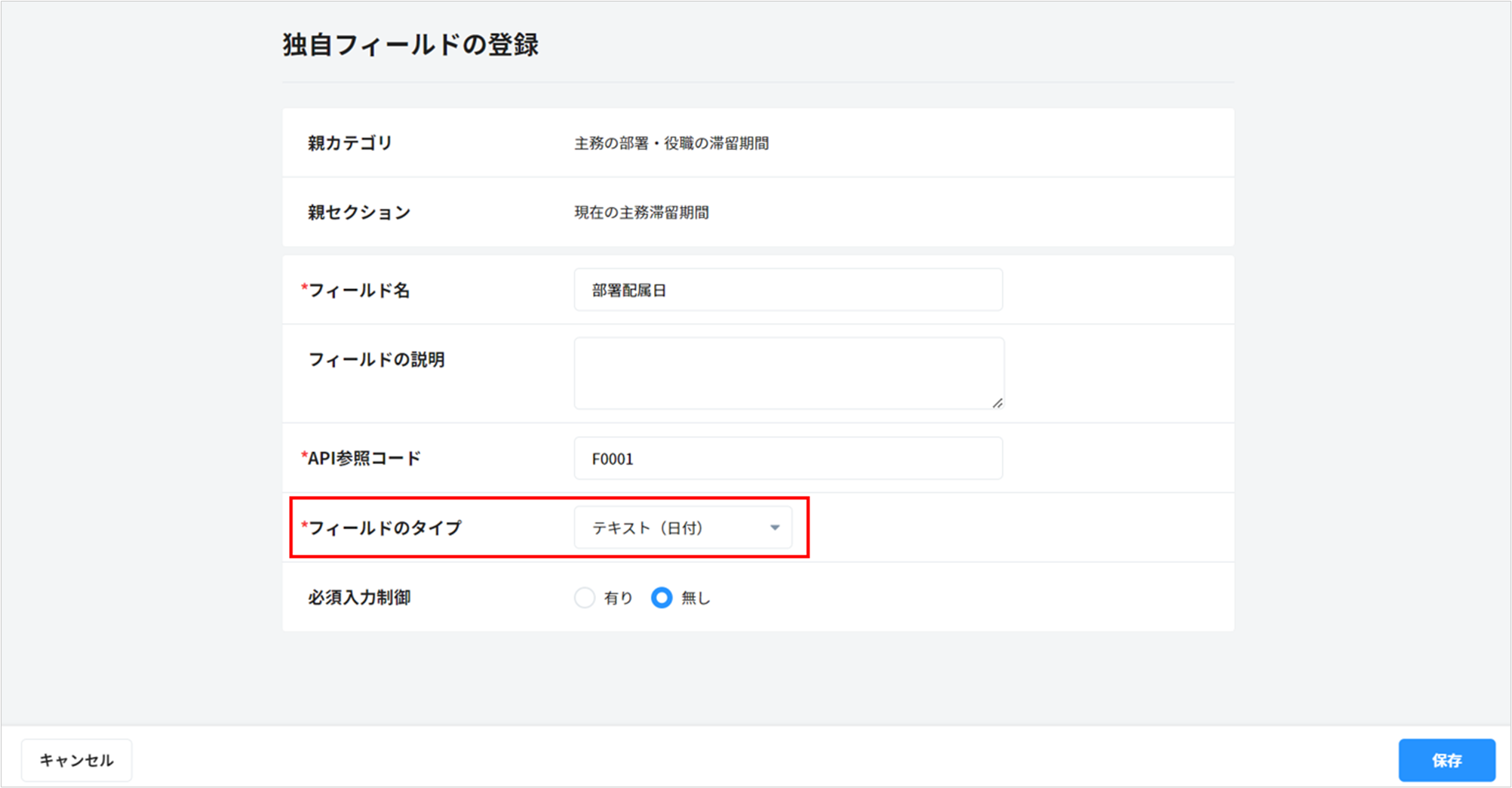
②『部署滞留期間』を算出するためのフィールドを、「フィールドのタイプ:経過期間(自動計算)」にて追加します。
「開始日のフィールド」には、『部署配属日』のフィールドを選択してください。
・「経過期間(自動計算)」は、「テキスト(日付)」のフィールドが登録されているカスタムセクションにおいてのみ、選択できるフィールドのタイプです。
※標準項目では利用いただけません
・「開始日のフィールド」で選択できるフィールドは、同セクションからのみとなります。
同セクションに「テキスト(日付)」のフィールドが存在しない場合は選択できません。
③ ①と同様に、『役職配属日』のフィールドを追加します。
④ ②と同様に、『役職滞留期間』のフィールドを追加します。
「開始日のフィールド」には、『役職配属日』のフィールドを選択してください。
【①~④のセクション・フィールドを作成した場合のイメージ】
「テキスト(日付)」フィールドに、現在の主務の『部署配属日』と『役職配属日』をCSV一括登録
1. Admin(管理画面)>「社員」タブにて、データセットを作成します。
データセットの作成方法は<こちら>をご参照ください。
①名称の登録:(例)主務の部署・役職
②検索条件の登録:(例)業務情報 > 現在(基準日時点)の主務 > 部署 が「入力あり」の社員
③表示フィールドの登録:『部署配属日』と『役職配属日』を選択
④並び替え:任意で変更して登録
2. 表示したデータセットをCSVファイルにエクスポートします。
3. 「社員」タブ >「社員の操作」>「社員の一括編集(ファイル)」をクリックして、社員の一括編集画面を開きます。
「カテゴリ:主務の部署・役職の滞留期間」、「セクション:滞留期間」、「編集方法:データの編集」を選択して、「テンプレート(.csv)のダウンロード」をクリックします。
4. テンプレートに「社員コード」と「適用日」、手順2でエクスポートした『部署配属日』と『役職配属日』をそれぞれ貼り付けます。「滞留期間」の項目は空欄の状態でファイルを保存します。
5. 社員の一括編集画面にて、手順4で保存したファイルを選択して「アップロード」をクリックします。
次の画面でアップロードしたファイルに問題がなければ、「インポート」をクリックするとインポートが開始します。
登録した『部署配属日』と『役職配属日』から、「部署滞留期間」と「役職滞留期間」が自動算出される
インポートが完了すると、登録した『部署配属日』と『役職配属日』から現在までの「部署滞留期間」と「役職滞留期間」がそれぞれ自動計算されます。
・滞留期間の終了日は、現在日付となります。
カスタムフィールドにて終了日を登録していても、現在までの滞留期間が計算されます。
社員一覧において「表示基準日」を指定した場合は、指定した日付を終了日として自動計算します。
・滞留期間が1ヶ月未満の場合は「0ヶ月」と表示されます。
・滞留期間を再計算する場合は、再度カスタムフィールドの『部署配属日』と『役職配属日』に
それぞれの配属日を登録してください。
算出した滞留期間を管理者以外のユーザーが閲覧できるようにする
「経過期間(自動計算)」のフィールドは、権限設定次第で、Admin(管理画面)で特定の権限ユーザーに閲覧させたり、Employee(社員画面)のプロフィールや「チーム」タブに表示したりすることができます。
設定方法は、それぞれ以下のヘルプサイトをご確認ください。
・Admin(管理画面)において管理者以外の権限ユーザーに閲覧させたい
<Admin(管理画面)の権限設定>
・Employee(社員画面)のプロフィールや「チーム」タブに表示したい
<Employee(社員画面)の権限設定>
<【チーム機能】設定方法>
※滞留期間の対象となる「テキスト(日付)」のフィールドが「閲覧不可」の場合は、「経過期間(自動計算)」も算出不可( --- 表示)になりますので、ご留意ください。
(例)チーム画面で「主務の部署・役職滞留期間」を表示した場合のイメージ
滞留期間の算出結果は、社員詳細画面のセクション画面と履歴画面とで異なります。
セクション画面では現在日における滞留期間が、履歴画面では履歴データの「適用日」時点における滞留期間が、それぞれ表示されます。
(例)
部署の在籍開始日:2022.09.01、最新の履歴の適用日:2022.12.01、現在日:2023.04.01の場合の在籍期間は、
社員詳細画面では「7か月」、履歴画面では適用日「2022.12.01」において「3ヶ月」と表示されます。
注意点
データセットで取得できる、現在の主務の『部署配属日』と『役職配属日』は、それぞれ下記の考え方に基づいています。
「人事異動」カテゴリに表示される日付とは異なる場合がありますので、ご注意ください。
・部署配属日:現在の主務に配属された日
・役職配属日:現在の役職に抜擢された日
※兼務は考慮しません
(例)2022年08月01日時点で、主務の部署「営業本部」、役職「部長」の社員の場合、
・部署配属日:2022年04月01日
・役職配属日:2021年10月01日
となります。