誰がこの機能を使用することができますか?
管理者/一部の権限グループ
概要
この記事では、社員の異動・配属の登録方法をご説明します。
社員の異動を行うには、あらかじめ配属先の「部署」の登録と、役職を登録する場合は「役職」マスタの登録が必要です。
「部署」の登録方法は<こちら>をご参照ください。
「役職」マスタの登録は「会社」タブから行います。登録方法は<こちら>をご参照ください。
目次
・画面登録
-未配属の社員の確認方法
-注意点
・ファイル(CSV)一括インポート
※異動・配属の登録方法は、画面登録とファイル(CSV)一括インポートの2パターンがあります。
・社員詳細画面「部署・役職」「人事異動」の表示
異動・配属の登録(画面登録)
異動・配属を、組織画面から登録する方法をご説明します。
人事異動の登録は、「組織図」と「社員リスト」のどちらからでも行えます。
社員リストから登録する方法は<こちら> ※2026/9/9アップデート予定
社員の異動・配属は、過去の世代の組織図(組織改編を伴う人事異動、人事異動)に遡って登録することが可能です。
※登録した配属日(異動日)は、組織図の基準日と同日となります。
例えば、2024/5/1付の組織改編を伴う人事異動において配属の登録をした場合、配属日も ”2024/5/1” となります。
以下例として、2024/5/1付の組織図「組織改編を伴う人事異動」において、組織図から社員の配属を登録します。
1. Admin(管理画面)にて「組織」タブをクリックし、配属登録をしたい世代の「組織改編を伴う人事異動」または「人事異動」を開きます。
2. 組織画面右上の「組織図の操作」から「社員の異動」をクリックします。
3. 社員の異動画面にて、「対象者を追加」から、異動手続きを行う社員を追加します。
4. 「社員コード、社員名で検索」または「条件で指定」から、対象者の追加を行います。
リストに表示された社員が、異動手続きを行う対象の社員の候補となります。
「追加」を選択することで、対象者が追加されます。
すでに対象者が追加されている状態で、さらに対象者を追加したい場合は、左上の「対象者を追加」から、追加することができます。
異動対象者を手続きから削除したい場合は、社員名の左にある×ボタンを選択することで削除できます。
<「社員コード、社員名で検索」の補足>
- 複数の社員の社員コード(または社員名)を入力することで、いずれかのキーワードに合致する社員を一括で検索することができます。
- 検索に合致する社員コード(または社員名)は、本日時点で有効な社員情報の履歴が対象となります。
人事異動日時点で有効な社員情報の履歴ではありませんので、ご注意ください。 - 検索の対象となる社員は、人事異動日時点で在籍中の社員のみが対象となります。
<「条件で指定」の補足>
- 「廃止する部署の社員を一括で異動させたい」「研修期間を終えた社員を一括で異動させたい」というケースで活用できます。
- 検索に合致する社員は、追加後に確認できます。対象者から削除したい場合は、社員の異動画面から行なってください。
- 検索に合致する社員情報は、本日時点で有効な社員情報の履歴が対象となります。
人事異動日時点で有効な社員情報の履歴ではありませんので、ご注意ください。 - 検索の対象となる社員は、人事異動日時点で在籍中の社員のみが対象となります。
5. 社員の異動画面にて、社員の部署・役職をそれぞれ選択します。
役職を解除する場合は、役職の選択肢においてブランクを選択します。
右側の をクリックすると「兼務」を追加できます。兼務についても、主務と同様にプルダウンにて選択します。
6. 異動情報の登録・変更を行うと、右下の「保存」が選択できるようになります。
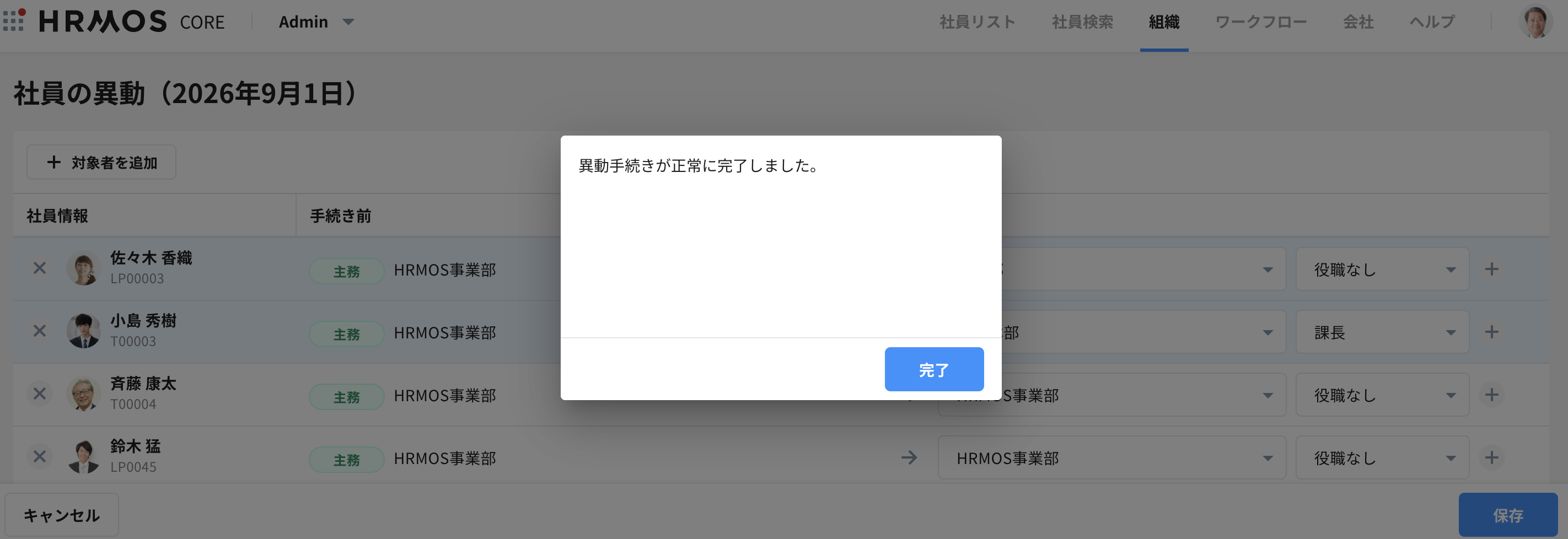
「保存」をクリックすると、異動情報が更新されます。
7. 2024/4/1付の組織改編を伴う人事異動において、各部署に社員が配属されたことを確認します。
社員の異動履歴は、組織画面の左側の「異動者」にて確認できます。
社員リストから人事異動を登録する方法
※2026/9/9アップデート予定
1.社員リスト画面を開き、異動させたい社員にチェックを入れて「異動」をクリックします。
2.異動日を選択し、「異動先を選択」をクリック
3.異動情報の登録・変更を行うと、右下の「保存」が選択できるようになります。
「保存」をクリックすると、異動情報が更新されます。
未配属の社員の確認方法
組織図の基準日時点で未配属(※1)の社員がいる場合、組織画面左上に「xx名の社員が未配属です。」というメッセージが表示され、未配属の社員の人数を確認できます。
未配属の社員を異動させたい場合は、対象者を追加 > 条件で指定 > 「主務未所属のみ」を条件に設定すると、未配属の社員の異動を登録できます。
※1. 未配属の社員とは、その組織図の基準日時点で在籍中であり、且つ ”主務の部署” が未登録の社員を指します。
※2. 過去の組織図においても、その基準日時点で未配属の社員がいる場合は表示されます。
注意点
組織画面、社員リスト画面から社員の異動手続きを行うためには、以下の権限設定が必要となります。
| 必要な権限設定(Adminの設定) | 説明 |
| グループ > 組織 > 社員の配属の操作「編集」 |
・「社員の異動」ができる権限 権限がない場合は、操作できない ※役職の設定は、追加の権限設定が必要。詳細は下部を参照。 |
| 社員情報の権限 > 業務情報 > 入社・退職 > 入社日「閲覧」 |
・異動対象社員を表示する権限 権限がない場合は、社員を表示できない |
| 社員情報の権限 > 業務情報 > 入社・退職 > 退職日「閲覧」 | |
| グループ > 会社 > 雇用形態の操作「閲覧」 |
・「社員の条件指定」で雇用形態を選択できる権限 権限がない場合は、雇用形態を選択できない ・異動手続きで役職を設定できる権限 権限がない場合は、役職を設定できない |
| グループ > 会社 > 役職の操作「閲覧」 | |
| 社員情報の権限 > 業務情報 > 雇用条件 > 雇用形態「閲覧」 |
・「社員の条件指定」で雇用形態で検索できる権限 権限がない場合は、雇用形態で検索できない |
異動・配属の登録(CSV一括インポート)
異動・配属を、ファイル(CSV)にて一括登録する方法をご説明します。
社員の異動・配属は、過去の世代の組織図(組織改編を伴う人事異動、人事異動)に遡って登録することが可能です。
※登録した配属日(異動日)は、組織図の基準日と同日となります。
例えば、2024/5/1付の組織改編を伴う人事異動にて配属の登録をした場合、配属日も ”2024/5/1” となります。
以下例として、2024/5/1付の組織図「組織改編を伴う人事異動」において社員の配属をCSV一括登録します。
1. Admin(管理画面)にて「組織」タブをクリックし、配属登録をしたい世代の「組織改編を伴う人事異動」または「人事異動」を開きます。
2. 組織画面右上の「組織図の操作」から「社員の異動(ファイル)」をクリックします。
3. 「テンプレートのダウンロード」をクリックして、CSVファイルをダウンロードします。
4. ダウンロードしたテンプレートに異動情報を入力して保存します。
<補足①>
テンプレート内の項目は下記の通りとなります。
※1. 「社員コード / 部署コード / 主務・兼務」は入力必須です。
※2. 部署コードの登録方法は<こちら>をご参照ください。
<補足②>
兼務がある社員の異動情報を変更する場合、変更が発生しない部署も含めてCSVファイルに入力してください。
例)社員(社員コード:001)について、現在所属している『主務:A部署(部署コード:A100)』『兼務:B部署(部署コード:B200)』に、さらに『兼務:C部署(部署コード:C300)』を追加したい場合、テンプレートには以下の表の ”異動後” のように入力してアップロードします。
※『兼務:C部署』のみを登録しますと、『主務:A部署、兼務:B部署』は消え、所属が『兼務:C部署』のみとなってしまいます。
5. ファイルアップロード画面にて、手順4で編集したCSVファイルを選択し、右下の「アップロード」をクリックします。
6. ファイルの内容に問題がなければ、「インポート」をクリックすると完了です。
登録した異動情報は、組織画面の左側の「異動者」にて確認できます。
社員詳細画面「部署・役職」「人事異動」の表示
・組織画面において登録した配属情報は、対象社員の社員詳細画面 > カテゴリ「人事異動」にて
異動履歴として一覧で閲覧可能です。(未来日付の異動情報も表示されます)
・現在時点での配属情報は、社員詳細画面の上部、およびカテゴリ「業務情報」> セクション「部署・役職」でもご確認いただけます。
「部署・役職」では、未来日付の配属情報は、その基準日が到来すると反映されます。
※社員詳細画面の上部には「主務」の部署・役職のみ表示されます。「兼務」の部署・役職は表示されません。
※「人事異動」および「部署・役職」は閲覧専用セクションです。この画面から異動・配属の登録はできません。
入社予定者を組織へ配属後に、入社日変更を行う場合は、業務情報>入社・退職セクションの「エンピツ」アイコンより編集操作を行なってください。
「カレンダー」アイコンより表示される履歴画面から入社日変更を行いますと、新たな入社日より前の配属情報が組織図/人事異動セクションの履歴に残ったままとなってしまいます。
・例.入社予定者の入社日が7/1 → 8/1に変更になった場合