誰がこの機能を使用することができますか?
管理者
概要
HRMOS COREに格納した社員・組織情報について、例えば、役員・幹部の皆様に "編集は一切できないが閲覧は全てOK” というように、一部の権限を付与したいケースがあるかと思います。
HRMOS COREではそうした権限設定を、”権限グループ” と呼ばれる機能を用いて実現することができます。
社内関係者に必要に応じて適切な権限を付与することで、社員データへのアクセシビリティを高め、より多くの方にCORE上で保有するデータをご活用いただけるようになります。
この記事では、社内関係者に管理者権限の一部を付与する設定手順をご説明します。
目次
1. 権限グループへの権限付与例
2. 権限グループの設定方法
権限グループへの権限付与例
HRMOS COREで管理する社員データのうち、特に機密性の高い情報(給与・等級など)について、「誰に、どのような権限を付与するか」は慎重にご検討ください。
適切なアクセス権限を ”その権限が必要な社内関係者" にのみ付与することで、データの機密性を保ちながらより良くCOREをご活用いただけます。
以下に、制限付きで管理権限を付与する社内関係者の例をご紹介します。
| 社内関係者 | 権限付与の目的(例) | COREで付与する権限(例) |
| 役員権限 | ・組織や人に関する情報をリアルタイムで確認する | ・[組織改編履歴・人事異動の操作]の閲覧権限 |
| 採用担当権限 | ・新しく入社する社員の情報をCOREに登録する ・組織に関する情報をリアルタイムで確認する |
・[社員の操作]の登録権限 |
| 労務担当権限 | ・雇用形態や勤務地等、会社のマスタデータを管理する | ・[会社]タブにおける、会社マスタの閲覧/登録/編集/削除の権限 |
| 情報システム担当 権限 |
・CORE利用時のAPI設定やIP制限設定を行う | ・[APIの操作]の閲覧/登録/編集/削除の権限 ・[IP制限の操作]の閲覧/登録/編集/削除の権限 |
※権限を付与する社内関係者と付与する権限は、お客様ごとに異なります。各関係者の社内での役割や、担当業務の内容に合わせて設定してください。
権限グループの設定方法
<1. 権限グループへの権限付与例>にて管理権限の付与範囲が決まりましたら、Admin(管理画面)における権限設定を行います。
※権限設定に関する詳しい操作方法は、記事<Admin(管理画面)の権限設定>を参照ください。
以下、例として、社内関係者(役員)を権限グループ「役員権限」に設定し、必要な権限を付与します。
1. Admin(管理画面)にて「会社」タブを開きます。「Adminの設定」>「グループ」をクリックし、右上の をクリックします。
2. 権限の編集画面が表示されますので、グループに対して必要な管理者権限を設定して保存します。
例では、「グループ名:役員権限」とし、以下2つの閲覧権限を設定します。
・「組織改編履歴・人事異動の操作」の「閲覧」
3. 「社員情報の権限」「部署情報の権限」にて、セクション、フィールド単位で閲覧・編集権限をそれぞれ設定します。
※特に「社員情報の権限」における機密性の高いデータ(住所・通勤経路 / 振込口座 / 評価…etc.)については、慎重に権限設定を行ってください。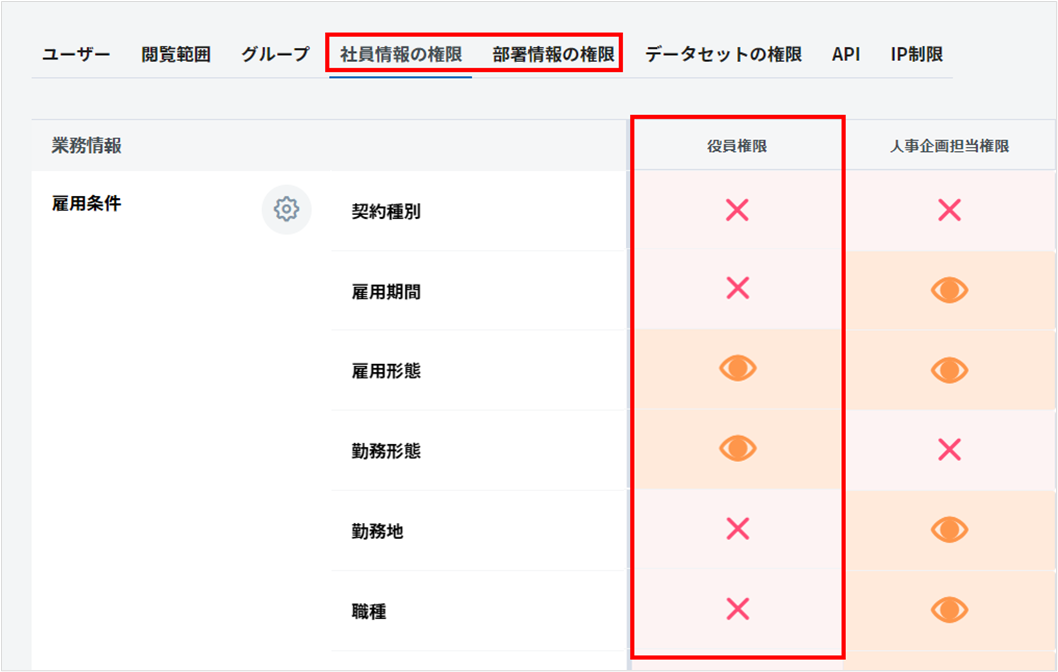
4. Adminのグループを作成した地点では、Adminユーザーの閲覧範囲は「制限なし(閲覧範囲が未設定)」となっており、Admin(管理画面)で "全社員" を閲覧できる状態になっています。
そのため、必要に応じて「閲覧範囲」の設定を行います。
「Adminの設定」>「閲覧範囲」より閲覧範囲を設定し、各Adminユーザーに割り当てることで、ユーザーはそれぞれの管掌範囲ごとに閲覧可能な社員を絞ってAdmin(管理画面)を利用することができます。
※Adminユーザーの閲覧範囲の設定方法は、<こちら>の記事をご参照ください。
5. 対象の社員へ、手順1~3で設定した「グループ」と手順4で設定した「閲覧範囲」をそれぞれ紐づけします。
「Adminの設定」>「ユーザー」をクリックし、右上の をクリックします。
6. 「社員」「グループ」「閲覧範囲」をそれぞれ選択して「保存」をクリックします。
※「社員」にて選択可能な社員は、アカウントの利用状況が ”利用中” の社員となります。利用状況の確認・変更方法は、記事<社員の利用状況を「利用制限」→「利用中」へ変更する>をご参照ください。
以上で、社内関係者に管理権限の一部を付与する設定は完了です。