誰がこの機能を使用することができますか?
管理者/一部の権限グループ
概要
この記事では、HRMOS CORE(Admin)へのログイン方法をご説明します。
HRMOS COREから招待メールを受け取り、初回ログインをされる場合のログイン方法は、<こちら>の記事をご確認ください。
目次
・ログイン方法
・同一メールアドレスで複数の会社でHRMOSを利用する場合のログイン
ログイン方法
Employee画面にログイン後、Admin画面に切り替えることができます。
1. HRMOS<https://ess.hrmos.co/login>にアクセスし、メールアドレスを入力して「次のステップへ」をクリックします。
2. パスワードを入力して「ログイン」をクリックします。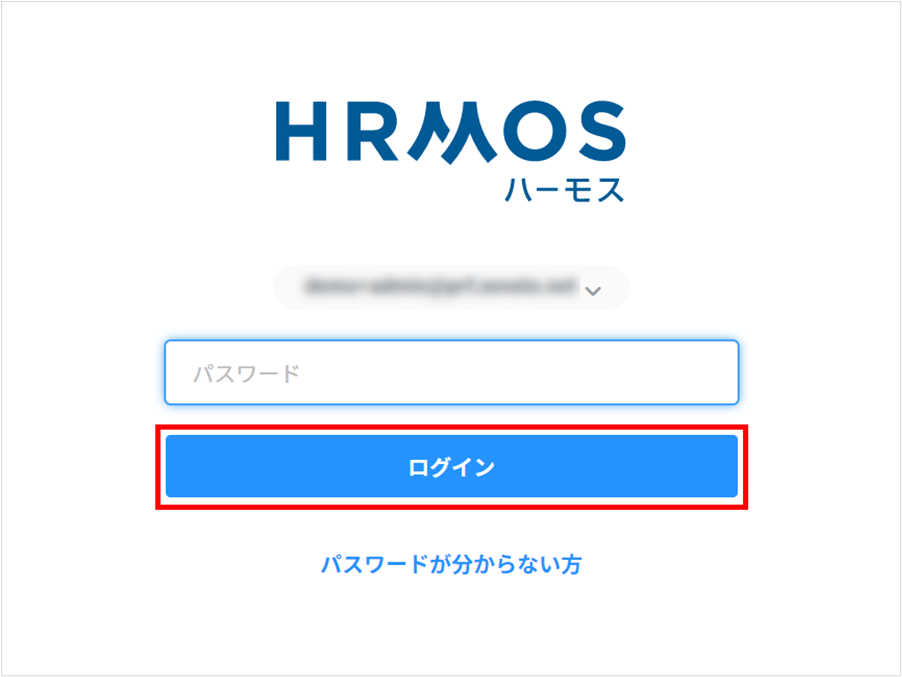
3. ログインするとEmployee(社員画面)が表示されますので、Admin画面に切り替えます。
- Admin(管理画面)への切り替えは、アカウントの利用状況が "利用中" の社員のみ可能です。
- Employeeの右側に ▼ が表示されない場合、管理者権限が付与されていません。必要に応じてHRMOS COREの管理者へお問い合わせください。
同一メールアドレスで複数の会社でHRMOSを利用する場合のログイン
同一のメールアドレスを用いて、複数の企業テナントにログインできます。(2026年5月13日アップデート予定)
1. HRMOS<https://ess.hrmos.co/login>にアクセスし、「複数の会社でHRMOSを利用されている方」をクリックします 。
2. 会社コードを入力して「次のステップへ」をクリックします。
- 誤った会社コードを入力すると、エラーが表示されログインに失敗します。
- 会社コードが不明の場合は、社内でHRMOS COREの管理者権限をもつ方にご確認ください。
管理者はAdmin画面の「会社」タブ > 基本情報から、会社コードを確認できます。※ログインURLに会社コードのパラメータをつけると、アクセスした際にあらかじめ会社コードが入力された画面となりますので、会社コードの周知の手間を削減することができます。
例)https://ess.hrmos.co/login?company=XXXX
3.設定したパスワードを入力し、「ログイン」をクリックします。
※パスワードがわからない・忘れてしまった場合は、「ログイン」の下に表示されている「パスワードが分からない方」からパスワードを再設定してください。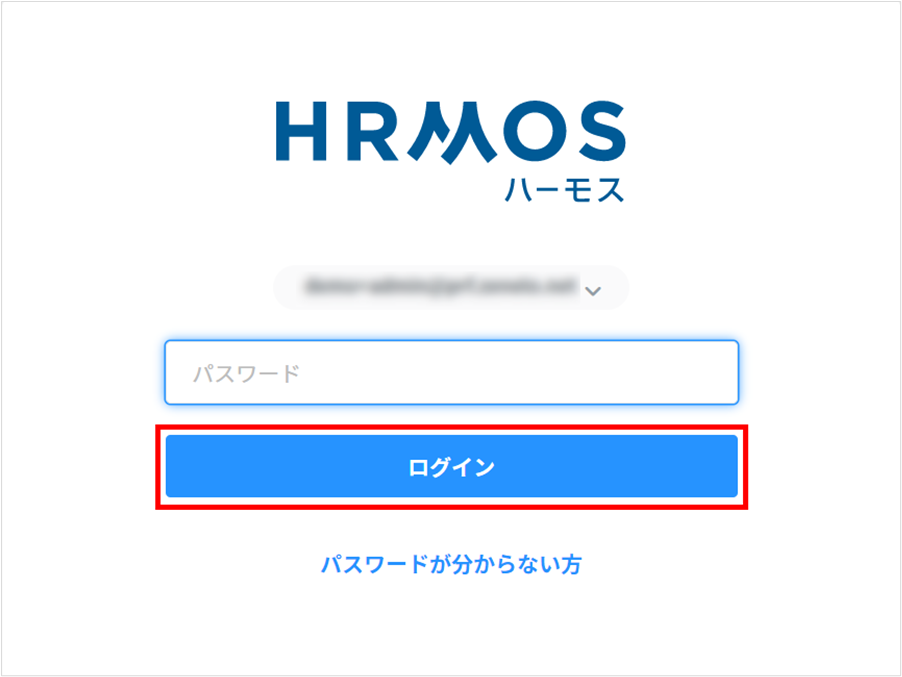
4. ログインするとEmployee(社員画面)が表示されますので、Admin画面に切り替えます。
- Admin(管理画面)への切り替えは、アカウントの利用状況が "利用中" の社員のみ可能です。
- Employeeの右側に ▼ が表示されない場合、管理者権限が付与されていません。必要に応じてHRMOS COREの管理者へお問い合わせください。
※同一のメールアドレスで複数の会社にログインした場合、以下の機能はご利用いただけませんのでご注意ください。
関連記事
・社員のアカウントの利用状況を "利用中" に変更する方法は、<こちら>をご参照ください。
・特定の社員をHRMOS COREの ”管理者” としてAdmin(管理画面)にアクセスさせる場合の設定手順は、<こちら>をご参照ください。
・特定の社員に制限付きで(一部の操作・閲覧範囲を制限して)Admin(管理画面)を利用させる場合の設定手順は、<こちら>をご参照ください。