誰がこの機能を使用することができますか?
社員
概要
この記事では、HRMOS CORE(Employee)へのログイン方法をご説明します。
※シングルサインオン(SSO)をご利用されている場合は、メールアドレスでのログイン方法とは異なります。
※Admin(管理画面)へのログイン方法は<こちら>の記事をご確認ください。
目次
・初回ログイン
・2回目以降のログイン
・同一メールアドレスで複数の会社でHRMOSを利用する場合のログイン
・シングルサインオン(SSO)でのログイン
・社員コード認証によるログイン
初回ログイン
1. HRMOS COREより、件名「HRMOSアカウントへ招待されました」という招待メールが会社メールアドレス宛に届きましたら、メールに表示されている「パスワードの設定」をクリックします。
・招待メールの有効期限は7日間です。24時間×7日間として計算されます。有効期限が切れてしまった場合は、貴社のHRMOS CORE管理者へお問い合わせください。
・招待メールより1度パスワードの設定をし、ログインをおこなった場合は有効期限内であっても、
リンクが無効になります。初回ログイン後ブックマーク登録をおこなうか、2回目以降ログインの際は<2回目以降のログイン>に記載のURLよりログインをお願いいたします。
2. パスワードの設定を求められますので、表示される設定条件にしたがって登録してください。
※パスワードは、英小文字、英大文字、数字をそれぞれ1文字以上含む、半角英数字・記号である必要があります。
※記号は「^ $ * . [ ] { } ( ) ? " ! @ # % & / \ , > < ' : ; | _ ~ ` = + - 」が使用できます。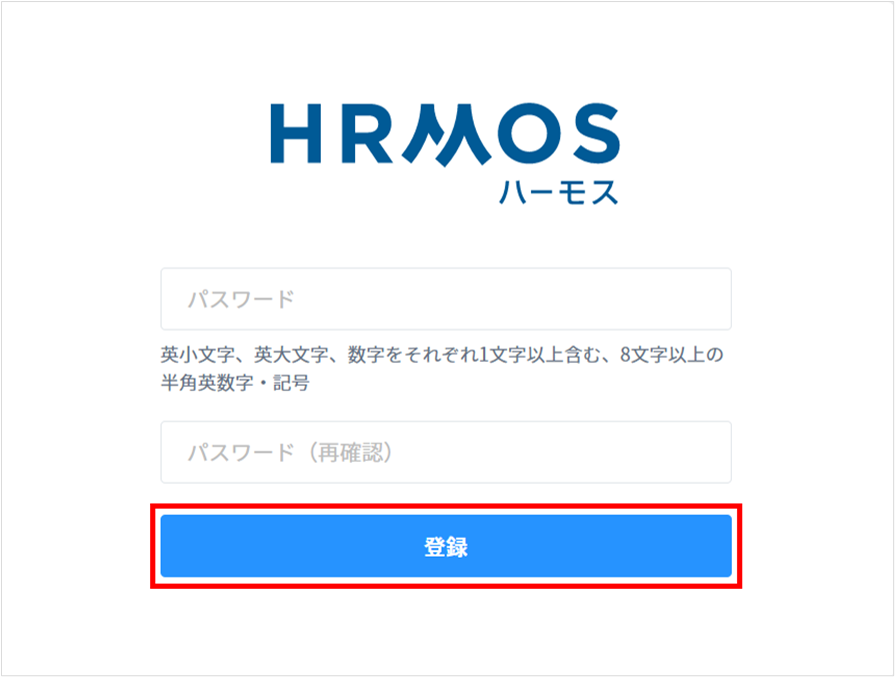
3. メールアドレスを入力し、「次のステップへ」をクリックします。
同一メールアドレスで複数の会社でHRMOSを利用する場合は<こちら>をご確認ください。
4. 手順2で設定したパスワードを入力し、「ログイン」をクリックします。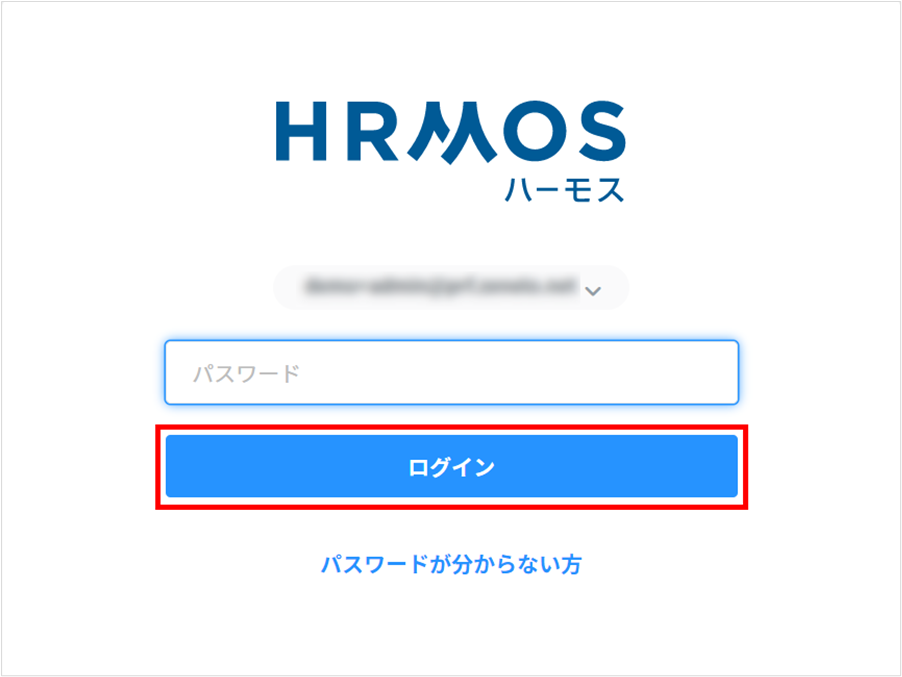
5. 初回ログイン直後は、ご自身のプロフィール画面が表示されます。
※1. 画像は、社員の利用状況が "利用制限" の状態です。利用状況が "利用中" の状態では、他社員の情報・組織図の閲覧も可能です。
※2. プロフィールにて閲覧可能な情報は、HRMOS CORE管理者により閲覧許可されている情報となります。
2回目以降のログイン
1. HRMOS<https://ess.hrmos.co/login>にアクセスし、メールアドレスを入力して「次のステップへ」をクリックします 。
同一メールアドレスで複数の会社でHRMOSを利用する場合は<こちら>をご確認ください。
2. 初回ログイン時に設定したパスワードを入力し、「ログイン」をクリックします。
※パスワードがわからない・忘れてしまった場合は、「ログイン」の下に表示されている「パスワードが分からない方」からパスワードを再設定してください。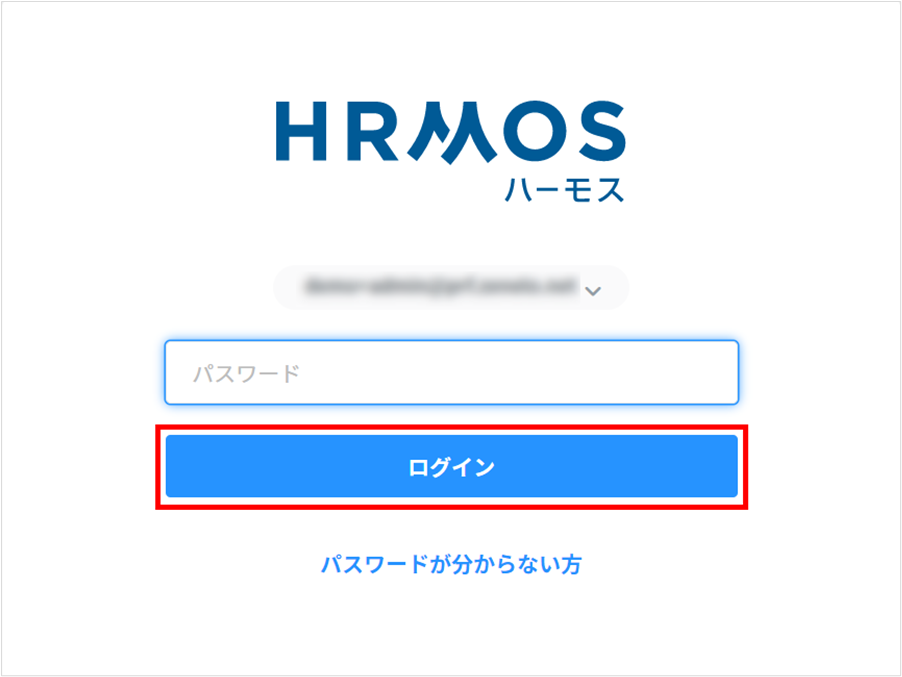
3. ログインすると、Employee(社員画面)の「プロフィール」または「社員」の画面が表示されます。
表示されるメニューは、各アカウントの利用状況によって異なります。また、閲覧可能な情報は、HRMOS CORE管理者により閲覧許可されている情報となります。
・利用状況が「利用制限」の場合
Employeeの「プロフィール」画面が表示されます。
画面上部のナビゲーションメニューには、「ワークフロー」が表示されます。
・利用状況が「利用中」の場合
Employeeの「社員検索」画面が表示されます。
画面上部のナビゲーションメニューには、「社員検索」「組織」「ワークフロー」が表示されます。
同一メールアドレスで複数の会社でHRMOSを利用する場合のログイン
同一のメールアドレスを用いて、複数の企業テナントにログインできます。(2026年5月13日アップデート予定)
1. HRMOS<https://ess.hrmos.co/login>にアクセスし、「複数の会社でHRMOSを利用されている方」をクリックします 。
2. 会社コードを入力して「次のステップへ」をクリックします。
- 誤った会社コードを入力すると、エラーが表示されログインに失敗します。
- 会社コードが不明の場合は、社内でHRMOS COREの管理者権限をもつ方にご確認ください。
管理者はAdmin画面の「会社」タブ > 基本情報から、会社コードを確認できます。
3.設定したパスワードを入力し、「ログイン」をクリックします。
※パスワードがわからない・忘れてしまった場合は、「ログイン」の下に表示されている「パスワードが分からない方」からパスワードを再設定してください。
4. ログインすると、Employee(社員画面)の「プロフィール」または「社員」の画面が表示されます。
表示されるメニューは、各アカウントの利用状況によって異なります。また、閲覧可能な情報は、HRMOS CORE管理者により閲覧許可されている情報となります。
・利用状況が「利用制限」の場合
Employeeの「プロフィール」画面が表示されます。
画面上部のナビゲーションメニューには、「ワークフロー」が表示されます。
・利用状況が「利用中」の場合
Employeeの「社員検索」画面が表示されます。
画面上部のナビゲーションメニューには、「社員検索」「組織」「ワークフロー」が表示されます。
※同一のメールアドレスで複数の会社にログインした場合、以下の機能はご利用いただけませんのでご注意ください。
シングルサインオン(SSO)でのログイン
ログイン方法がSSOに設定されている社員でも、Admin(管理画面)から「社員の招待」を行い、初回ログインをする必要があります。
「社員の招待」の操作方法については、こちらをご確認ください。
1. HRMOS COREより、件名「HRMOSアカウントへ招待されました」という招待メールが会社メールアドレス宛に届きましたら、メールに表示されている「ログイン」をクリックします。
2. HRMOS<https://ess.hrmos.co/login>にアクセスし、メールアドレスを入力して「次のステップへ」をクリックします 。
3. 対象のメールアドレスを選択します。
図は、Google Workspace(旧 G Suite)のシングルサインオン(SSO) でのログインの流れです。
4. ログインすると、Employee(社員画面)の「プロフィール」または「社員」の画面が表示されます。
初回ログイン完了後は、SSOにてログインできるようになります。
表示されるメニューは、各アカウントの利用状況によって異なります。
社員コード認証によるログイン
業務用のメールアドレスを所有していない社員でも、社員コード認証によるログインでサービスが利用できます。
社員コード認証によるログイン方法は、<こちら>をご確認ください。
社員コード認証が設定されているユーザーには、HRMOSが自動で発行する送受信不可能なメールアドレスが付与されます。
これによりメール通知など一部機能が制限されるため、社員が利用可能な業務用メールアドレスをお持ちの場合は、メールアドレスログイン / シングルサインオン(SSO)のご利用を推奨しております。
本機能のご利用を希望される場合、貴社担当カスタマーサクセスへお問い合わせください。
また、社員コード認証利用時の制限事項については、<こちら>をご参照ください。
社員コード認証のご利用には、Admin(管理画面)での設定が必要となります。
Admin(管理画面)での設定方法については、<こちら>をご確認ください。