Q. セクションを編集したいがエンピツアイコンが表示されません
A. 該当のセクションに対する編集権限がないため、エンピツアイコンが表示されていない可能性があります。
該当のセクションに対する権限が「セクション:閲覧可、履歴:閲覧可」になっている場合、社員詳細画面からセクションの閲覧はできますが、編集権限がないため編集ができません。
セクションを編集するためには、編集を行わせたいセクションに対し、「セクション:編集可、履歴:閲覧可」に設定するなど、必要な項目に対する編集の権限を付与していただく必要があります。
・Employee(社員画面)に対して編集権限を付与する場合
・Admin(管理画面)の権限グループに対して編集権限を付与する場合
Employee(社員画面)に対して編集権限を付与する場合
例として、社員本人に「雇用条件」セクションを編集させたい場合の設定手順をご紹介します。
1. Admin画面(管理画面)にて「会社」タブ >「Employeeの設定」>「社員情報の権限」を開きます。
カテゴリ「業務情報」> セクション「雇用条件」の右側の をクリックします。

2. セクションの権限編集画面にて、「本人」に対して「セクション:編集可、履歴:閲覧可」を選択して「保存」します。
※過去の履歴についても編集権限を付与する場合は、「セクション:編集可、履歴:編集可」を選択ください。ただし、履歴の編集ではワークフローの申請はできませんので十分ご注意ください。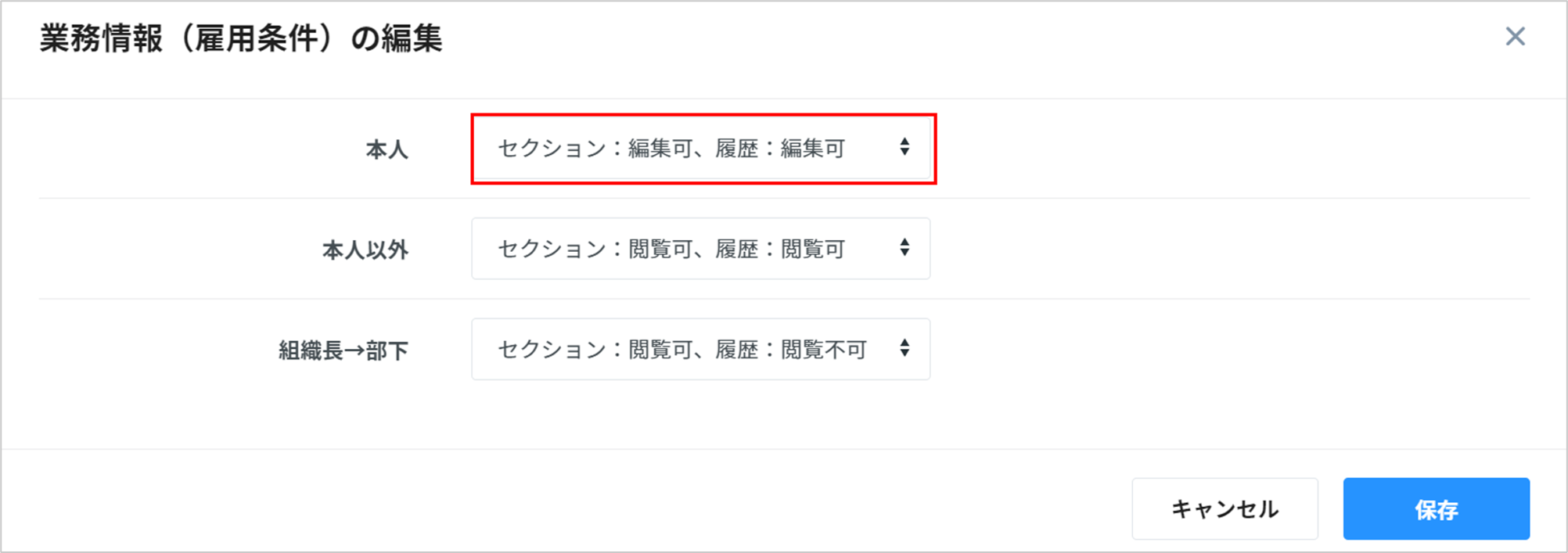

3. 「フィールドの権限」を設定します。
各フィールドのアイコンをクリックして権限の切り替えが可能です。編集させたい項目は「閲覧+編集可」へ切り替えます。
※必須入力項目については、「セクション:編集可」にすると自動で「閲覧+編集可」へ切り替わります。
※Employee(社員画面)の権限設定に関する詳しい操作方法は、<こちら>をご参照ください。
Admin(管理画面)の権限グループに対して編集権限を付与する場合
例として、権限グループ「総務担当者」に「雇用条件」セクションを編集させたい場合の設定手順をご紹介します。
1. Admin(管理画面)にて「会社」タブ >「Adminの設定」>「社員情報の権限」を開きます。
カテゴリ「業務情報」> セクション「雇用条件」の右側の をクリックします。
2. セクションの権限編集画面にて、「総務担当者」に対して「セクション:編集可、履歴:編集可」を選択して保存します。
※過去の履歴について、閲覧はさせるが編集はさせたくない場合は「セクション:編集可、履歴:閲覧可」に設定するなど、貴社の運用に合わせてご設定ください。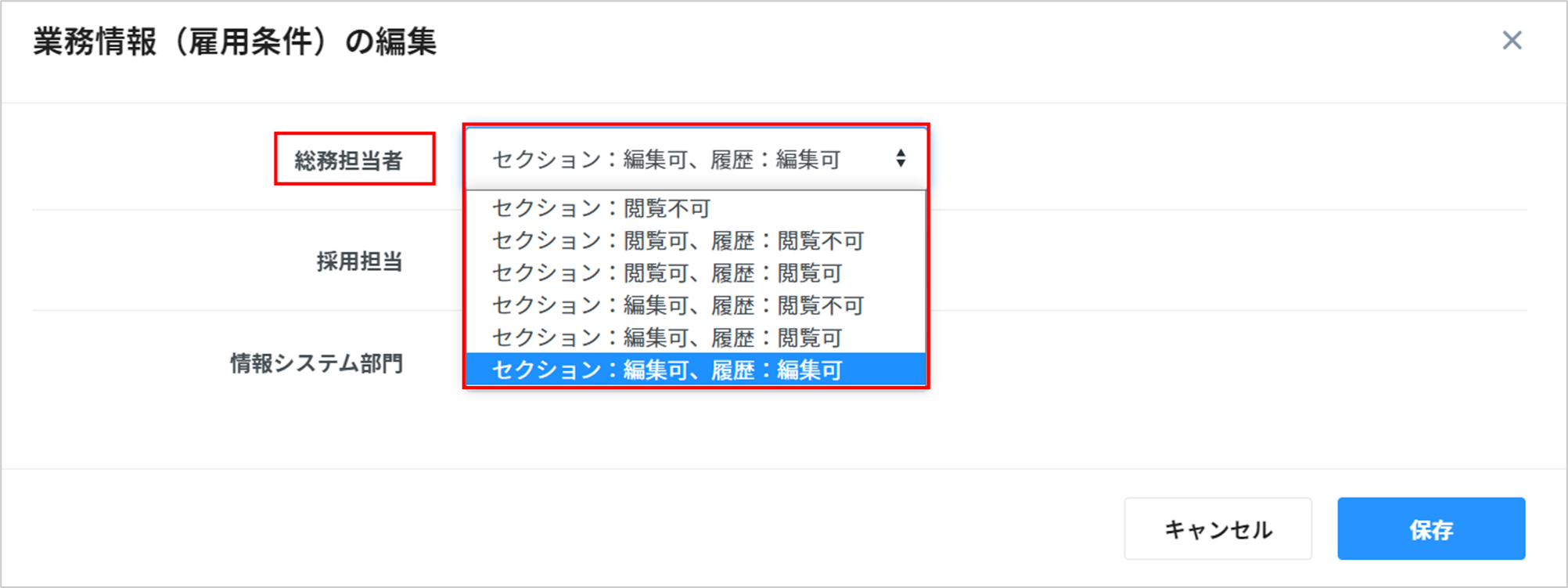
3. 「フィールドの権限」を設定します。
各フィールドのアイコンをクリックして権限の切り替えが可能です。編集させたい項目に対して、「閲覧+編集可」へ切り替えます。
※必須入力項目については、「セクション:編集可」にすると自動で「閲覧+編集可」へ切り替わります。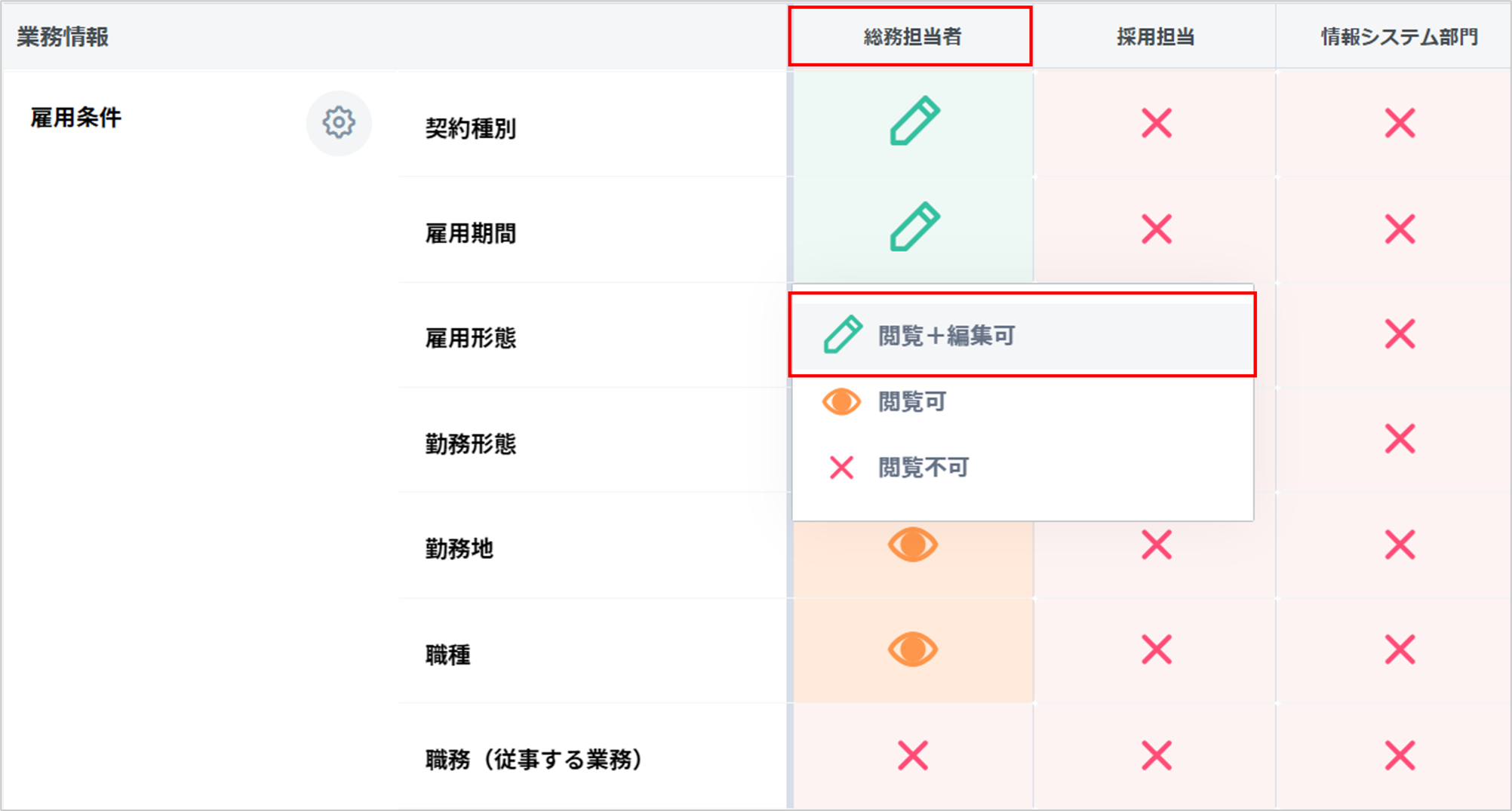
※Admin(管理画面)の権限設定に関する詳しい操作方法は、<こちら>をご参照ください。
部署情報の各カスタムセクションについても同様に編集権限を付与することで、編集が可能になります。