Q. 社員コードが「重複しています」と表示され登録できません
A. 他のアカウントで同一の社員コードが使用されているため、登録することができません。
「社員コード」は他の社員のアカウントと重複することはできません。
HRMOS COREでは現在の情報だけでなく、過去の履歴も含めて重複チェックを行っているため、現在は別の社員コードが適用されていても、過去の履歴に登録が残っている場合は「重複しています」と表示され、登録することができません。
そのため、別の社員コードにてご登録をお願いいたします。
再雇用(再入社)社員を登録する際に、社員コードを再使用したい場合は<こちら>をご参照ください。
社員コードを再使用したい場合は、該当の社員コードが使用されているアカウントの履歴から該当の社員コードを削除(変更)することで、社員コードの再使用が可能になります。
下記に手順をご紹介します。
1. 該当の社員コードが使用されているアカウントを特定する
2. 特定したアカウントの履歴から、該当の社員コードを削除(変更)する
1. 該当の社員コードが使用されているアカウントを特定する
「社員履歴のCSVエクスポート」を利用することで、該当の社員コードが使用されているアカウントを特定できます。
1. Admin(管理画面)にて「社員リスト」タブを開きます。
社員一覧右上の「社員の操作」から「社員履歴のCSVエクスポート」をクリックします。
2. 社員履歴のCSVエクスポート画面にて、カテゴリ「業務情報」> セクション「基本情報」を選択し、「対象期間」と「対象社員」を選択します。
右下の「書き出し」をクリックすると、指定した対象期間内に適用されていた全ての履歴がCSVファイルに出力されます。
現在適用中の履歴を出力したい場合は、「対象期間」の開始日・終了日に、現在の日付を入力ください。
※「社員履歴のCSVエクスポート」についての詳細は、<こちら>をご参照ください。
3. 出力したCSVファイルを開き、該当の社員コードを検索します。
Excelの「検索と選択」メニューより、社員コードを入力して検索できます。
該当しなければ、手順2にて対象期間を変更して履歴を遡って検索してください。
2. 特定したアカウントの履歴から、該当の社員コードを削除(変更)する
該当の社員コードを使用しているアカウントを特定できたら、そのアカウントの履歴から、該当の社員コードを削除(変更)します。
1. Admin(管理画面)にて「社員リスト」または「社員検索」タブを開きます。
該当アカウントの顔写真をクリックし、社員詳細画面を開きます。
<「社員リスト」タブの場合>
<「社員検索」タブの場合>
2. カテゴリ「業務情報」> セクション「基本情報」右上のカレンダーアイコンをクリックし、履歴画面を開きます。
※カレンダーアイコンが表示されない場合、該当の履歴の編集権限が付与されていません。貴社のHRMOS CORE管理者にお問い合わせください。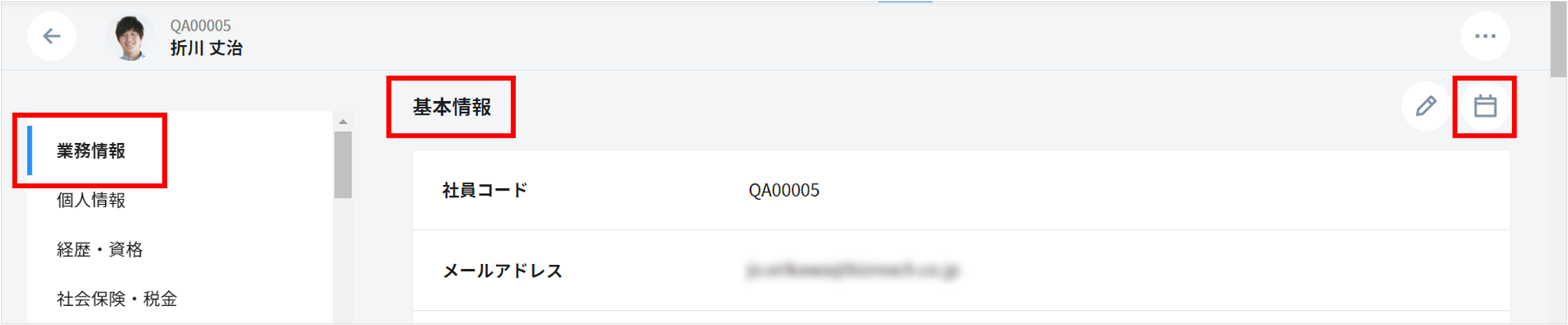
3. 履歴画面の左側に表示されている履歴の適用日を選択し、画面右上のエンピツアイコンをクリックします。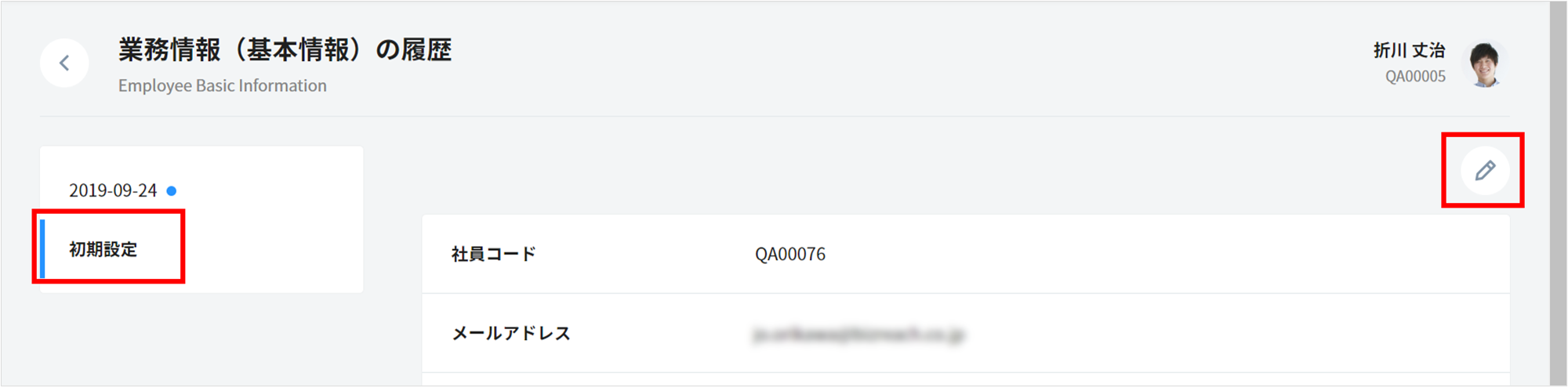
4. 社員コードを削除するか、使用していない別の社員コードに変更して「保存」をクリックします。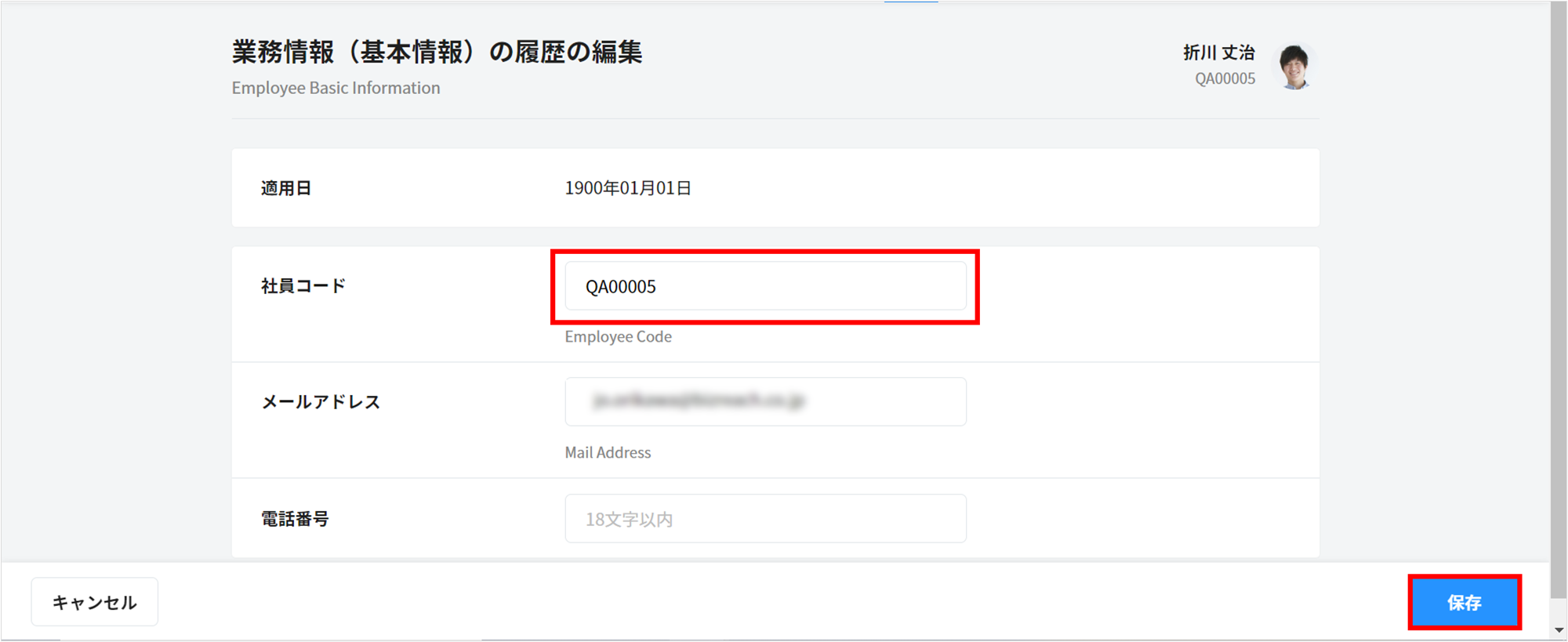
履歴画面の左側に表示されている全ての履歴(「初期設定」も含む)において、上記の手順3,4を行うと、社員コードの再使用が可能になります。