誰がこの機能を使用することができますか?
管理者/一部の権限グループ
概要
この記事では、組織図「組織改編を伴う人事異動」の作成/削除、および部署の登録/廃止の手順をご説明します。
「組織改編を伴う人事異動」を作成すると、下記の操作が可能になります。
・部署の新設・廃止
・部署名、部署の親子関係の変更
・部署の並び替え(表示位置変更/階層変更)
・社員の異動・配属登録
・組織長の設定・変更
・部下情報の権限保有者の追加・変更
・部署情報・配属情報の出力(CSV/Excel)
・メーリングリストの設定・変更 etc.
・組織改編を伴わない「人事異動」の作成方法は<こちら>をご参照ください。
・組織図を作成せずに、カスタム項目で社員の異動履歴を管理する場合は<こちら>をご確認ください。
目次
・組織図「組織改編を伴う人事異動」の作成
・部署の登録(画面登録)
・組織図「組織改編を伴う人事異動」の削除
・部署の廃止・削除(画面登録)
・作成した組織図の基準日(開始日)を変更したい場合
「組織改編を伴う人事異動」の作成
1. Admin(管理画面)にて「組織」タブを開き、画面右上の「+人事異動の登録」をクリックします。
2. 「種類」にて「組織改編を伴う人事異動」を選択し、「開始日」に組織改編を行う日または異動日を入力して「保存」をクリックします。(カレンダーから日付を指定することも可能です。日付は1900年1月1日以降の日付を選択いただけます。)
※「開始日」は、組織図の基準日となります。
「開始日」について
HRMOS COREの組織図は、過去の世代から積み上げて作成・管理する仕様となっています。
「組織改編を伴う人事異動」を追加作成する場合は、最新の「組織改編を伴う人事異動」の開始日よりも後の日付であれば作成可能です。
※1. 未来日付での登録も可能です。(ただし、未来日付の「組織改編を伴う人事異動」は1世代のみ作成可能)
※2. 組織改編を伴わない「人事異動」は、開始日の指定に制約なく、過去に遡って作成可能です。
(ただし、最初に作成した「組織改編を伴う人事異動」の開始日よりも後の日付であること)なお、作成済みの「組織改編を伴う人事異動」よりも過去の日付にて「組織改編を伴う人事異動」を作成されたい場合は、お手数ですが登録内容を一度削除していただく必要があります。
3. 入力した開始日にて組織図「組織改編を伴う人事異動」が作成されます。
※作成済み組織図の編集については、組織図の種類が「組織改編を伴う人事異動」か「人事異動」、
また世代が「最新」か「過去」かによって許容される操作が異なります。詳しくは、記事<こちら>をご参照ください。
部署の登録(画面登録)
部署の登録方法には、組織画面から個別登録、CSV一括登録の2つの方法があります。
この記事では、組織画面から個別登録する手順をご説明します。
※CSV一括登録の操作手順は、<こちら>をご参照ください。
以下、「株式会社HRMOS」の配下に「営業本部」を登録する手順を例にご説明します。
1. Admin(管理画面)にて「組織」タブを開き、最新の「組織改編を伴う人事異動」を開きます。
2. 「株式会社HRMOS」の右側に表示されている から「配下の部署の新設」をクリックします。
3. 部署名や部署コード、階層を入力して「登録」をクリックすると登録完了です。( ● は入力必須項目となります)
※「部署コード」は部署のCSV一括インポートを行う際の必須情報となりますので、ご登録を推奨しております。(入力せずに保存した場合、システム側で自動的にコードが生成されます)
・例では、「部署名:営業本部」「部署コード:b0001」「階層:Layer1」を登録します。
※ 階層はLayer9まで登録が可能です
4. 「株式会社HRMOS」の配下に「営業本部」が登録されました。
「組織改編を伴う人事異動」の削除
1. Admin(管理画面)にて「組織」タブを開き、最新の「組織改編を伴う人事異動」を開きます。
組織画面右上の「組織図の操作」をクリックし、「組織改編を伴う人事異動の削除」を選択します。
2. 確認画面が表示されます。右下の「削除」をクリックすると、組織図「組織改編を伴う人事異動」が削除されます。
※削除した組織図を復活させることはできません。また、「組織改編を伴う人事異動」を削除すると、以降に作成した組織図(人事異動)も一緒に削除されてしまいますのでご注意ください。
部署の廃止・削除(画面登録)
部署の廃止(削除)方法には、組織画面から1つずつ個別に廃止する方法と、CSV一括廃止の2つの方法があります。
この記事では、組織画面から個別に廃止する手順をご説明します。
※CSV一括廃止の手順は、記事<こちら>をご参照ください。
1. Admin(管理画面)にて「組織」タブを開き、最新の「組織改編を伴う人事異動」を開きます。
2. 廃止したい部署の右側の から「部署の廃止(削除)」をクリックします。
3. 確認画面が表示されます。右下の「廃止(削除)」をクリックすると、部署が廃止されます。
※廃止した部署を復活させることはできませんので、ご注意ください。
<注意事項>
部署を廃止すると、配下の部署も一緒に廃止されます。
例えば、「営業本部」を廃止する場合、営業本部の配下にある「営業グループ1」と、営業グループ1の配下にある「チームA~C」も全て廃止されます。
作成した組織図の基準日(開始日)を変更したい場合
作成した組織図の基準日(開始日)については、後から変更することはできかねます。
組織図の基準日を変更したい場合は、該当の組織図を一度削除した上で、改めて正しい日付で作成してください。
組織図を削除する際は、先に下記の注意点を必ずご確認ください。
【ご注意点】
・組織図を削除・再作成した場合、削除した登録情報を引き継ぐことはできないため、
該当の組織図までのデータをすべてエクスポートし、再作成後改めてインポートしてください。・最新の組織図のみ削除できる仕様のため、基準日を変更したい組織図以降に最新の組織図がある場合は
該当の組織図以降の組織図すべてを削除する必要があります。
<例>10月23日付で作成した「組織改編を伴う人事異動」の基準日を、10月3日付に変更する
 1. 10月23日付けの「組織改編を伴う人事異動」より、「部署情報」と「配属情報」をCSV形式にてエクスポートします。
エクスポートの方法は<こちら>をご参照ください。 2. 10月23日付けの「組織改編を伴う人事異動」を削除します。
組織図の削除方法は<こちら>をご参照ください。 ↓
↓
3. 組織図を削除すると組織画面に遷移します。組織画面の右上の「人事異動の登録」より、10月3日付けで「組織改編を伴う人事異動」を作成します。
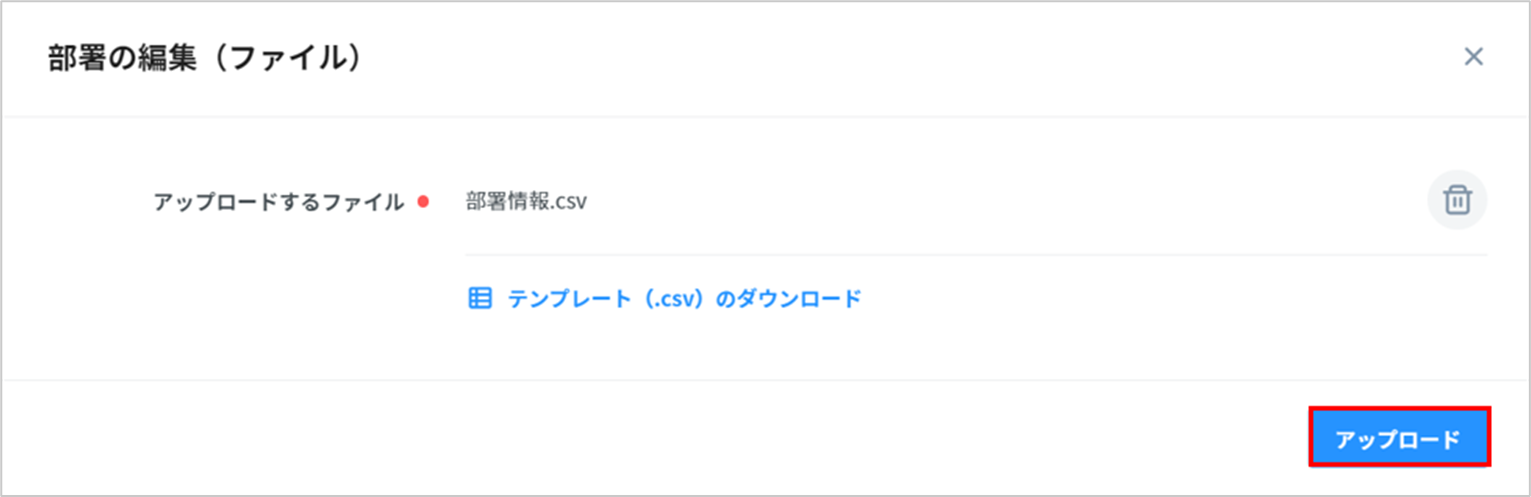
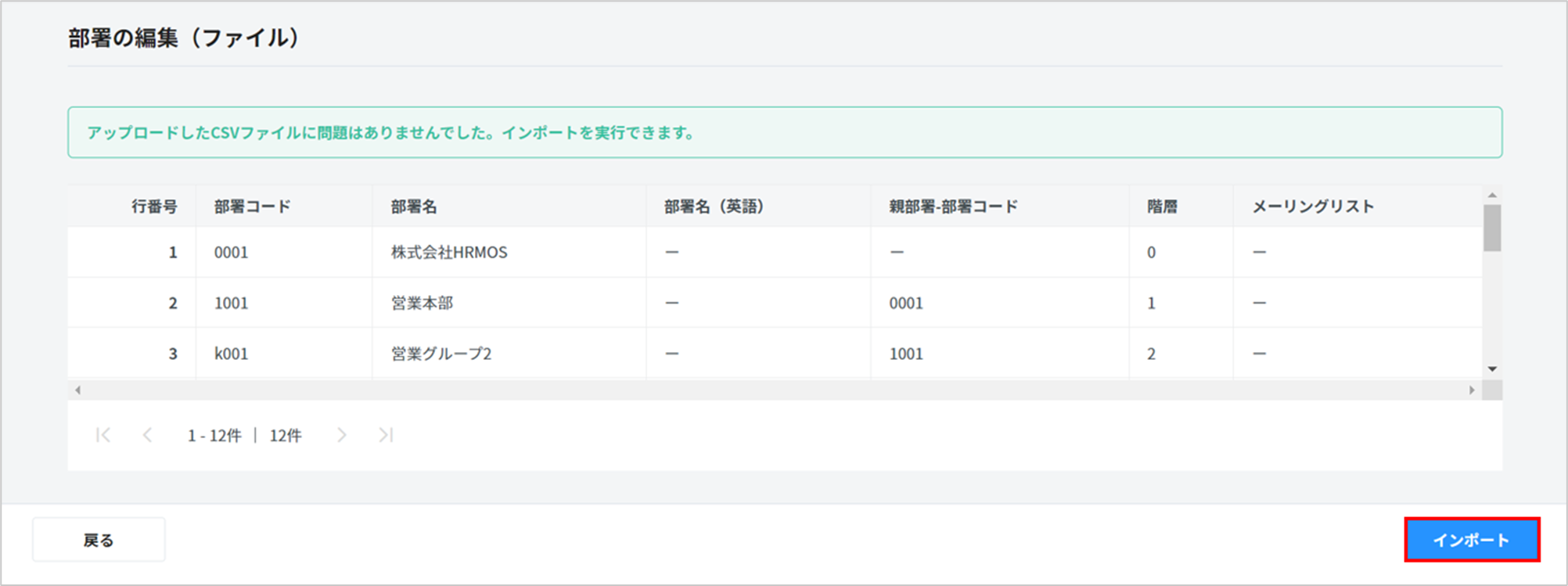
4. 10月3日付けの「組織改編を伴う人事異動」へ、手順1でエクスポートした「部署情報」のCSVファイルをインポートします。
部署の一括インポートの方法は<こちら>を、社員の異動・配属情報の一括インポートの方法は<こちら>をご参照ください。
↓
↓
5. 部署の一括インポートが完了したら、「配属情報」のCSVファイルも同様にインポートします。
以上で操作は完了です。
ご不明な点や、操作にご不安がある場合は<お問い合わせフォーム>よりお問い合わせください。
関連記事
・組織図編集時における「組織改編を伴う人事異動」と「人事異動」の違い