誰がこの機能を使用することができますか?
組織長/部下情報の権限保有者
概要
この記事では、チーム機能の使い方をご説明します。
チーム機能とは、最新の組織図における「組織長」または「部下情報の権限保有者」が、
Employee(社員画面)の「チーム」タブにおいて、”自部署に所属する社員” および ”自部署の配下の部署に所属する社員” の情報を閲覧できる機能です。
組織長・部下情報の権限保有者自身でデータセット(表示項目)をカスタマイズして、必要な情報を閲覧することも可能です。
最新の組織図において「組織長」または「部下情報の権限保有者」の社員は、Employee(社員画面)に「チーム」タブが表示されます。
チーム機能の設定方法および、組織長・部下情報の権限保有者に対して共通のデータセットを閲覧させる方法は、<こちら>をご参照ください。
※組織長・部下情報の権限保有者以外の社員は「チーム」タブを閲覧できません。
情報閲覧の関係性
チームタブにおける「組織長」「部下情報の権限保有者」「該当部署に所属する社員」の情報閲覧の関係性は以下の通りです。
(〇:閲覧可、×:閲覧不可)
| 閲覧される対象 | |||
|
閲覧者 |
組織長 |
部下情報の権限保有者 | 該当部署に所属する社員 |
| 組織長 |
× |
〇 | 〇 |
| 部下情報の権限保有者 | × | × | 〇 |
| 該当部署に所属する社員 | × | × | × |
目次
・データセット(表示項目)の表示方法
・表示項目のカスタマイズ方法
・表示項目(レコード)のソート・絞り込み
- ソート
- 絞り込み(フィルタ)
・データセット(表示項目)の名称編集/複製/削除
データセット(表示項目)の表示方法
1. 組織長・部下情報の権限保有者のEmployee(社員画面)> ナビゲーションメニューより、「チーム」タブをクリックします。
※「チーム」タブは組織長または部下情報の権限保有者に設定されている社員のみ利用できます。
「チーム」タブが表示されない場合、貴社のHRMOS CORE管理者へお問い合わせください。
2. 部署をクリックすると、自身が組織長、あるいは部下情報の権限保有者として所属する部署が表示されます。
チーム画面に表示したい部署をクリックします。
3. データセット(表示項目)の名称をクリックし、チーム画面に表示したいデータセットを選択します。
※組織長・部下情報の権限保有者にて表示項目を設定する方法は、本記事<表示項目のカスタマイズ方法>をご参照ください。
デフォルトでは管理者にて作成し、閲覧権限を付与した標準データセットが表示されます。
閲覧権限が付与されている標準データセットがない場合は、「チーム」タブにアクセスしても、メンバーの情報は表示されません。
組織長・部下情報の権限保有者が閲覧できる標準データセットが一つもない状態で、「チーム」タブにアクセスすると、以下のように表示されます。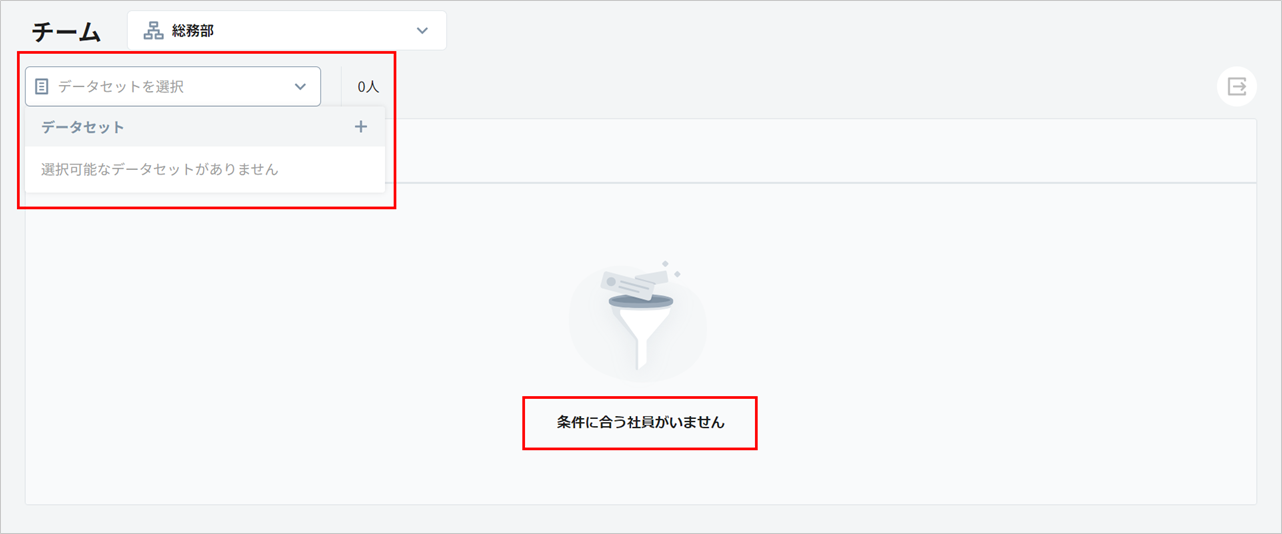
4. チーム画面に、選択した部署に所属する社員の人数と情報が表示されます。
選択した部署に配下部署が存在する場合、”選択した部署に所属する社員+配下部署に所属する社員” の両方が表示されます。
※「チーム」タブにおいて表示した項目は、データテーブル上から編集画面に遷移して編集が可能です。詳しくは<こちら>をご確認ください。
※チーム画面に表示される社員の並び順は、組織図における並び順と同一です。
<補足>
「チーム」タブでは、表示項目設定において、複数レコード型と他のセクションを並べて表示した場合、複数レコード型を全レコード表示することができます。
表示項目のカスタマイズ方法
チーム画面におけるデータセット(表示項目)は、「①データセットの作成」「②表示項目の登録」の順で設定します。
①データセットの作成
1. Employee(社員画面)にて「チーム」タブをクリックします。
※「チーム」タブは組織長または部下情報の権限保有者に設定されている社員のみ利用できます。
「チーム」タブが表示されない場合、貴社のHRMOS CORE管理者へお問い合わせください。
2. データセット(表示項目)をクリックし、 「+」をクリックします。
3. 「名称」に任意のデータセット名を入力して「登録」をクリックすると、データセットが新規作成されます。
「チーム」タブにおいて作成できるデータセット数の上限は、20個となっています。
②表示項目の登録
1. <①データセットの作成>にて作成したデータセットに、表示項目(フィールド)を登録します。
表示項目を追加するには、「+表示フィールドの追加」をクリックします。
2. 表示させたいカテゴリー>セクション>フィールドを選択して「適用」をクリックすると、表示項目が登録されます。
※「適用」をクリックする前に編集画面を閉じると、編集内容は適用されないためご注意ください。
表示項目を追加したい場合は、左下の「+表示フィールドの追加」を、
表示中の項目を削除したい場合は、削除する項目の右側の をクリックします。
・表示項目に設定できるフィールドは、Employeeの権限設定の「部下」権限において
「閲覧可」または「閲覧+編集可」となっているフィールドとなります。
・「+表示フィールドの追加」にて登録できるセクションの上限数は、8個となっています。
・表示フィールドの登録数が30個を超えると、
「フィールド数が30個より多いため、データの表示に時間がかかる場合があります。」
というアラートが表示されます。
※フィールド数は30個を超えて登録することが可能です
3. 設定した表示項目がチーム画面に一覧表示されます。
※表示される社員情報は、「現在」データ(本日時点で適用されているデータ)となります。
4. 以下画像の をクリックすると、設定した表示項目をフィールド単位で並び替えることができます。
ドラッグして任意の順番に並び替え、右下の「適用」をクリックすると並び替え完了です。
※「適用」をクリックする前に編集画面を閉じると、編集内容は適用されないためご注意ください。
・表示する社員の絞り込み(検索条件の登録)はできません。
・画面右上の(エクスポートアイコン)をクリックして、表示したデータセットの情報を
Excelファイルへ出力することができます。詳細は<こちら>をご参照ください。
表示項目(レコード)のソート・絞り込み
表示している項目(レコード)に対して、ソートと絞り込みができます。
例えば、等級・評価・資格など特定の条件に絞ってメンバーを表示したい場合や、チームを複数持つ部署の組織長が、特定のチームのメンバーのみを表示したい場合に、ソート・絞り込みをすることで、メンバーの情報が見やすくなります。
ソート
一覧表示した項目のヘッダーをマウスオーバーすると、矢印アイコンが表示されます。
ソートを行いたいフィールドについて、矢印アイコンを1度クリックすると ”昇順” 、再度クリックすると ”降順” に切り替わります。
更にもう1度クリックするとソートが解除され、デフォルト(初期状態)に戻ります。
※ソートの適用は、1つのフィールドに対してのみ可能です。複数列でソートを適用することはできません。
例えば、「役職」でソートを適用中に、他の列の「等級」をクリックすると、「役職」はデフォルトの表示順に戻ります。
※ソートが適用中に画面を再読み込みすると、ソート条件はクリアされ、デフォルトの表示順に戻ります。
以下のフィールドについては、ソート機能が適用されません。(矢印アイコンも非表示となります)
・複数レコード型セクションのフィールド
・業務情報 > 雇用条件 > 給与(手当)
・個人情報 > 住所・通勤経路 > 通勤費(定期)
絞り込み(フィルタ)
一覧表示した項目のヘッダーをマウスオーバーすると、絞り込みアイコンが表示されます。
絞り込みアイコンをクリックすると、チェックボックス形式でフィルタ条件を設定できます。条件を設定して「適用」をクリックすると、フィルタが適用されます。
※テキストボックスで選択肢を検索することも可能です。(検索は部分一致で、大文字/小文字は区別しません)
複数列で絞り込みを行う場合は、AND条件での絞り込みとなります。
「列のフィルタをリセット」をクリックすると、フィルタ条件はクリアされ、デフォルトの表示に戻ります。
項目幅の調整
表示した項目の幅を調整することもできます。
データセット(表示項目)の名称編集/複製/削除
作成したデータセットはマウスオーバーすると、「名称編集 / 複製 / 削除」から操作を選択できます。
※ ”標準” のタグがついているデータセットは、「複製」のみ可能です。”標準” データセットの「名称変更 / 削除」および表示項目変更は、管理者にて「会社」タブ >「データセット」より操作してください。
関連記事