誰がこの機能を使用することができますか?
・ポジションでスカウト送信可能社員に設定されたユーザー:詳細は<こちら>
・スカウトを送信したことのあるユーザー:詳細は<こちら>
・いずれかのスカウトの関係者にアサインされているユーザー:詳細は<こちら>
・HRMOS COREの管理者、または「すべてのスカウトの閲覧編集」の編集権限のあるAdmin権限グループに設定されたユーザー
・いずれかのスカウトで送信名義となっているユーザー:詳細は<こちら>
・(スカウト削除のみ)HRMOS COREの管理者、または「すべてのスカウトの閲覧編集」の編集および削除権限のあるAdmin権限グループに設定されたユーザー
概要
本記事では、社内スカウトにおける、スカウト送信履歴画面についてご案内します。
目次
・送信履歴画面
・フィルターで絞り込み表示する
・スカウト詳細
・スカウト送信履歴のCSVダウンロード
・スカウトを削除する
- 個別削除
- 一括削除
・注意点
送信履歴画面
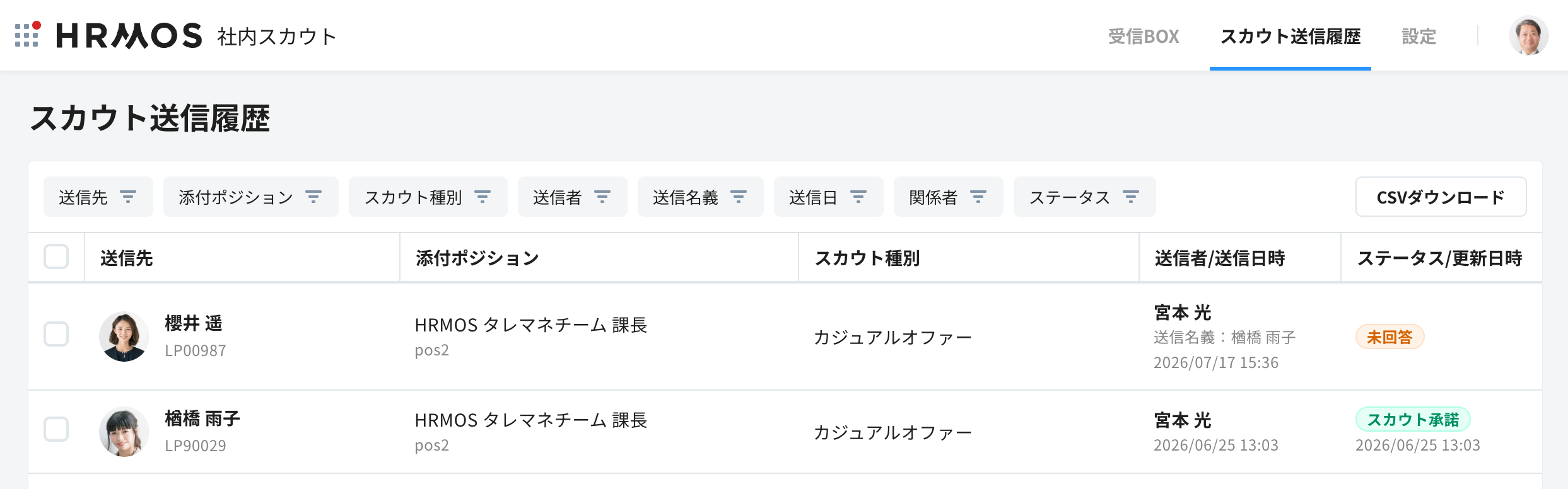
スカウト送信履歴には、最大100件のスカウトまで表示することができます。
※一覧に表示されていないスカウトを閲覧するには、フィルターを設定して絞り込む必要があります。
フィルターで絞り込み表示する
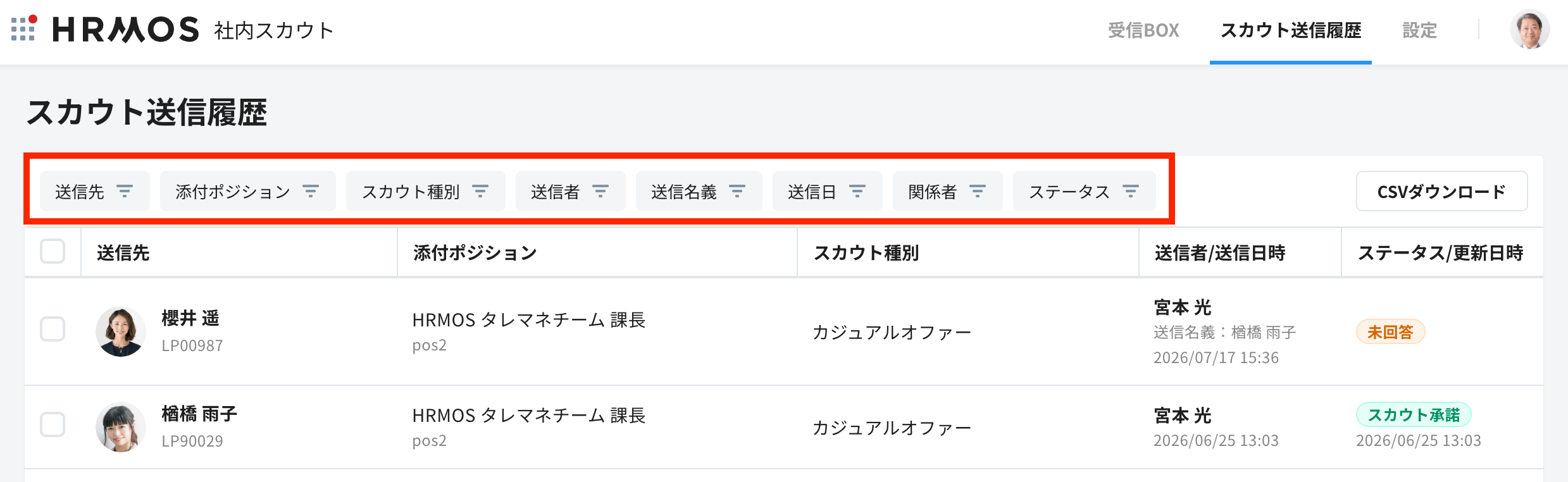
以下の項目をAND条件でフィルターすることが可能です。
・送信先
・添付ポジション
・スカウト種別
・送信者
・送信名義
・送信日時
・関係者
・ステータス
・送信日時では、期間を指定して絞り込み表示させることができます。
<例>
2025/01/01~2025/07/31 に設定した場合、2025/01/01~2025/07/31の間に送信したスカウトのみが表示
~2025/7/31 に設定した場合、2025/7/31までに送信したスカウトのみが表示
2025/01/01~ に設定した場合、2025/01/01以降に送信したスカウトのみが表示
・スカウト代理送信を行った場合は、送信者/送信日時欄に送信名義も表示されます。
スカウト詳細
確認したい行にマウスオーバーし、クリックすることで、スカウト詳細を閲覧することができます。
①送信先
スカウトを送信された社員の情報を確認することができます。
②スカウト内容
スカウトの内容を確認できます。
スカウト文の入力がある場合は、スカウト文も確認できます。
スカウト文の入力設定については<こちら>の記事をご参照ください。
③チャット
チャット形式でスカウトの状況を確認することができます。
④ステータス
スカウトの現在の状況を確認することができます。
ステータスは次の状態があります。
・未返信
・スカウト承諾★
・スカウト辞退
・選考中★
・決定★
・見送り★
※送信者・関係者・adminは、★のついたステータス(スカウト承諾/選考中/決定/見送り)から別の任意の★のついたステータスに変更が可能です。
⑤添付ポジション/スカウト種別
どのポジションとスカウト種別でスカウトを送信したかを確認することができます。
また、アイコンより、ポジション詳細に遷移して、詳細を閲覧することが可能です。
⑥タイムライン
スカウトのステータスの遷移を、タイムライン形式で確認することができます。
⑦関係者
関係者として設定された社員が表示されます。
関係者として設定された社員は、スカウトのステータス変更や、関係者の変更をすることができます。
「編集」ボタンより、送信者と送信先以外のユーザーを関係者として設定することが可能です。
関係者に設定したい社員を、社員名や社員コードで検索します。
追加したい社員が表示されたことを確認し、「保存」してください。
関係者を削除したい場合は、「×」アイコンをクリックすると削除が可能です。
⑧非公開メモ
該当のスカウトの送信者、関係者、HRMOS COREのAdmin権限ですべてのスカウトの閲覧編集権限を持つユーザー間で、スカウトの状況や補足、引き継ぎ情報などを、スカウト受信者には見えない形で連携することができます。
非公開メモを編集するとリアルタイムで保存されます。
他の人が編集中の場合も、入力された文字がリアルタイムで反映されるため、意図せず上書きしてしまう心配なく同時編集することが可能です。
スカウト送信履歴のCSVダウンロード
スカウト送信履歴一覧をCSVで出力することが可能です。
また、出力時にフィルターを適用することも可能です。
CSVには、スカウトの送信日時やステータス更新日時も含まれます。
そのため、例えばスカウトのステータスが「決定」の社員や「未返信」の社員等で絞り込んでCSVを出力することで、日時情報とあわせてスカウト活動の分析をしていただけます。
【CSVに含まれる項目】
・ 送信先_氏名
・送信先_社員コード
・送信先_メールアドレス
・送信先_有効
・ポジション名称
・ポジションコード
・スカウト種別名
・送信者_氏名
・送信者_社員コード
・送信者_メールアドレス
・送信日時
・ステータス
・ステータス更新日時
・送信名義_氏名
・送信名義_社員コード
・送信名義_メールアドレス
スカウトを削除する
HRMOS COREの管理者、または「すべてのスカウトの閲覧編集」の編集および削除権限のあるAdmin権限グループに設定されたユーザーは、個別または一括でスカウトを削除することが可能です。
Admin権限設定については<こちら>をご参照ください。
個別削除
1.スカウト送信履歴から、スカウト削除したい送信先社員の行をクリック
2.ステータスの右側にある[...]をクリックし、削除ボタンをクリック
3.表示されるダイアログを確認し、削除ボタンをクリック
一括削除
1.スカウト送信履歴から、スカウト削除したい送信先社員のチェックボックスにチェックを入れる
2.画面右下の削除ボタンをクリック
表示されているスカウトのすべてが削除対象の場合は、チェックボックスの先頭にチェックしてください
3.表示されるダイアログを確認し、削除ボタンをクリック
注意点
削除されたスカウトは、受信者・送信者・関係者・管理者のいずれも閲覧できなくなります。また、復元することはできません。