概要
この記事では、スカウト送信時にできることについて説明します。
スカウト送信については<こちら>の記事をご参照ください。
目次
・スカウト文の添付
- 操作手順
・応募用URLの自動送付
- 操作手順
・チャットでのやりとり
- 操作手順
詳細
スカウト文の添付
スカウト文とは、スカウト送信者が受信者の応募を促すために個別に送るメッセージです。
スカウトグループ単位で設定でき、文面を工夫することで特別感や熱意を伝えることができます。
スカウトグループについては<こちら>の記事をご確認ください。
※未入力でのスカウト送信も可能です。
※同一ポジションの送信履歴がある場合は、その旨が表示されるため、同一人物に意図せず何度も同じスカウトを送信することを防ぐことができます。
スカウト受信者は受信BOX画面で、スカウト文付きのスカウトを確認できます。
操作手順
スカウト文付きのスカウトを送信できるようにするための設定手順をご案内します。
1. 社内スカウトの「設定」画面 > メッセージ設定を開き、編集ボタンをクリックする
2. スカウト文の添付で「許可する」を選択し、保存ボタンをクリックする
設定は以上です。
過去にスカウト文付きで送信されたスカウトは、スカウト文の添付を「許可しない」に変更しても、スカウト受信画面・スカウト送信履歴画面で当時のスカウト文を閲覧できます。
応募用URLの自動送付
応募用URLの自動送付とは、HRMOS ポジションで設定したポジションに応募用URLが設定されている場合、そのURLをスカウト受信者が承諾したタイミングで連携するかどうかを、スカウトグループごとに設定できる機能です。
スカウトグループについては<こちら>の記事をご確認ください。
▼応募用URLの自動送付を「利用する」に設定した場合
操作手順
応募用URLを自動送付するための設定手順をご案内します。
1. ポジションに応募用URLを設定する
HRMOS ポジションにて設定が必要です。詳細は<こちら>の記事をご確認ください。
2. 社内スカウトの「設定」画面 > メッセージ設定を開き、編集ボタンをクリックする
3.応募URLの自動送付で「利用する」を選択し、保存ボタンをクリックする
- スカウトを送信した時点で、スカウトにポジショングループが紐づけられます。送信後の紐付けの変更はできません。
- ポジションで設定した応募用URLを変更すると、受信BOX側の「応募する」ボタンのリンク先URLも変更されます。
- ポジションで設定した応募用URLを削除すると、受信BOX側の「応募する」ボタンも非表示となります。
- 応募用URLの自動送付を「利用する」にした状態で送信・承諾されたスカウトについて、その後「利用しない」に変更した場合も、受信BOX側の「応募する」ボタンは非表示となります。
チャットでのやりとり
「チャットでのやりとり」とは、スカウト送信者とスカウト受信者がチャットで直接やりとりできる機能です。
スカウトグループごとに利用するか否かを設定できます。
スカウトグループについては<こちら>の記事をご確認ください。
▼スカウト送信者側の活用例
・スカウトに対する返信がない場合に、催促のメッセージを送ることができます。
▼スカウト受信者側の活用例
・スカウト受信者がスカウトを辞退する場合に、スカウト送信者に対して丁寧なお断りの文を送ることができます。
・スカウト受信者がスカウトを承諾する場合にも、スカウト送信者に対して丁寧なお礼を送ることができます。
・スカウトを送信したポジションの補足説明や、面談の日程調整のやりとり等にもご活用いただけます。
操作手順
スカウト送信後に、スカウト送信者とスカウト受信者間で、チャットで直接やりとりできるようにするための設定手順をご案内します。
1. 社内スカウトの「設定」画面 > メッセージ設定を開き、編集ボタンをクリックする
2. 「チャットでのやりとり」で「許可する」にチェックを入れ、メッセージ送信後に編集・削除を許可する場合はいつまで許可するかを選択し、保存ボタンをクリックする
3. 受信BOX、スカウト送信履歴画面に「メッセージを入力」欄が表示され、チャットでのやりとりができるようになります。
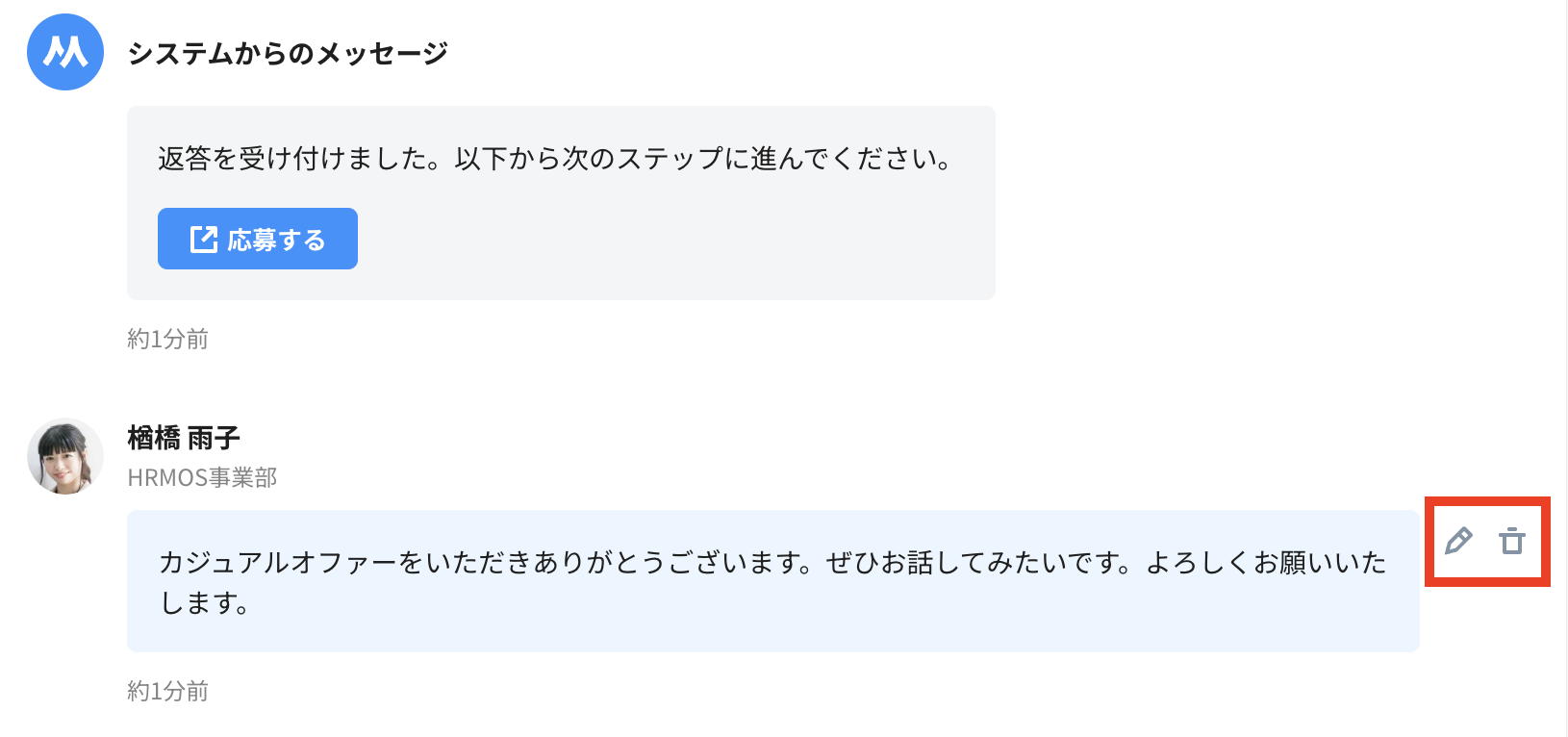
- メッセージ設定で編集・削除を許可している場合は、編集アイコンと削除アイコンが表示されます。(2026年7月2日アップデート予定)
- チャットを送信できるタイミングについて
- スカウト送信者・関係者・スカウト閲覧編集権限のある管理者は、いつでも送信できます。
- スカウト受信者は、「承諾」または「辞退」の返答後に送信できます。
- チャットが送信されると、該当のスカウトを開いているユーザーの画面にもチャットの内容が表示されます。
- チャットが送信されると、スカウト受信者・送信者・関係者にメール通知とリマインダー登録が行われます。
- 送信済みのチャットの編集・削除も可能です。
- スカウト閲覧編集権限の削除権限のある管理者はすべてのチャットを削除できます。