誰がこの機能を使用することができますか?
管理者/一部の権限グループ
概要
この記事では、HRMOS Employee(社員画面)において、社員の方に制限付きで(一部の操作・閲覧範囲を制限して)利用していただく場合の設定方法をご説明します。
なお、社員情報の権限の設定方法は、画面登録にて行う方法と、CSVインポートにて一括登録する方法の2つの方法があり、本記事でご説明する内容は、画面登録にて行う操作方法となります。
CSVインポートにて一括登録する方法は、<こちら>をご参照ください。
社員情報は、一部セクションを除く全てのデータが履歴管理されており、「現在」データと「履歴」データそれぞれに閲覧・編集の権限設定が可能です。
※Admin(管理画面)における権限設定については、<こちら>をご参照ください。
目次
・社員情報の閲覧・編集権限の設定
L セクションの権限パターン
・社員情報の権限設定における留意点
L「セクション:編集可」の設定
L「組織長→部下」権限の設定
L「本人以外」「組織長→部下」権限の取り扱い
・プロフィール画像の閲覧・編集権限の設定
L利用手順
L仕様説明
L注意点
・部署情報の閲覧権限設定
社員情報の閲覧・編集権限の設定
社員情報の権限設定は、「セクションの権限」を設定してから「フィールドの権限」を設定する流れとなります。
以下、セクション「雇用条件」を例に、社員が自身の「現在」「履歴」データを閲覧できるよう設定する手順をご説明します。前提として、現状はセクション自体は表示されている(=「現在」データは閲覧可能)が、「履歴」データが閲覧不可となっているとします。
1. Admin(管理画面)にて「会社」タブ >「Employeeの設定」>「社員情報の権限」をクリックします。
Employeeの権限設定では、「本人」「本人以外」「組織長→部下」のそれぞれに対して権限設定が必要となります。
| 対象 | 内容 |
| 本人 | 社員自身のプロフィール情報に対する閲覧・編集権限 |
| 本人以外 | 自分以外の社員に対する閲覧権限 |
| 組織長→部下(※1) | 現在適用中の組織図において「組織長」および「部下情報の権限保有者(※2)」に設定されている社員が 以下の社員情報を閲覧・編集する権限 ・組織長が配属されている部署内の社員 ・組織長が配属されている部署の配下に属する部署の社員 |
※1. 組織長・部下情報の権限保有者の "役職ごと" に閲覧・編集権限を設定することも可能です。
詳しくは、記事<こちら>をご参照ください。
※2.「部下情報の権限保有者」についての詳細は、記事<こちら>をご参照ください。
2. セクション単位で閲覧・編集権限を設定します。セクション名の右側に表示されている をクリックします。
例では、セクション「雇用条件」の右側の をクリックします。
3. セクションの権限設定画面が開きます。
例では、社員に自身の「履歴」データを閲覧させたいため、「本人」に対し「セクション:閲覧可、履歴:閲覧可」を選択して「保存」をクリックします。※必要に応じて「本人以外」「組織長→部下」についても設定してください。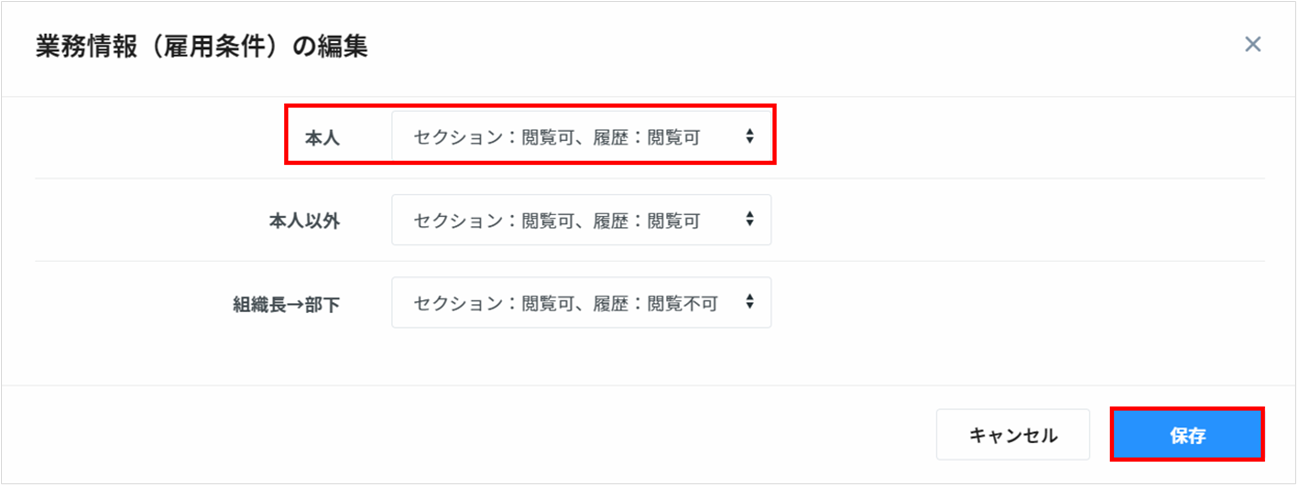
4. 「フィールドの権限」を設定します。各フィールドのアイコンをクリックすると、権限の切り替えが可能です。
手順3にて「セクション:閲覧可」と設定したため、フィールドの権限設定では「閲覧可」「閲覧不可」のいずれかを選択可能です。もし、「セクション:編集可」と設定した場合、フィールドの権限設定では「閲覧+編集可」「閲覧可」「閲覧不可」から選択できます。
例では、「契約種別」を「閲覧可」⇒「閲覧不可」に変更します。以上で、社員情報の権限設定は完了です。
①Employee(社員画面)において、セクション自体を非表示にしたい場合は、セクションの権限設定にて「セクション:閲覧不可」に設定する必要があります。
「セクション:閲覧可」と設定してフィールドの権限を全て「閲覧不可」にしても、セクション名は表示されてしまいますのでご注意ください。
②Employeeの権限設定が可能なフィールドは、「社員」「プロフィール」タブにおける情報に限ります。※「社員コード」と「プロフィール画像」については、「組織」タブにも権限が適用されます。
「雇用形態」と「部署・役職」は「閲覧不可」に設定しても、組織図上に表示されてしまいますのでご注意ください。
5. Employee(社員画面)にて「プロフィール」タブを開き、セクション「雇用条件」を確認します。
「現在」データにおいて、上記で閲覧不可に設定した「契約種別」が非表示になりました。また、「履歴」データを閲覧するための「カレンダー」アイコンが表示されるようになりました。
6. 「カレンダー」アイコンをクリックすると、履歴画面が表示されます。
履歴データについても、現在データと同様にフィールドの閲覧権限が反映されています。そのため、閲覧不可に設定した「契約種別」は表示されていません。
セクションの権限パターン
「本人」「組織長→部下」に対して設定可能なセクションの権限パターンは以下の通りとなります。
「本人以外」に対して設定可能なセクションの権限パターンは以下の通りとなります。
※履歴管理に対応していないカテゴリ「アカウント」のセクションは、例外的にセクションの権限パターンが「セクション」のみとなります。
2023年3月24日(金)のアップデートにより、組織長・部下情報の権限保有者の "役職ごと" に閲覧・編集権限を設定できるようになりました。
機能の詳細は、<こちら>をご参照ください。
社員情報の権限設定における留意点
「セクション:編集可」の設定
セクションの権限設定において、「セクション:編集可」に設定した場合、そのセクションの入力必須項目には「閲覧+編集可」の権限が自動で設定されます。
※入力必須項目は「閲覧可」や「閲覧不可」に変更することができません。
例として、セクション「振込口座」に対して「セクション:編集可、履歴:閲覧可」を設定します。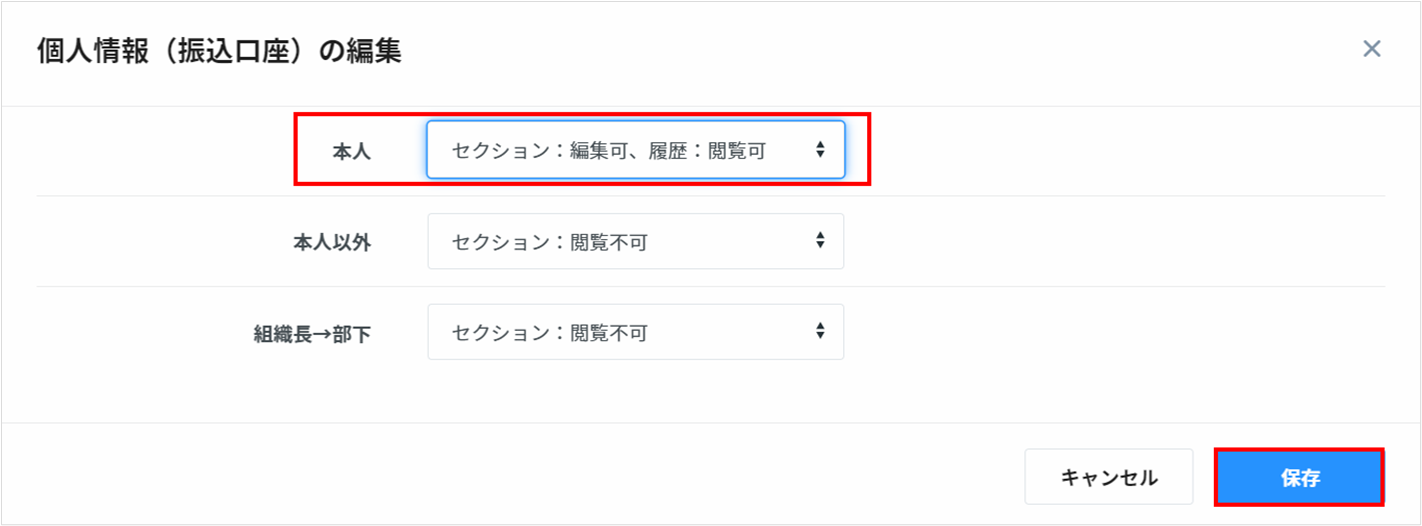
1. 上記設定にて「フィールドの権限」を確認すると、セクション「振込口座」の入力必須項目に対して自動で「閲覧+編集可」が設定されます。
※入力任意項目については「閲覧不可」となっていますので、必要に応じて「閲覧+編集可」「閲覧可」に設定してください。(既に「閲覧+編集可」「閲覧可」が設定されている場合は変更されません)
2. Employee(社員画面)にて「プロフィール」タブを開き、セクション「振込口座」を確認します。
セクション右上に、「現在」データを更新するための「エンピツ」アイコンが表示されるようになりました。また、「履歴」データを閲覧するための「カレンダー」アイコンが表示されるようになりました。
まずは「エンピツ」アイコンをクリックします。
3. 「フィールドの権限」が反映されているため、「閲覧不可」とした「金融機関・支店名(カナ)」と「備考」は表示されていません。その他のフィールドは入力必須項目のため、編集が可能な状態です。
4. 次に「カレンダー」アイコンをクリックし、履歴画面を表示します。
「セクションの権限」にて「履歴:閲覧可」と設定したため、「フィールドの権限」にて「閲覧+編集可」と設定したフィールドが閲覧可能となっています。
「組織長→部下」権限の設定
「組織長→部下」に対して編集権限を設定可能なセクションは、下記の通りです。
下記以外のセクションは、編集権限を設定することができません。
| カテゴリ | セクション |
| 業務情報 | ・基本情報 ・入社・退職 ・雇用条件 ・出向 ・休職 |
| 評価 |
ー (※) |
| 経歴・資格 |
・職務経歴 |
| カスタム項目 | 全て |
※カテゴリ「評価」には、現在標準で提供しているセクションはありません。
・組織長が編集可能なセクションは、ワークフローの承認ルートが設定されていないセクションのみとなります。
承認ルートが設定されているセクションは、「組織長→部下」に対して編集権限を設定していても、編集を行うことができません。
・組織長・部下情報の権限保有者の "役職ごと" に閲覧・編集権限を設定することも可能です。詳しくは、<こちら>をご参照ください。
「本人以外」「組織長→部下」権限の取り扱い
以下の画像のように「職種」の項目が「組織長→部下:閲覧不可」となっている場合、「本人以外:閲覧可」に設定していても、上司は部下の職種を閲覧することができません。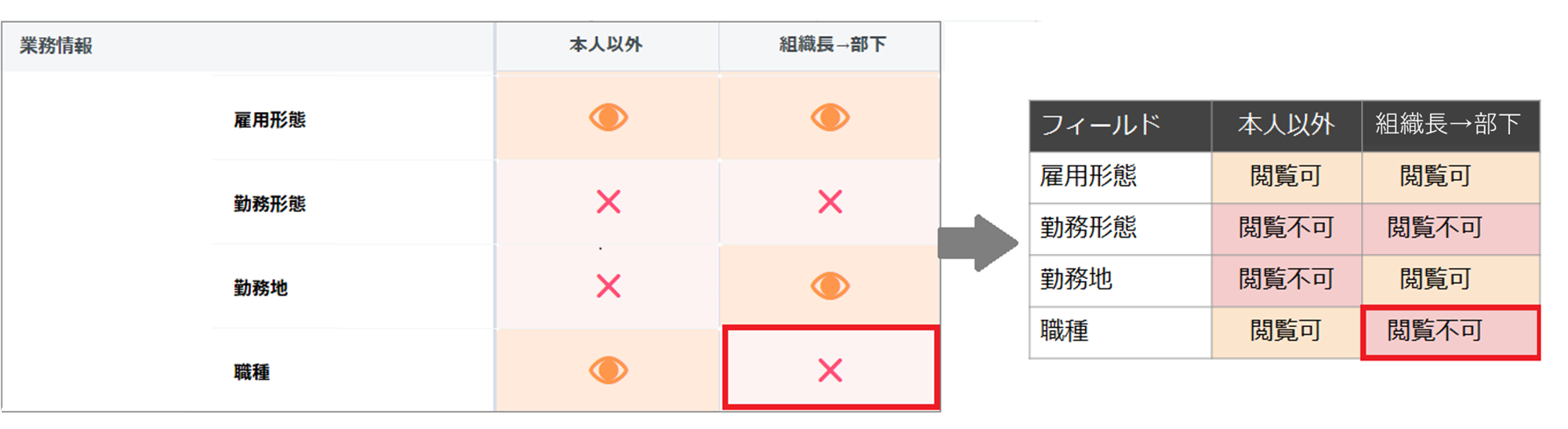
プロフィール画像の閲覧・編集権限の設定
プロフィール画像(顔写真)の閲覧・編集権限の設定は、「社員情報の権限」ではなく、「プロフィール画像の設定」で行います。(2025年5月28日より仕様変更)
ここでは、その設定方法を説明します。
2025年5月28日の仕様変更により、「本人以外への公開/非公開」設定と「本人による編集可/不可」の設定のみ可能になります。
そのため、「組織長にのみプロフィール画像を公開する」といった設定はできません。
各種画面の表示速度の改善を優先させていただいたうえでの仕様変更となりますので、ご理解いただけますと幸いです。
「プロフィール画像の設定」は、Employee(社員画面)のみの適用となります。
Admin(管理画面)への適用は、「Adminの設定」 > 「社員情報の権限」で設定を行ってください。
Admin(管理画面)の権限設定については、<こちら>をご参照ください。
利用手順
1. Admin(管理画面)にて「会社」タブ >「Employeeの設定」>「プロフィール画像の設定」をクリックします。
2. 画面右上の鉛筆アイコンをクリックします。
3. 適用したい設定を選択して「保存」をクリックします。
仕様説明
本人以外への公開設定
・公開:全社員のプロフィール画像が見えます。
・非公開:本人以外の社員のプロフィール画像が見えません。
本人による編集設定
・編集可:本人のプロフィール画像を編集できます。
・編集不可:本人のプロフィール画像を編集できません。
それぞれの初期値は以下の条件で設定されます。
本人以外への公開設定
・「Employeeの設定」 > 「プロフィール画像」 > 「本人以外」の権限が「閲覧可」
→ 「公開」
・「Employeeの設定」 > 「プロフィール画像」 > 「本人以外」の権限が「閲覧不可」
→ 「非公開」
本人による編集設定
・「Employeeの設定」 > 「プロフィール画像」 > 「本人」の権限が「編集可」
→ 「編集可」
・「Employeeの設定」 > 「プロフィール画像」 > 「本人」の権限が「編集可」以外
→ 「編集不可」
注意点
2025年6月5日を以て、「社員情報の権限」 > 「プロフィール画像」での権限設定は削除されました。
今後は、「プロフィール画像の設定」にて権限を設定してください。
部署情報の閲覧権限設定
1. Admin(管理画面)にて「会社」タブを開き、「Employeeの設定」>「部署情報の権限」をクリックします。
2. 各フィールドについて、「閲覧可」または「閲覧不可」のいずれかを設定できます。
※「部署名」は「閲覧可」のみ設定可能です。
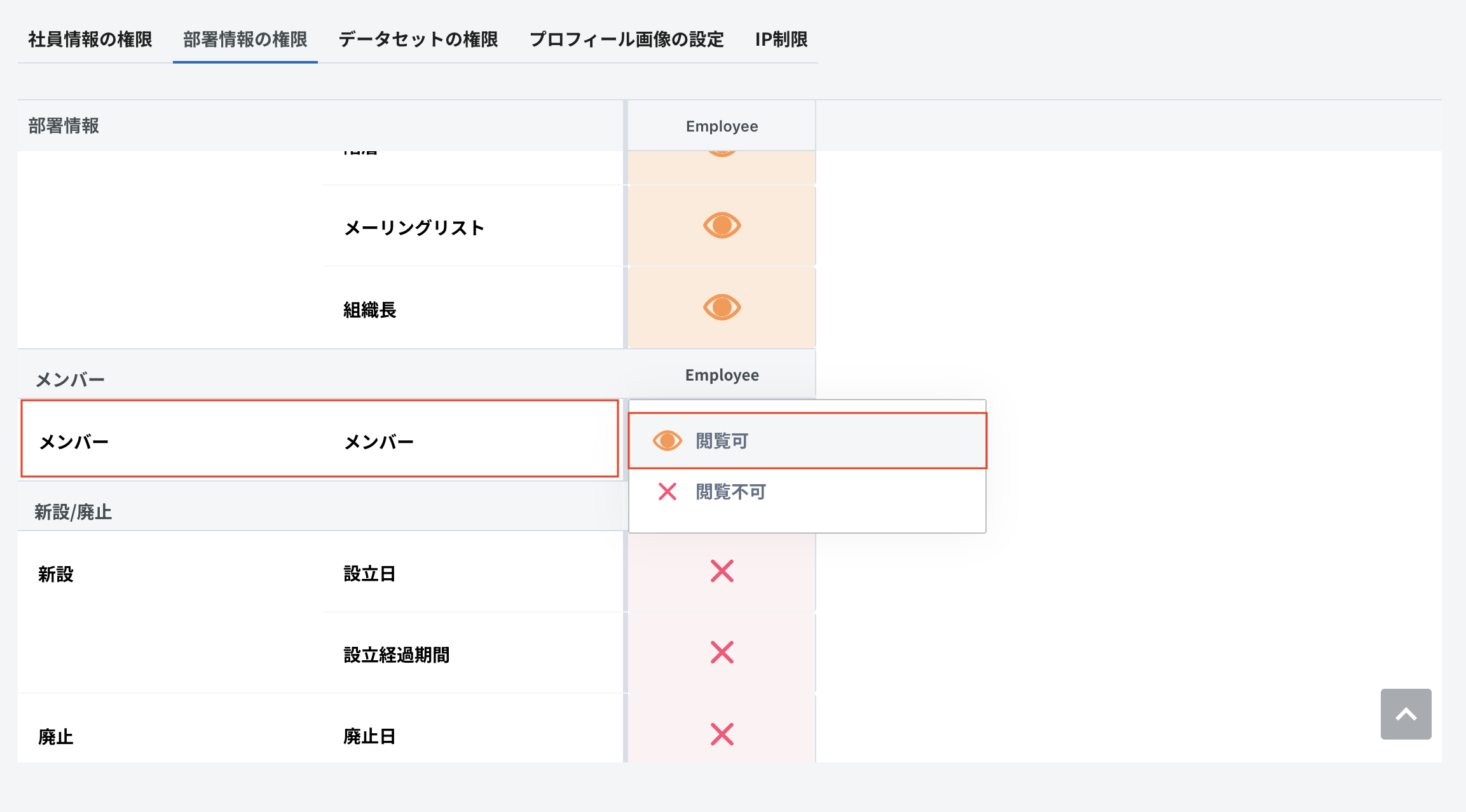
Employee(社員画面)の組織図において、部署の所属社員を閲覧したい場合は、セクションの権限設定にて「メンバー:閲覧可」に設定する必要があります。