Q. 「未来の適用日のデータが存在します」と表示され、登録ができません
A. 「未来の適用日のデータが存在します」とメッセージが表示されている場合、登録した未来の適用日が到来するまで、新たに履歴を登録することができません。
未来日付で登録いただける履歴データは1つまでのため、すでに「適用日=未来日付」で履歴データが登録されている場合には「未来の適用日のデータが存在します」というメッセージが表示されます。
追加で履歴を登録したい場合は、登録した未来の適用日が到来してから追加できるようになります。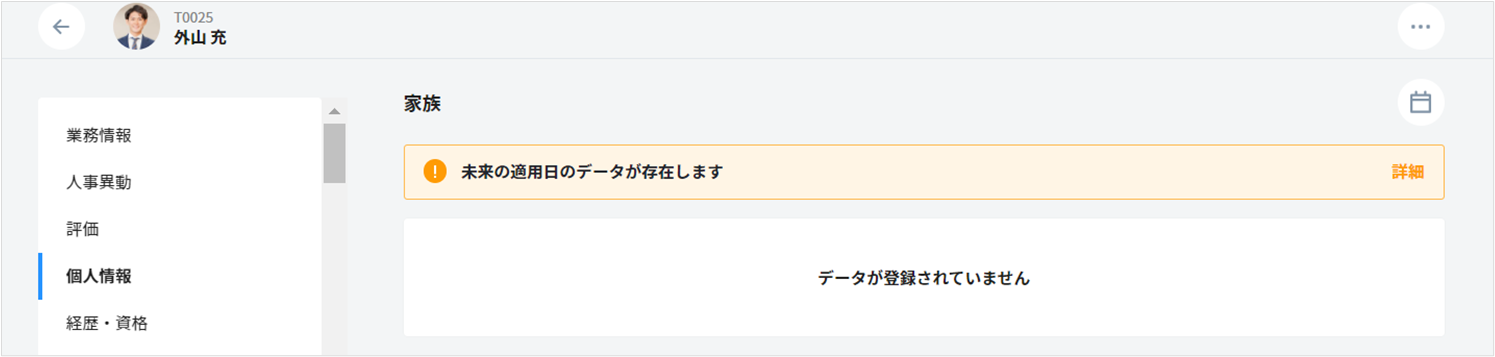
未来の適用日データを修正したい場合は、履歴の編集権限が必要です。あらかじめ履歴編集権限の有無をご確認ください。
【編集権限の確認方法】
<Admin権限の場合>
1. Admin(管理画面)> 会社タブ > Adminの設定 > 社員情報の権限 を開きます
2. 該当セクション右横の歯車アイコンをクリックします
3. 自身に付与されている権限グループに対し、「セクション:編集可、履歴:編集可」と設定されている場合、履歴の編集権限が付与されている状態です。
※Admin権限の設定方法は<こちら>をご参照ください
<Employee権限の場合>
1. Admin(管理画面)> 会社タブ > Employeeの設定 > 社員情報の権限 を開きます
2. 該当セクション右横の歯車アイコンをクリックします
3.「本人のフィールド」に対し、「セクション:編集可、履歴:編集可」と設定されている場合、履歴の編集権限が付与されている状態です。
※Employee権限の設定方法は<こちら>をご参照ください
未来の適用日データの編集方法は、下記の2パターンがあります。
1. 未来の適用日データを編集する
2. 未来の適用日データを削除して、新たに履歴を登録する
未来の適用日データを編集する
データ登録の際に、新規登録ではなく前回登録していただいた内容を編集して追加いただくことで登録が可能となります。
前回の登録内容を編集する方法は以下となります。
1. 該当セクションの右上のカレンダーアイコンをクリックし、履歴画面に移動します。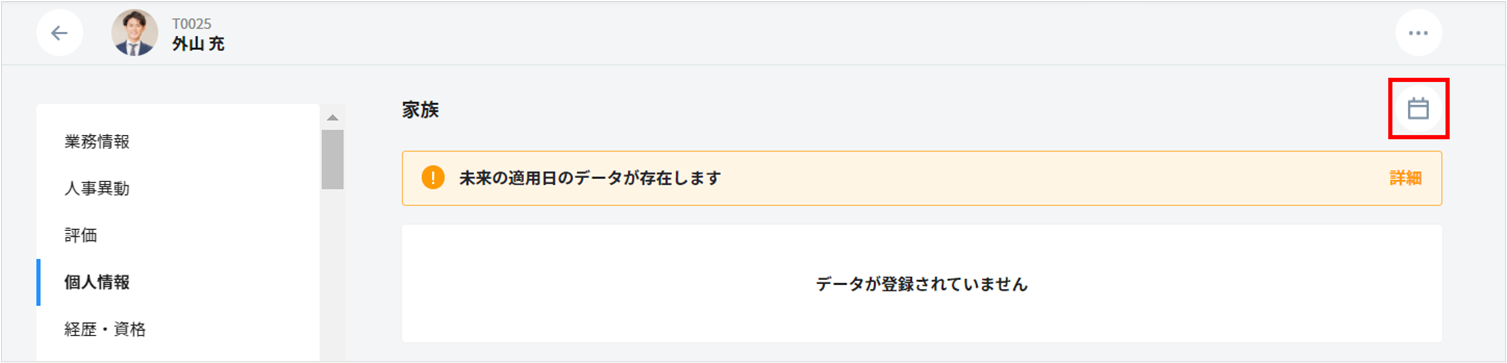
2. 履歴画面にて最新の未来適用日を選択し、画面右上のエンピツアイコンをクリックします。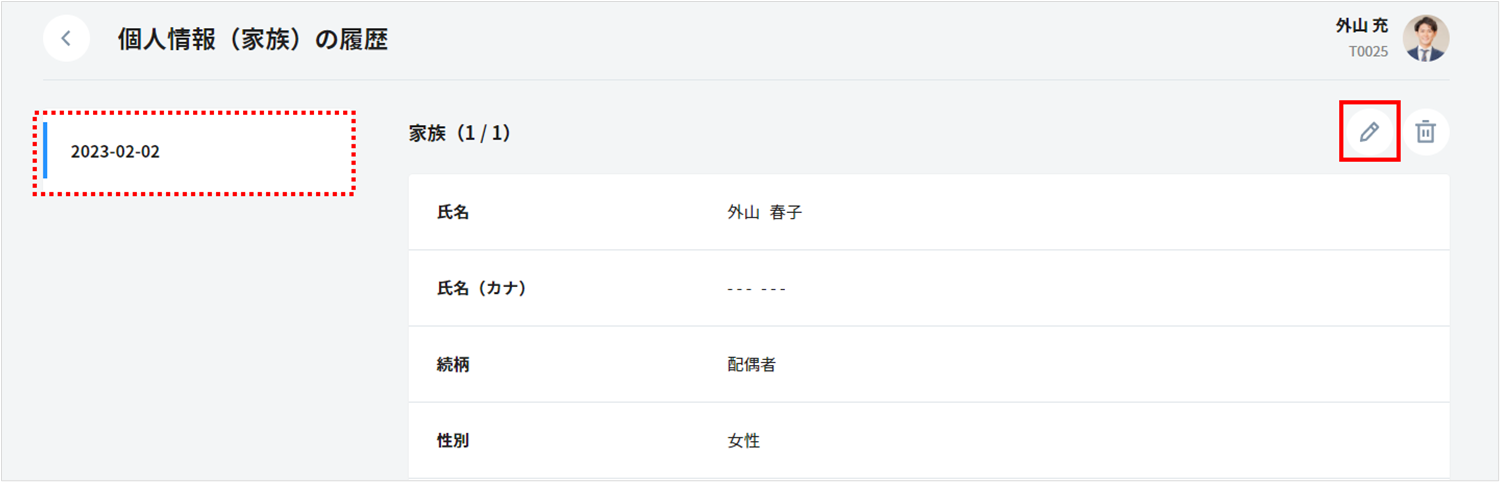
3. 登録内容を修正後、「保存」をすると修正は完了です。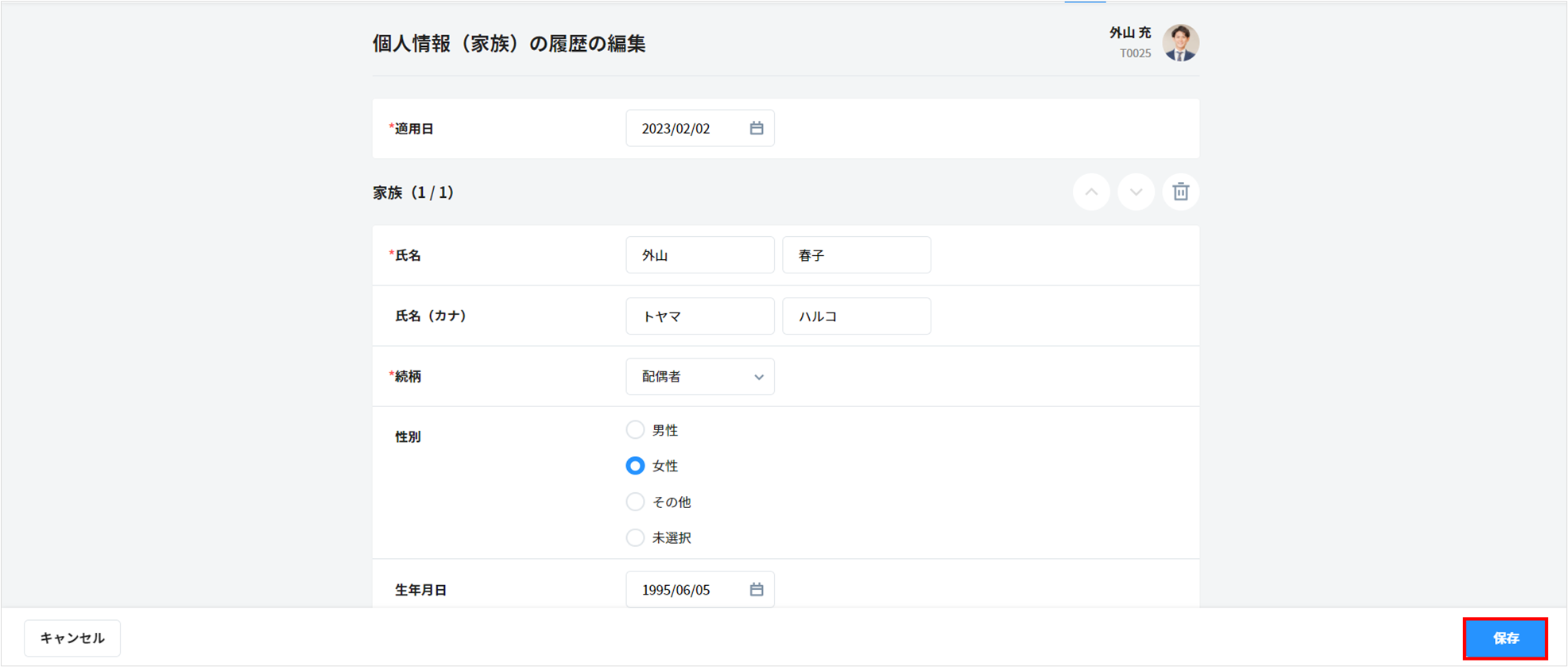
未来の適用日データを削除して、新たに履歴を登録する
履歴の編集権限を持つAdmin権限の管理者にて、該当セクションの未来の適用日データを一度削除いただいたうえで、データの再登録を行います。
1. 該当セクションの右上のカレンダーアイコンをクリックし、履歴画面に移動します。
2. 履歴画面にて最新の未来適用日を選択し、画面右上の をクリックして履歴を削除します。
※必要に応じて、削除する前のデータをメモ等に残しておかれますようお願いいたします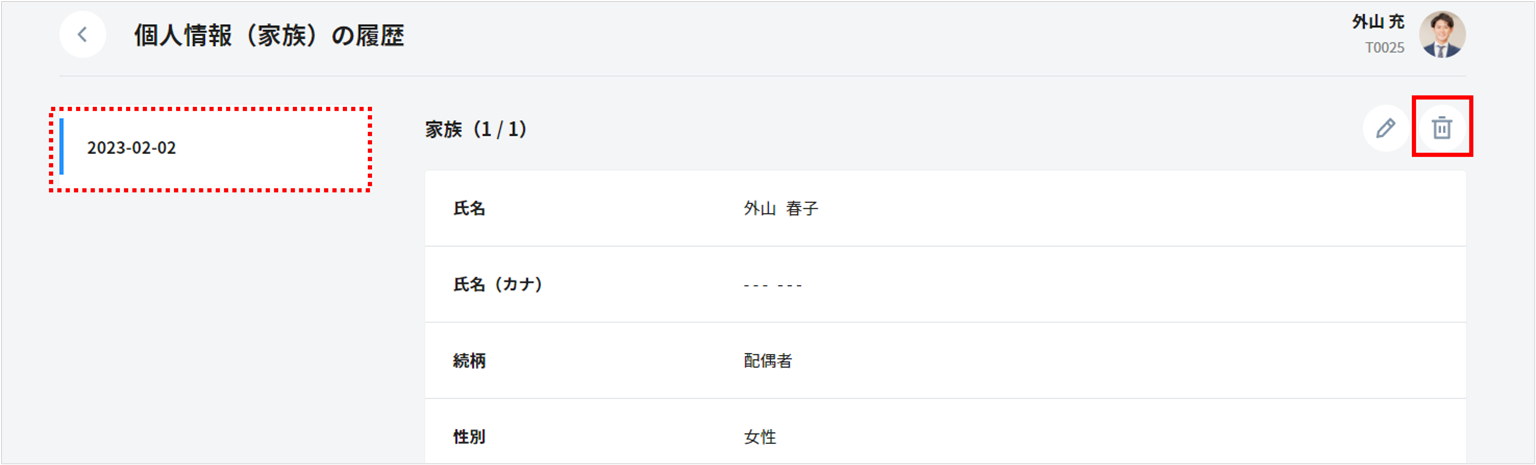
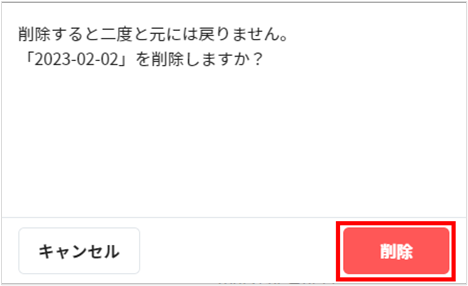
3. 該当セクションの画面にて、エンピツアイコンより改めて履歴データの登録を行います。
履歴の登録・編集方法は、<こちら>をご参照ください。