※掲載内容は 2023/2/14 時点の情報です
概要
被評価者の目標の閲覧・保存・提出のそれぞれの操作について、管理者権限のある人事は、本人に代わって操作することができます。
本記事では、人事が代理で目標の閲覧・保存・提出をする手順を説明します。
人事が代理操作で目標の閲覧や編集を行なっている場合は、画面上部にメッセージが表示されます。
<メッセージサンプル>
目次
・詳細
・ステータスごとの遷移先画面
・代理操作画面の制限
・アクティビティの更新・「いいね!」の操作
・目標提出時のメール・Slackの通知について
・目標の更新履歴を確認する
・注意点
詳細
1. 管理画面>評価期間>該当の評価期間を選択し、「目標・評価管理」の画面を右にスクロールします。
2. 「目標」>「状態」のカラムをマウスオーバーすると、代理操作画面への遷移ボタンが表示され、「◯◯さん(被評価者)の代理で目標を開きます」のメッセージが表示されます。
代理操作画面への遷移ボタンをクリックすると、別タブで目標画面が開きます。
三点リーダーをクリックし、「代理操作」から目標を閲覧・保存・提出することも出来ます。
ステータスごとの遷移先画面
目標のステータスごとの遷移先画面について説明します。
※目標のステータスについては<こちら>をご確認ください。
未着手
被評価者による目標の記入が行われていない状態です。
「目標を作成」をクリックすることで、目標の保存・提出の代理操作が行えます。
下書き
目標を記入して「保存」をクリックし、下書きの目標が保存されている状態です。
「目標を編集」から目標の保存・提出の代理操作ができます。
未確定(目標の確定者の設定を「1-5次評価者」にしている場合のみ)
目標を提出後、評価者による確定操作が行われていない状態です。
「目標を再提出」から目標の再提出の代理操作ができます。
確定
目標を提出し目標が確定している状態です。
(目標の確定者の設定を「1-5次評価者」にしている場合は、評価者による「確定」操作が完了している状態)
「目標を再提出」から目標の再提出の代理操作ができます。
※ステータスが「未確定」または「下書き」であっても、確定有無のチェックがついている場合は、「未確定」または「下書き」目標とは別に、既に確定している目標があります。
既に確定している目標がある場合は、本人操作画面と同様に、画面上で「確定 / 未確定(下書き)」の切り替えができます。
<参考記事>
・「確定」「未確定」の2つのステータスの目標があるのは、なぜですか?
・「確定」「下書き」の2つのステータスの目標があるのは、なぜですか?
代理操作画面の制限
本人操作画面では、ブルダウンで評価期間を選択できますが、代理操作画面では評価期間を選択することはできません。
※本人が操作する場合と同様に、自己評価やn次評価者が保存・提出されている場合は、目標の編集や再提出を行うことはできません。
アクティビティの更新・「いいね!」の操作
社員画面(被評価者・評価者)では、アクティビティの投稿・編集・削除、および「いいね!」の操作が可能ですが、代理操作画面では、アクティビティの閲覧、「いいね!」の閲覧のみ可能です。
<社員画面サンプル>
<代理操作画面サンプル>
目標提出時のメール・Slackの通知について
通知の設定をしている場合、目標提出時に評価者へメールやSlackで通知が可能です。
代理操作を行った場合は、管理者が提出したことが分かるよう「○○さん(被評価者)の目標が代理で提出されました」というメッセージで通知されますが、通知先は変更されません。
※通知設定については<こちら>をご確認ください。
<メール通知サンプル>
目標の更新履歴を確認する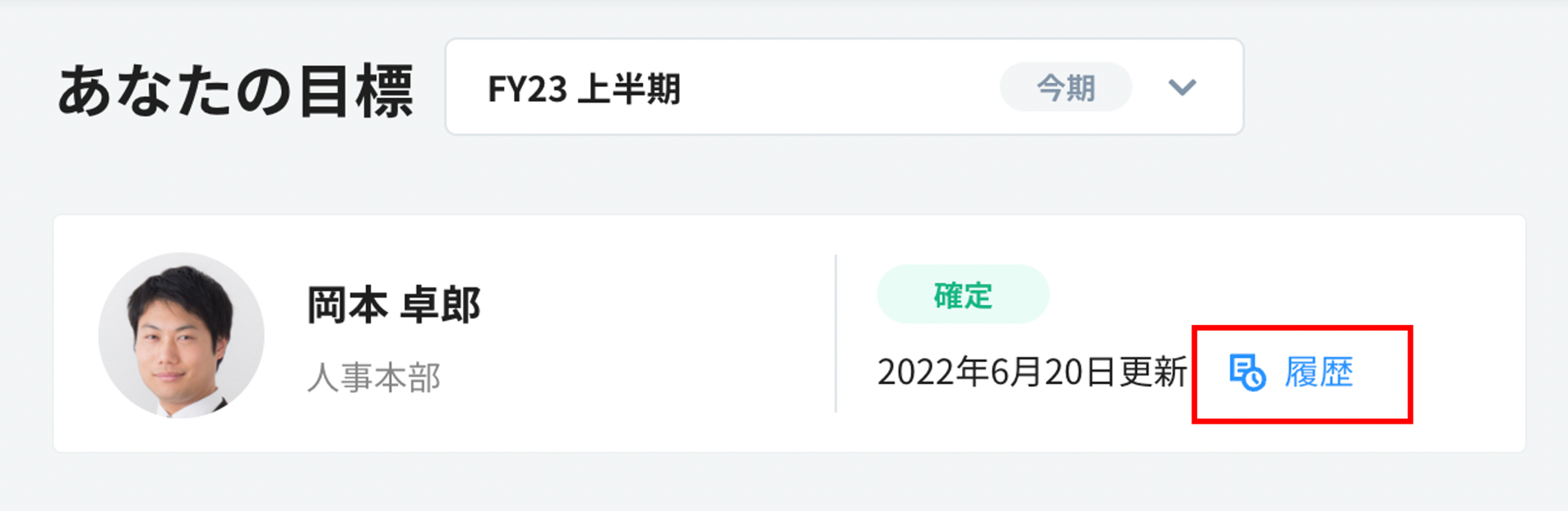
目標の更新履歴は、更新日の右側に表示される「履歴」から確認することができます。
以下の内容を確認することが可能です。
・最終編集日時
・目標の状態(下書き/未確定/確定)
・最終編集したユーザー(被評価者/1-5次評価者/管理者)
注意点
- 管理者権限が付与されているユーザーのみ、代理操作が可能です。
※管理者権限の付与については<こちら>をご確認ください。