本事例のおすすめポイント
紙や面談担当者各々が管理していた面談情報をHRMOS CORE上で管理することで、情報を一か所に集め、
面談情報の検索や抽出を可能にします。
また、チーム機能を使用することで組織長が所属する社員の情報を一覧で確認することも可能です。
運用までの手順をヘルプサイトとともにおすすめさせていただきます。
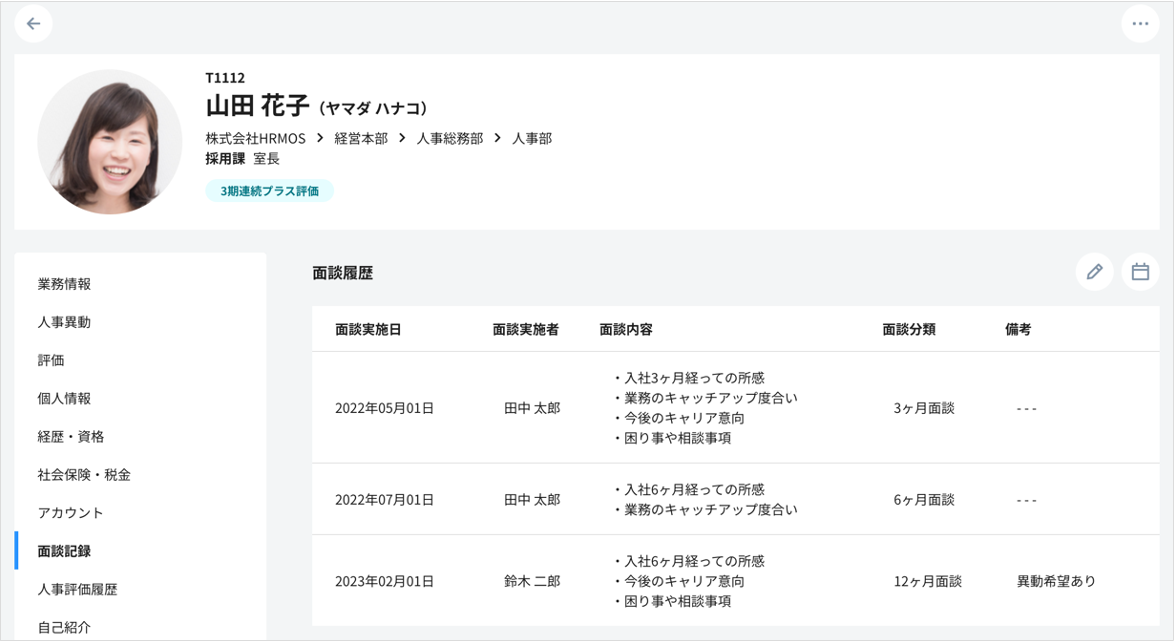
面談記録イメージ
運用までの流れ
現状確認
現在の面談の実施状況や管理方法を洗い出します。
(例)実施タイミングはいつか・実施者はだれか・現在のデータ管理方法・面談情報の活用方法 など
HRMOS COREを活用するタイミングを事前に決めていると実際の運用へ移行しやすいです。
HRMOS COREでの設定
1. 面談記録に必要な項目をカスタム項目で作成します
面談記録のカスタム項目作成例をご紹介します。詳細は<こちら>をご覧ください。
2. 面談対応者向けのAdminグループの権限設定を行います。
3. Employee(社員)の権限を設定します。
※面談情報は必要な担当者以外閲覧できないよう設定はご注意ください。
(例)本人と本人以外の社員に対しては「閲覧不可」
本人の部下に対しては「編集可」 など
運用準備
過去データをHRMOS COREに登録する際に1から打ち込むのではなく、保持している形式のまま格納する方法は以下の通りです。
過去データをExcel等で保持している場合
過去データをPDFファイルなどで保持している場合
社内利用を浸透させる
マニュアルの用意や事前に説明会を実施頂くと、面談対応者への周知に有効です。
メリットも併せて伝えることで利用を促進できるかと思います。
メリット:紙での管理を廃止、組織長は配下メンバーの面談記録を一覧で把握できる 等
運用
面談対応者はHRMOSにログインして、面談者のプロフィール画面から「面談情報」を入力・更新をします。
「人事面談」などであれば、Admin画面などから人事が入力。
「上長・部下面談」であればemployee画面から上長が入力する運用がいいでしょう。
面談の種類によって入力方法はご検討ください。
組織長であればチーム機能から配下の社員情報を一覧で確認することもできるので、ぜひご利用ください。
応用
データセットを利用することで面談記録を一覧で閲覧することが可能になります。
Excelでの抽出も可能ですので、面談内容から人事異動などの参考資料にすることも出来ます。
ある時点の社員データを確認する方法は<こちら>をご覧ください。
(例)入社3か月面談のキャリア入社者の傾向を把握
(例)チーム機能で配下メンバーの面談記録を確認
本事例は以上です。
他にも活用事例を掲載しております。実施されたいメニューをぜひご覧ください。
活用事例での不明点やご質問につきましては、お問い合わせフォームからお気軽にご相談ください。