Q. ワークフローの承認ルートを組織図の階層に沿って設定することはできますか?
A. 現状、「直属の組織長」より上階層の部署の組織長を、組織図に沿って承認者へ設定することはできません。
例えば、
A課に所属の申請者 → A課の課長承認(=直属の組織長)→ 部長承認 → 本部長承認
のように申請ルートを作成したい場合、「直属の組織長」より上の階層の組織長について、組織図に沿って承認者へ設定することはできません。
組織図の階層に沿ってワークフローの申請をさせたい場合の対応方法は2パターンあります。
メリット・デメリットをそれぞれご確認のうえ、貴社の運用に合った方法をご検討ください。
対応方法
(例)下記のような組織において、営業1課の三本 麻里奈さんが
課長承認 → 部長承認 → 本部長承認
の承認ルートにてワークフロー申請を行う場合
1. 組織長を集めた権限グループを作成し、承認ステップに設定する
2. 申請後、承認者にて「承認ステップの追加」を行う
1. 組織長を集めた権限グループを作成し、承認ステップに設定する
組織長を集めたAdminの権限グループを作成し、承認ステップに設定することで、上階層の部署の組織長に承認をさせることができます。
メリット
・申請を行う都度ステップを追加する必要がないため、手間が少ない
デメリット
・権限グループに属する各部署の組織長全員に申請が表示されるため、事業部を絞った回覧はできない
・該当の組織長以外でも承認操作ができるため、誤って承認操作をしてしまう可能性がある
・権限グループに属する各部署の組織長は、Admin(管理画面)から、部下以外を含む全社員の情報を閲覧できるようになる(閲覧できる情報は、社員コード/氏名のフィールドのみ)
大まかな手順として、下記の4つに分けられます。
①「部長」「本部長」の権限グループを作成する
②作成した権限グループに、部長・本部長の社員を設定する
③承認ルートを作成する
④承認ルートを、対象のセクションに設定する
①「部長」「本部長」の権限グループを作成する
1. Admin(管理画面)にて、「会社」タブ >「Adminの設定」>「グループ」を開き、画面右上の をクリックします。
 2. 「部長」「本部長」の2つの権限グループを作成します。任意のグループ名を入力して保存します。
※権限グループの作成手順の詳細は<こちら>をご参照ください。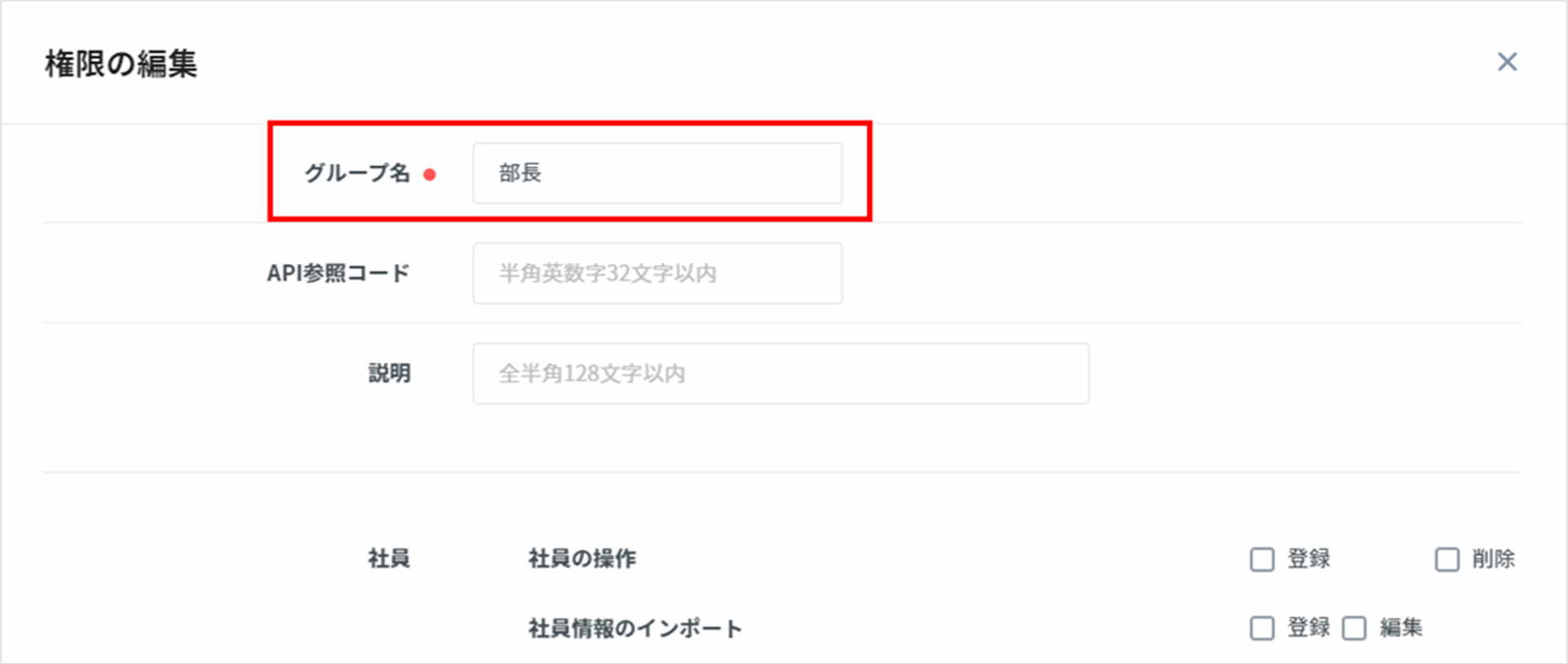
②作成した権限グループに、部長・本部長の社員を設定する
1. Admin(管理画面)にて、「会社」タブ >「Adminの設定」>「ユーザー」を開き、画面右上の をクリックします。
2. 「社員」に社員名または社員コードを入力後、「Adminの権限」に「部長」「本部長」の権限グループをそれぞれ選択し、右下の「保存」をクリックします。
3. 手順1~2を、部長・本部長の全員分繰り返します。
※Adminユーザーに権限グループを設定する詳細な手順は<こちら>をご参照ください。
権限グループに設定した各組織長については、組織改編・人事異動のタイミングでご確認、およびメンテナンスを行ってください。
組織改編・人事異動が行われると、組織長が変更になる場合があるため、定期的なご確認をお願いいたします。
 ③承認ルートを作成する
1. Admin(管理画面)にて「会社」タブ >「承認ルート」をクリックします。
画面右上の をクリックしてワークフローの承認ルートを作成します。
2. 下記のようにステップを設定して保存します。
※承認ルートの作成方法の詳細は<こちら>をご参照ください。
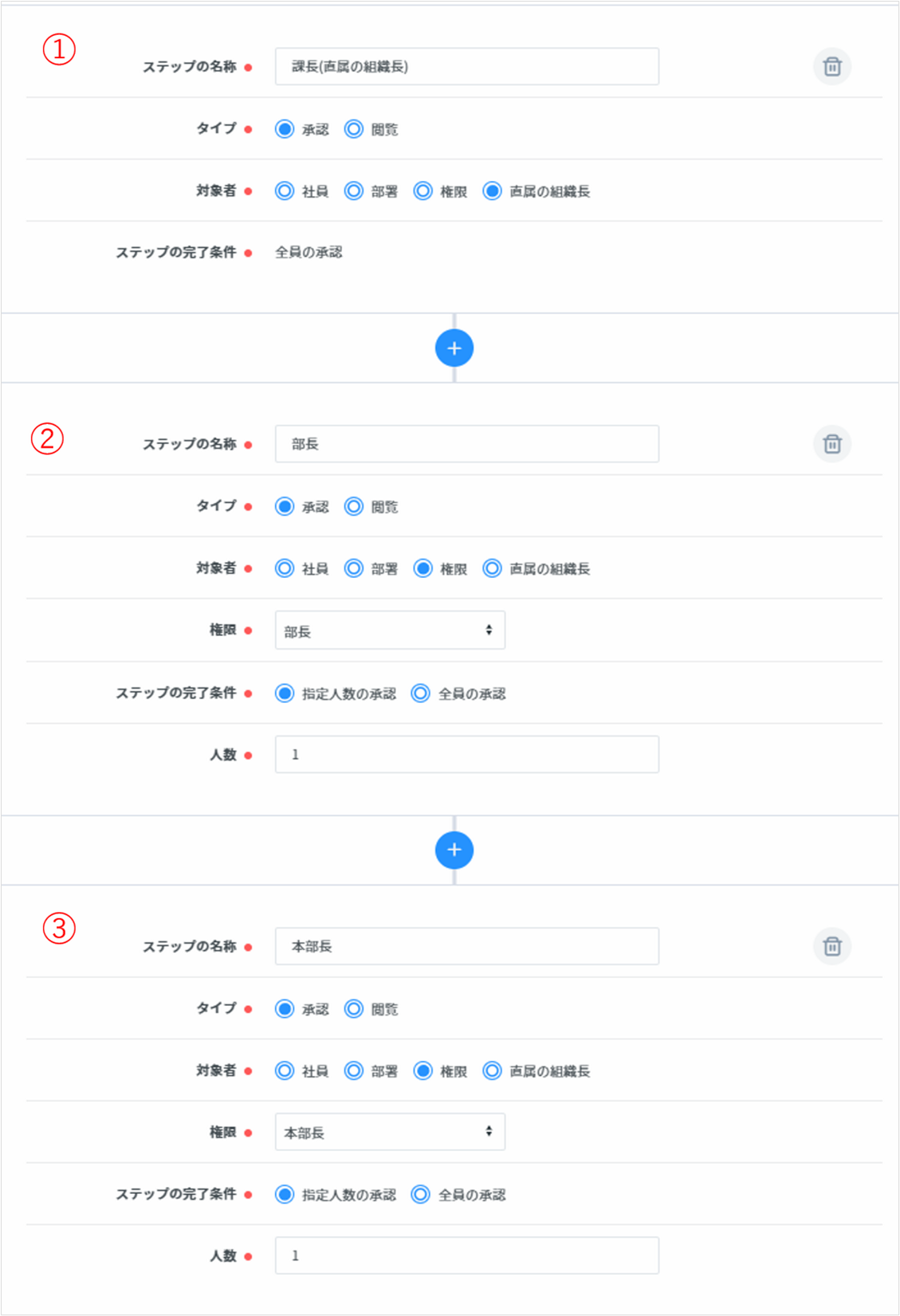
| ステップの名称 | タイプ | 対象者 | 権限 | ステップの完了条件 | 人数 |
| 課長 | 承認または閲覧 | 直属の組織長 |
- |
- | - |
| 部長 | 承認または閲覧 | 権限 | 部長 | 指定人数の承認 | 1 |
| 本部長 | 承認または閲覧 | 権限 | 本部長 | 指定人数の承認 | 1 |
④承認ルートを、対象のセクションに設定する
1. Admin(管理画面)にて「会社」タブ >「データモデル」>「社員情報」をクリックします。
ワークフローを設定したいセクション右上のエンピツアイコンをクリックします。
2. ③で作成した承認ルートを選択し、右下の「保存」をクリックすると設定完了です。
※承認ルートの設定方法の詳細は<こちら>をご参照ください。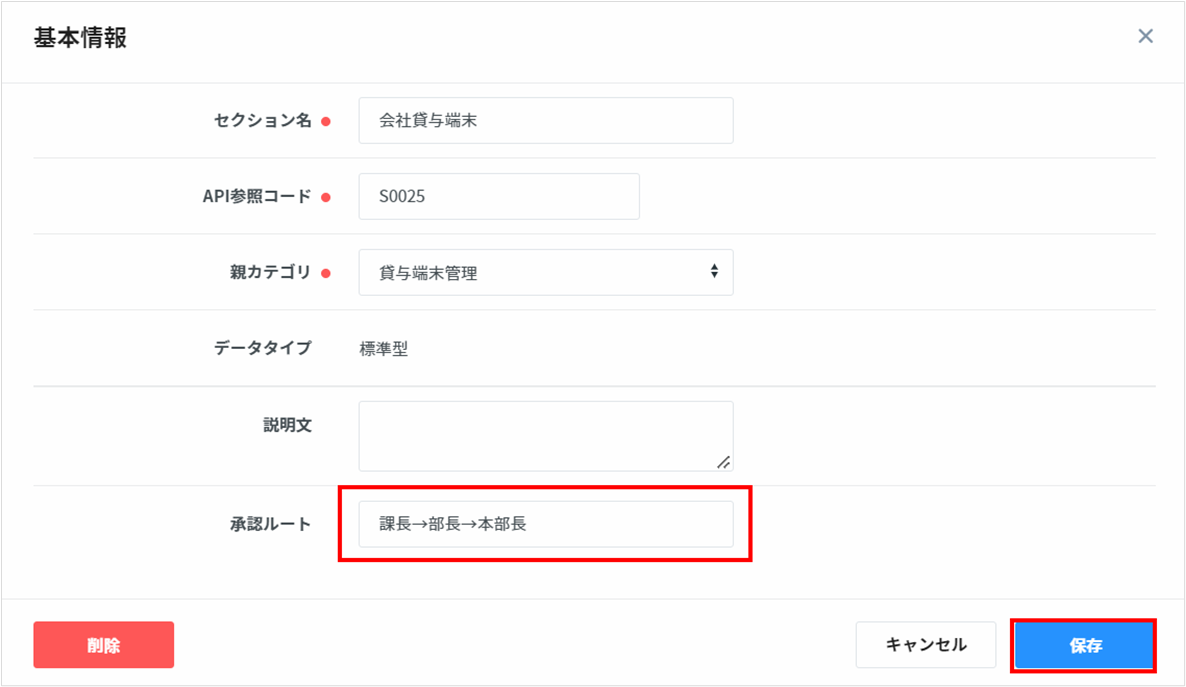
<イメージ画像>
ワークフローの申請・承認画面では下記のように表示されます。
2. 申請後、承認者にて「承認ステップの追加」を行う
承認者は、あらかじめ設定されている承認ルートに、承認ステップ(次の承認者)を任意で追加することができます。
この機能を活用することで、組織図通りに承認ステップを作成することが可能です。
メリット
・対象の組織長をピンポイントで承認者に設定することができる
デメリット
・申請を行う都度、ステップを追加する必要がある
・ステップの追加漏れ・登録ミスなどが起こりやすい
なお、承認ルートを「直属の組織長」→「人事部」にて作成することで、「直属の組織長」の承認後、人事部にて申請者に応じてステップを追加することができ、ステップの追加漏れ・登録ミスが起こりにくくなるため、おすすめです。
大まかな手順として、下記の3つに分けられます。
①承認ルートを「直属の組織長」→「人事部」にて作成する
②承認ルートを、対象のセクションに設定する
③「人事部」にて、「部長」→「本部長」のステップを追加する
①承認ルートを「直属の組織長」→「人事部」にて作成する
1. Admin(管理画面)にて「会社」タブ >「承認ルート」をクリックします。
画面右上の をクリックしてワークフローの承認ルートを作成します。

2. 下記のようにステップを設定して保存します。
※承認ルートの作成方法の詳細は<こちら>をご参照ください。
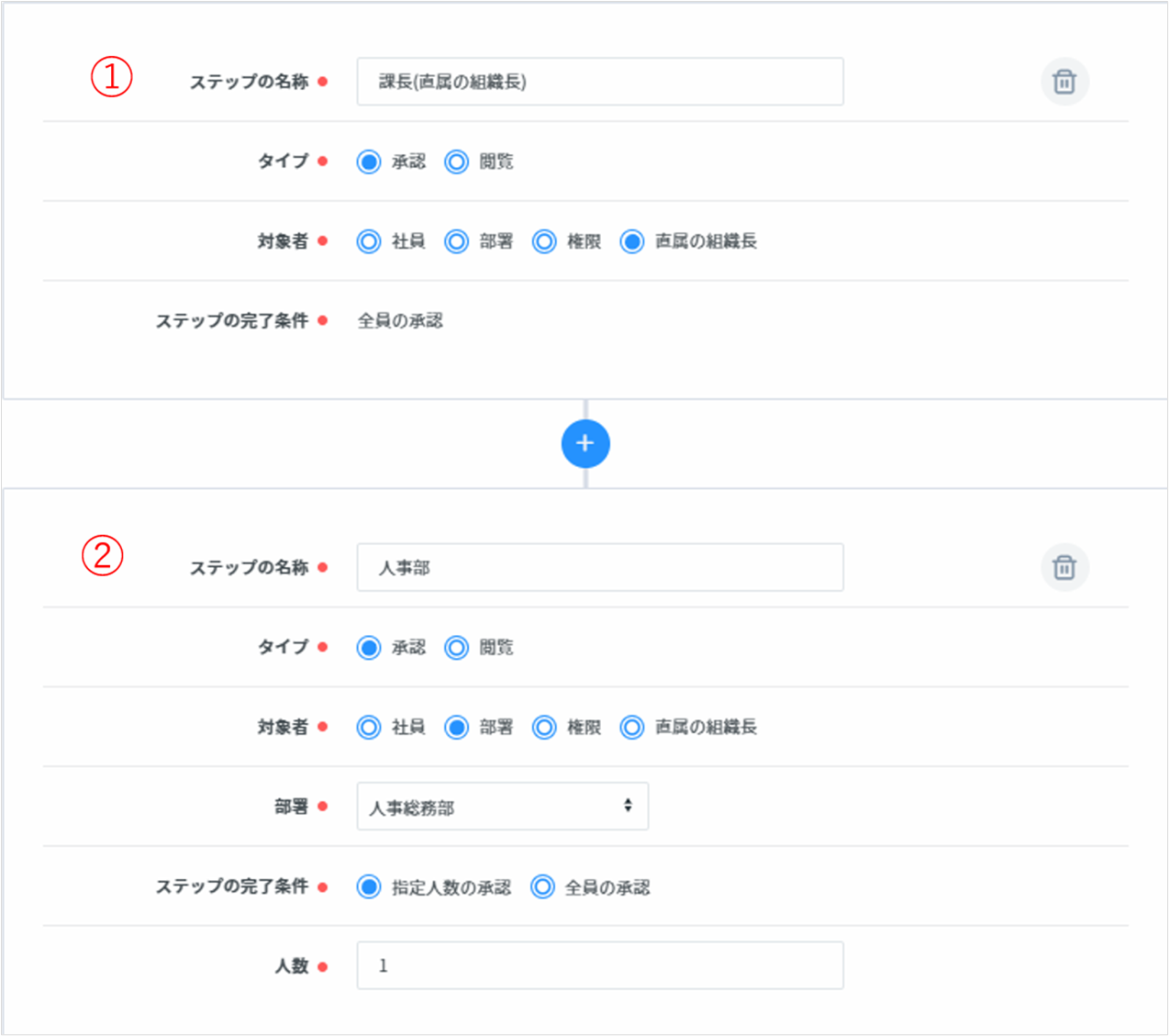
| ステップの名称 | タイプ | 対象者 | 部署 | ステップの完了条件 | 人数 |
| 課長 | 承認または閲覧 | 直属の組織長 |
- |
- | - |
| 人事部(ステップを追加して承認) | 承認(※) | 部署 | 人事総務部 | 指定人数の承認 | 1 |
※タイプは必ず「承認」を指定してください。閲覧ではステップの追加はできません。
②承認ルートを、対象のセクションに設定する
1. Admin(管理画面)にて「会社」タブ >「データモデル」>「社員情報」をクリックします。
ワークフローを設定したいセクション右上のエンピツアイコンをクリックします。
2. 作成した承認ルートを選択し、右下の「保存」をクリックすると設定完了です。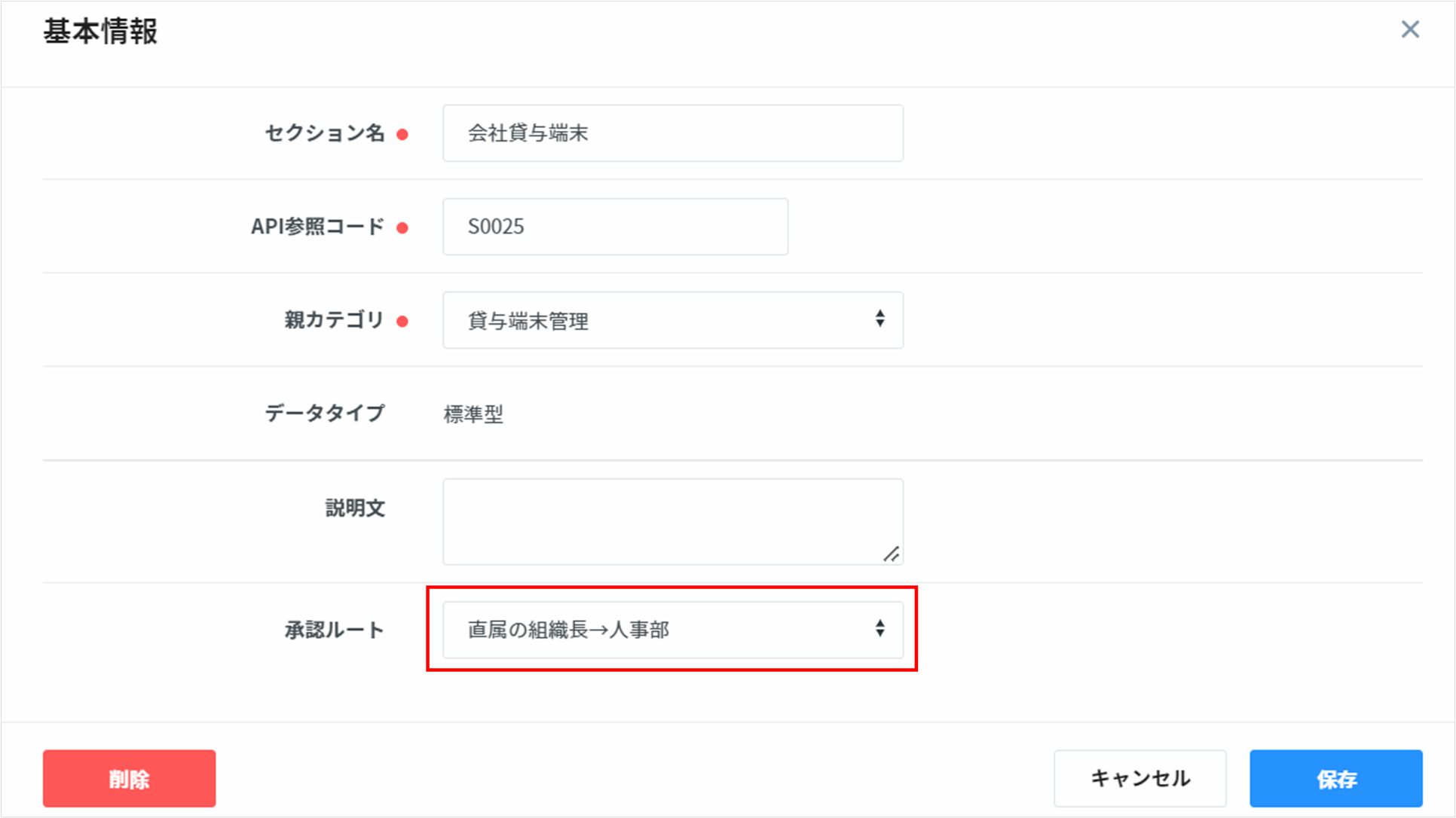
③「人事部」にて、「部長」→「本部長」のステップを追加する
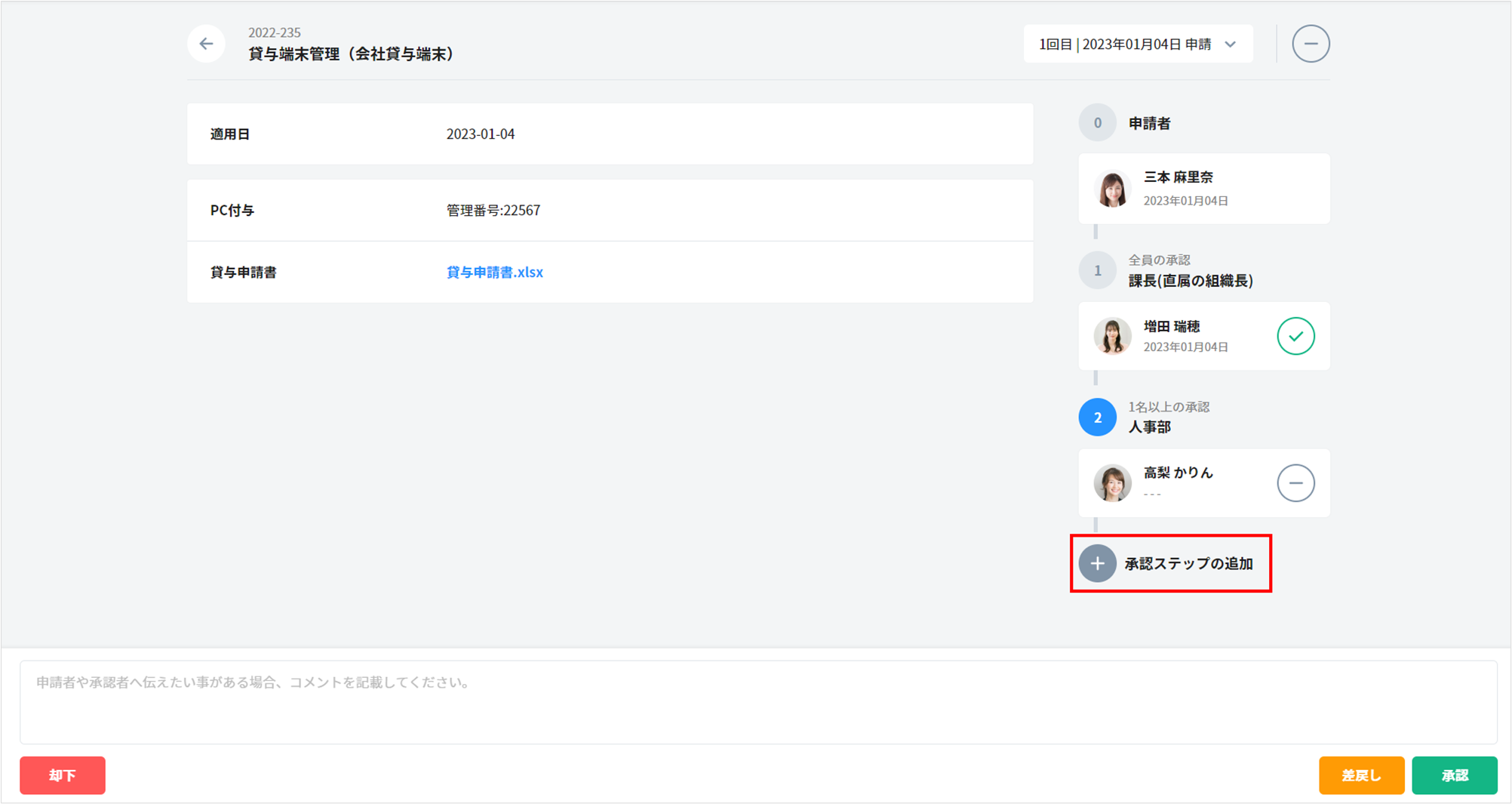
三本さんより申請後、A課の課長(直属の組織長)が承認を行うと、人事部へステップが移動しますので、人事部の方にて「承認ステップ(次の章人者)」を追加します。
1. 人事部の方は承認操作を行う前に、ワークフロー詳細画面の右側の「承認ステップの追加」をクリックします。
2. 承認ステップ(次の承認者)として、申請者に応じて組織図を参照しながら「部長」と「本部長」をバイネームで指定し、右下の「登録」をクリックします。(*は入力必須です)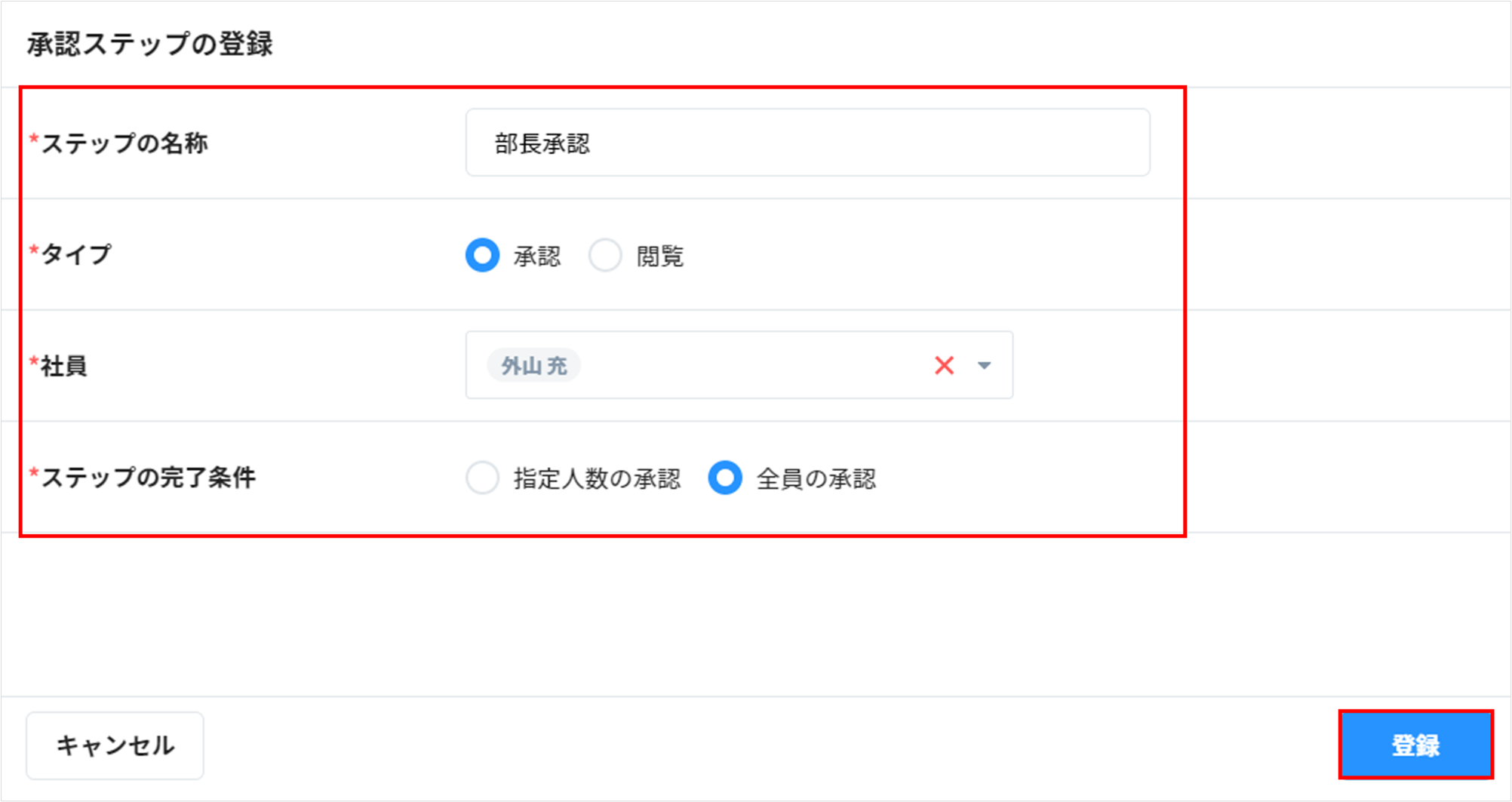
3. 「部長」「本部長」のステップを追加すると、ワークフロー詳細画面の右側にステップが追加されます。
※本部長の次のステップ(=最終ステップ)として、「タイプ:閲覧」にて人事部のステップを追加することで、部長・本部長による承認操作完了時に人事部に通知することも可能です。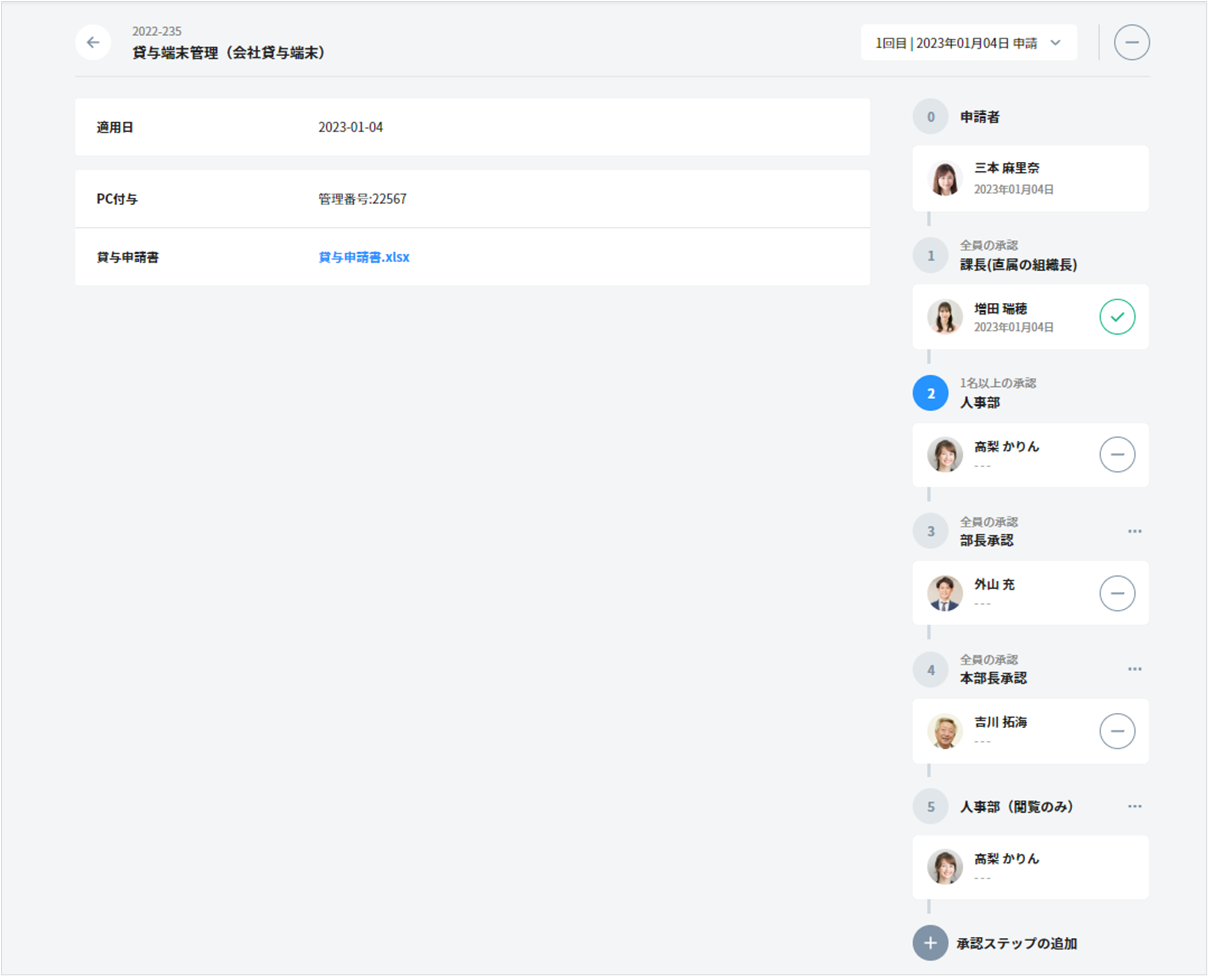
4. 任意で承認コメントを入力し、右下の「承認」をクリックすると、手順2で追加した「部長」にステップが移ります。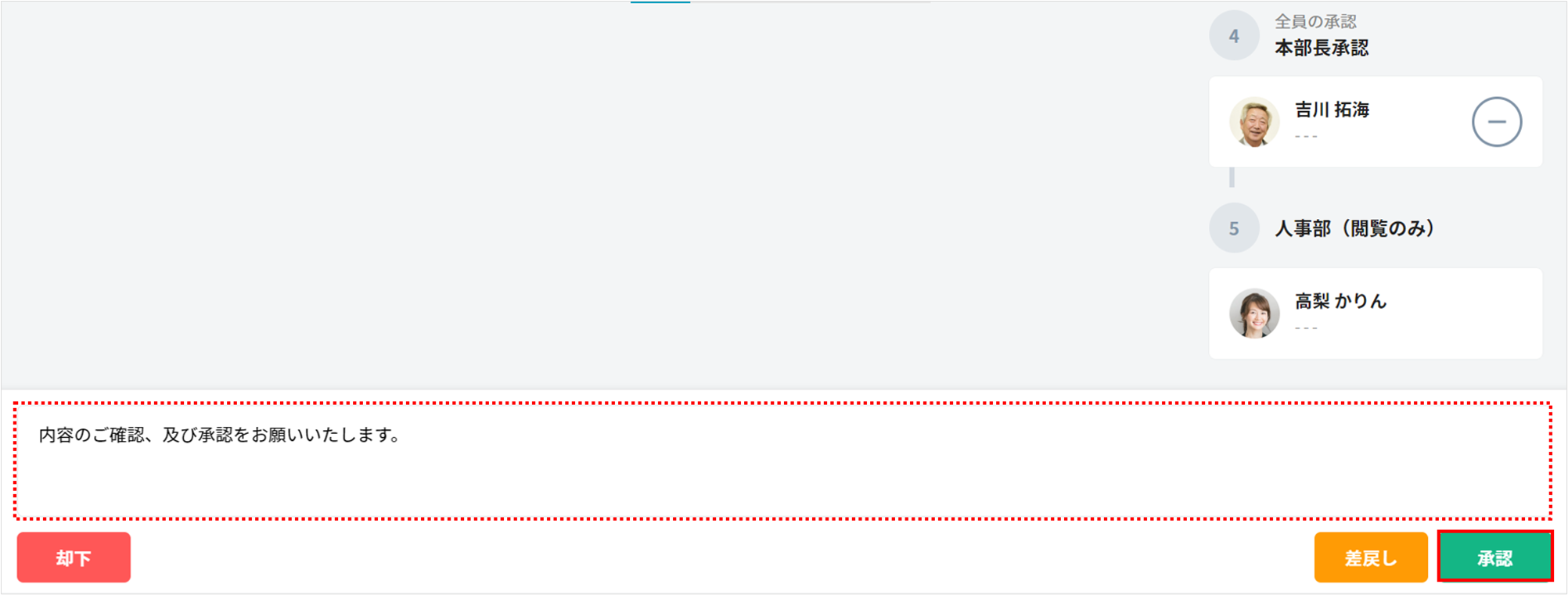
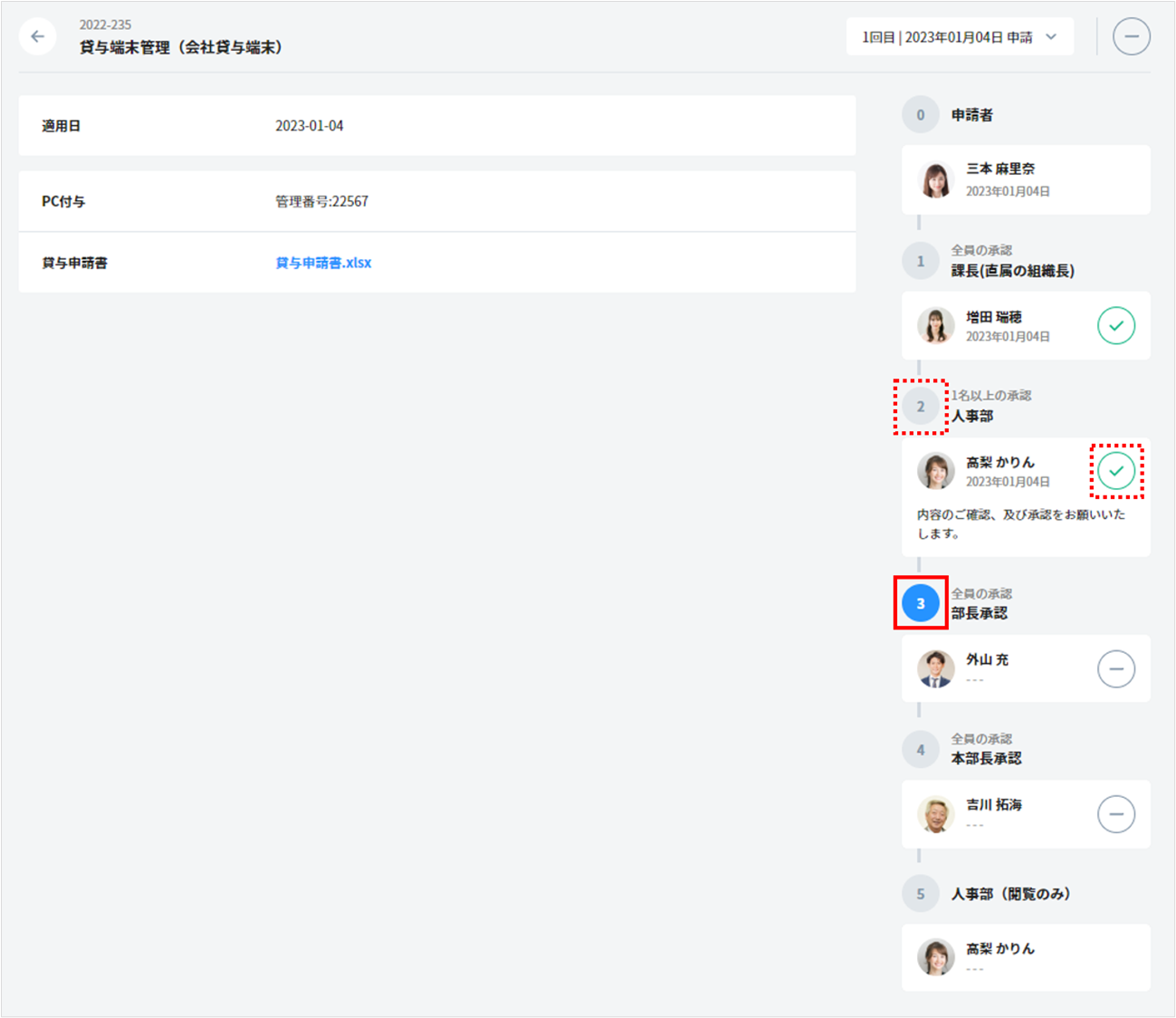
ワークフロー承認者による承認ステップの追加操作の詳細は<こちら>をご参照ください。