Q.権限グループにデータセットを閲覧させたいが、権限が不足していると表示されます
A. 作成したデータセットに使用している全てのフィールドに対し、閲覧権限を設定する必要があります。
権限グループに対し権限が不足している場合、「グループに設定されたフィールドの権限が不足しているため、このデータセットを当該グループで利用することはできません」と表示されます。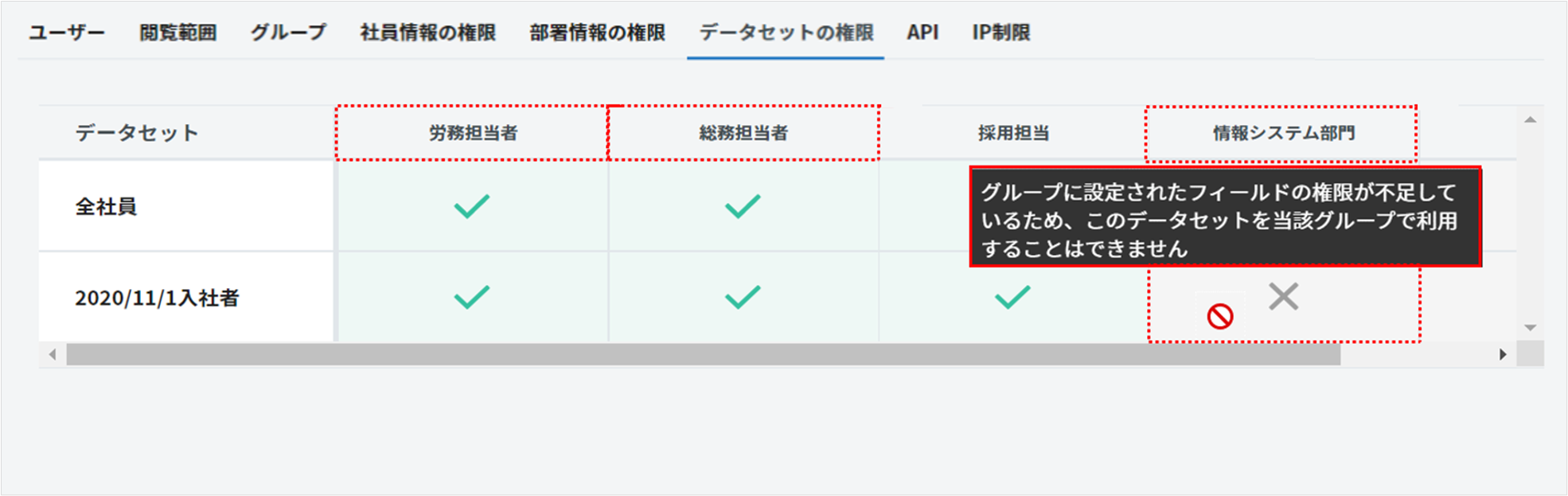
「会社」タブ >「データセット」から作成したデータセットを権限グループに閲覧させる場合、「会社」タブ >「Adminの設定」>「社員情報の権限」にて、作成したデータセットに使用している全てのフィールドに対し、閲覧権限を設定する必要があります。※他ユーザーと共有できるデータセットの作成方法については、<こちら>をご確認ください。
手順
1.「会社」タブ >「データセット」>該当データセットのエンピツアイコンをクリックします。
2.「②検索条件の登録」「③表示フィールドの登録」に使用されているフィールドを確認します。
3.「会社」タブ >「Adminの設定」>「社員情報の権限」にて、手順2.で確認したフィールドの権限を確認し、閲覧権限がないフィールドを特定します。
4.手順3.で特定したフィールドが含まれるセクション名の右側に表示されている をクリックします。
5.セクションの権限設定画面が開きます。該当権限グループに対し、「セクション:閲覧可、履歴:閲覧可」を選択して「保存」をクリックします。
※「履歴」の閲覧権限を付与しない場合でも、データセットの利用は出来ますが、「表示基準日」を指定してデータセットを表示した際は、該当項目は非表示になります。特定基準日に関する詳細は<こちら>をご確認ください。
6.閲覧権限を付与したいフィールドのアイコンをクリックし、「閲覧可」に切り替えます。
7.同様の手順で他のフィールドの権限も確認し、「Adminの設定」>「データセットの権限」にて該当データセットの権限を「 閲覧可」に設定して、完了です。