本事例のおすすめポイント
社員に貸与しているPCや制服などの貸与物をHRMOS CORE上で管理することで、備品に関する情報の共有や一覧で確認することが可能になります。
運用までの手順をヘルプサイトとともにおすすめさせていただきます。
貸与物管理イメージ
運用までの流れ
現状確認
現在、貸与物をどのように管理しているか洗い出します。
(例)管理したい備品の確認・備品管理で実現したいこと(返却漏れに対するリマインドを行いたい) など
HRMOS COREを活用するタイミングを事前に決めていると実際の運用へ移行しやすいです。
HRMOS COREでの設定
まずはHRMOS COREの設定を確認しておきましょう。
1. 備品管理に必要な項目をカスタム項目で作成します。
・貸与品管理ができる項目の作成例をご紹介します。詳細は<こちら>をご覧ください。
・管理できるものは「本人」に紐づくものに限られます。部署やグループでの貸与品は管理出来ません。
2. 貸与品の情報を共有したい担当者向けのAdminグループ権限を設定します。
(例)総務部・IT部門 など
3. Employee(社員)の権限を設定します。
(例)本人の部下や本人以外の社員に対しては「閲覧不可」
本人に対しては「閲覧可」 など
運用準備
現在の備品管理データを保持している場合
CSV一括登録を利用して、現在の備品管理データをHRMOS COREに登録します。
備品管理に携わる担当者にHRMOS COREでの管理方法説明を行う
更新/利用ルールのマニュアルを作成・説明会で周知などをしていただくと、新しい仕組みが浸透しやすくなります。
社員向けのマニュアルサンプルを用意しております。<こちら>をご覧ください。
備品管理の情報を共有する社員をHRMOS COREに招待&権限の付与
「HRMOS COREでの設定」の手順2で追加したAdmin権限を必要な社員に付与します。
運用
社員情報の詳細画面に備品情報を登録する
備品管理をする担当者はHRMOS COREにログインして、対象者の社員詳細画面から「備品情報」を入力・更新をします。
更新対象が複数いる場合はCSV一括登録をお勧めします。
データセットで共有
データセットは他の担当者と共有することができるので、担当者同士で同じリスト(データセット)を見ながら作業や確認を行うことができます。
(例)データセット「貸出備品」は、人事総務部・情報システム・役員の権限を持つ担当者が利用することができる状態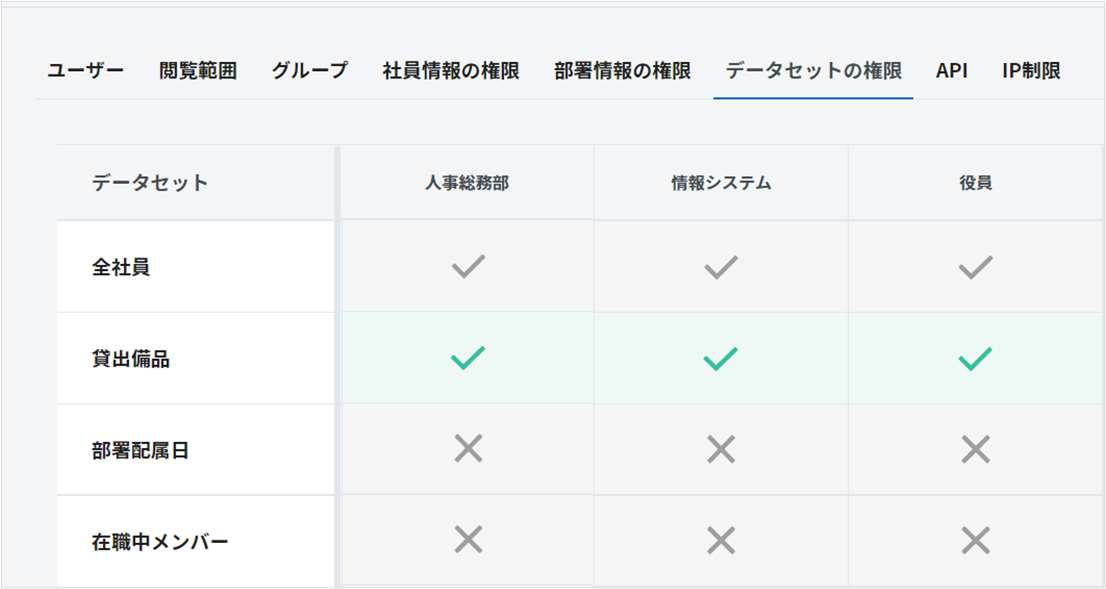
本事例は以上です。
他にも活用事例を掲載しております。実施されたいメニューをぜひご覧ください。
活用事例での不明点やご質問につきましては、お問い合わせフォームからお気軽にご相談ください。