キャリアプランとは
「キャリアプランアンケート」「自己申告」「異動希望調査」
など定期的に従業員から集約するキャリアアンケートを指します。
本事例のおすすめポイント
運用までの手順をヘルプサイトとともにおすすめさせていただきます。
キャリアプラン確認画面イメージ
運用までの流れ
現状確認
現在、キャリアプランの収集をどのようにすすめているか洗い出します。
(例)現行の項目キャリアプランの運用 活用イメージ など
HRMOS COREを活用するタイミングを事前に決めていると実際の運用へ移行しやすいです。
HRMOS COREでの設定
まずはHRMOS COREの設定を確認しておきましょう。
1. キャリアプランの項目をカスタム項目で作成します。
キャリアプランの項目作成例をご紹介します。詳細は<こちら>をご覧ください。
2. 入力させたい項目に対してEmployee(社員)に編集権限があるかチェックします。
入力させる項目:閲覧+編集可
3. キャリアプラン用のワークフローを用意します。申請に関わる担当者を承認フローに組み込みます。
(=承認ルートの作成)
4. 申請させたいセクションを組み合わせて自己申告用の「申請セット」を作成します。
社員に展開する際は申請セットを「利用中」に変更してください。
5. 申請を行うためにHRMOS COREにログインしてもらう必要があります。
※ログインをしたことがある場合はこちらの手順は不要です。
招待メールには以下内容を記載することを推奨します。
・ログインのお願い(招待期限は7日間です。※24時間×7日間として計算されます。)
・システム入力の背景
・申請セットのURL
・キャリアプランの入力期限
運用準備
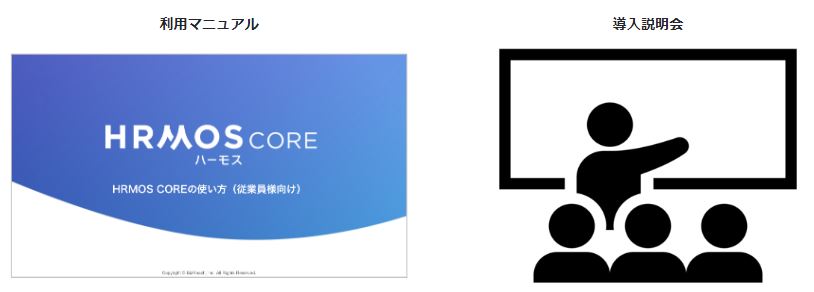
申請の利用を浸透させるため、マニュアルの用意や事前に説明会を実施頂くと、社員への周知に有効です。メリットも併せて伝えることで利用を促進できるかと思います。
メリット:紙での申請が廃止、申請すべき項目が決まっているので、漏れがない 等
「社員の招待」でログインできる状態を整えておきます。
社員向けのマニュアルサンプルを用意しております。<こちら>をご覧ください。
運用
データセットを活用して、ログイン状況や入力状況を一覧で閲覧することができます。
別途定期的に更新をアナウンスすることで、社員のキャリアプランを常に最新状態にすることができます。
応用
キャリアプランのデータを蓄積し、データセットを用いることで、人員配置・異動の参考として活用いただけます。
(例)個人単位でキャリアプランの推移を確認する
(例)異動希望者のみを抽出する
本事例は以上です。
他にも活用事例を掲載しております。実施されたいメニューをぜひご覧ください。
活用事例での不明点やご質問につきましては、お問い合わせフォームからお気軽にご相談ください。